
Tipp: Video nicht in Ihrer Sprache? Versuchen Sie, Die "Untertitel" auszuwählen.
Probieren Sie es aus!
Erstellen Sie ein ansprechendes, professionelles Organigramm, das die Beziehungen zwischen Mitarbeitern, Teammitgliedern und Abteilungen darstellt.
Starten mit dem Organigramm-Assistenten
Wählen Sie Datei>neu aus.
Wählen Sie Organigramm>erstellen aus.
Wählen Sie Mit dem Assistenten eingegebene Informationen und dann Weiter aus.
Wählen Sie den Typ der Datei aus, in die Sie Daten eingeben möchten, geben Sie den gewünschten Pfad und Dateinamen ein, und wählen Sie Weiter aus.
Tipp
Wenn Sie Excel auswählen, wird ein Excel-Arbeitsblatt mit dem Beispieltext geöffnet. Wenn Sie Text mit Trennzeichen auswählen, wird eine Editor-Seite mit Beispielinformationen geöffnet.
Ersetzen Sie den Beispieltext durch Ihre eigenen Informationen.
Schließen Sie Excel bzw. Editor, beenden Sie den Assistenten in Visio, und wählen Sie Fertig stellen aus.
Ändern des Erscheinungsbilds eines Organigramms
- Um die Formart zu ändern, wählen Sie Organigramm>Mehr und dann eine Formart aus.
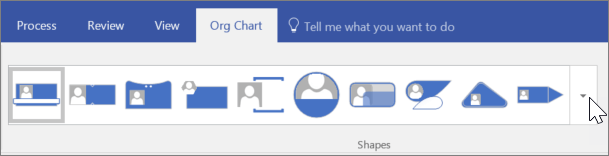
- Um das Organigrammlayout zu ändern, wählen Sie Organigrammlayout> und dann ein Layout aus.
- Um das Diagramm neu anzuordnen, um es an die Seite anzupassen, wählen Sie Organigramm>am besten an Seite anpassen aus.
- Um den Abstand zwischen Formen zu erhöhen, wählen Sie Organigramm>Abstand vergrößern aus.
Hinzufügen eines Bilds zu einem Shape
- Wählen Sie das Shape aus.
- Wählen Sie Organigramm>Bild einfügen> aus.
- Wählen Sie die gewünschte Bilddatei aus.
Hinzufügen einer neuen Person
- Wählen Sie ein Shape aus, das die Arbeitsplatzbeschreibung dieser Person darstellt.
- Ziehen Sie das Shape auf das Zeichenblatt, und platzieren Sie es auf dem Shape, mit dem Sie die beiden Shapes verbinden möchten.
- Wählen Sie das Textfeld Name aus, und geben Sie den Namen der neuen Person ein.
- Wählen Sie das Textfeld Titel aus, und geben Sie einen Titel für die neue Person ein.
Hinweis
Fügen Sie die Person zu der im Organigramm-Assistenten erstellten Excel- oder Editor-Datei hinzu, damit sie auf dem neuesten Stand ist und sofort verwendet werden kann, wenn Sie weitere Organigramme für Ihr Team erstellen.
Hinzufügen eines Teamrahmens und -namens
- Wählen Sie das Shape Teamrahmen aus.
- Ziehen Sie es auf das Zeichenblatt.
- Verwenden Sie die Ziehpunkte zur Größenänderung, um das Shape Teamrahmen um die Shapes zur Darstellung von Teammitgliedern herum anzupassen.
- Wenn Sie einen Teamtitel hinzufügen möchten, wählen Sie Starttext> aus, geben Sie den Namen des Teams ein, und wählen Sie zum Abschluss das Zeigertool aus.
- Um die Linienfarbe des Rahmens zu ändern, wählen Sie Startlinie> aus, und wählen Sie eine Farbe, Linienstärke und Bindestrichart aus.
Weitere Tipps gefällig?
Erstellen eines Organigramms in Visio
Erstellen eines Visio-Organigramms
Automatisches Erstellen eines Organigramms aus Mitarbeiterdaten