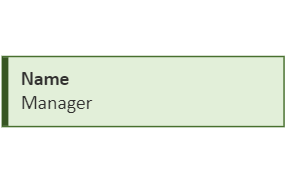
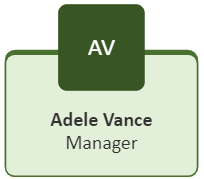
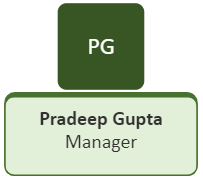
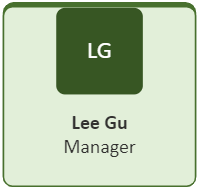
Ein organization Diagramm (Organigramm) ist ein Diagramm einer Berichtshierarchie, das häufig verwendet wird, um Beziehungen zwischen Mitarbeitern, Titeln und Gruppen anzuzeigen.
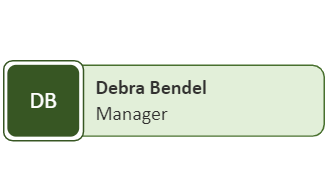
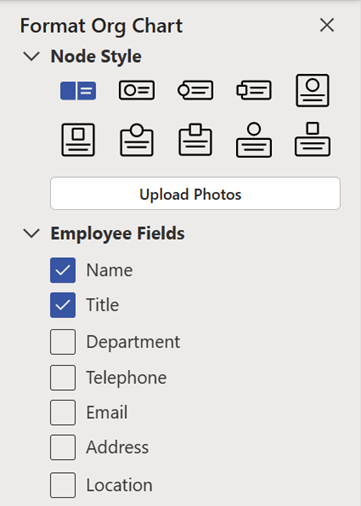
Organigramme können von einfachen Diagrammen (wie in der angrenzenden Abbildung) bis hin zu großen und komplexen Diagrammen reichen, die auf Informationen aus einer externen Datenquelle basieren. Die Shapes in Ihrem Organigramm können grundlegende Informationen wie Name und Titel oder Details wie Abteilung und Kostenstelle anzeigen. Sie können den Organigramm-Shapes sogar Bilder hinzufügen.
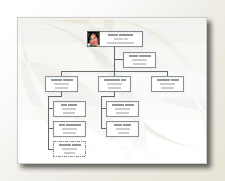
Erstellen eines einfachen organization-Diagramms
Wenn Sie ein kleines Organigramm mit Standardinformationsfeldern erstellen möchten, führen Sie die folgenden Schritte aus:
Zeigen Sie auf der Registerkarte Datei auf Neu, klicken Sie auf Organigramm, wählen Sie Metrikeinheiten oder US-Einheiten aus, und wählen Sie dann Erstellen aus.
Wählen Sie Abbrechen aus , wenn das Dialogfeld Organigramm-Assistent angezeigt wird, wenn Sie nur ein einfaches Organigramm selbst mit Standardinformationsfeldern erstellen möchten.
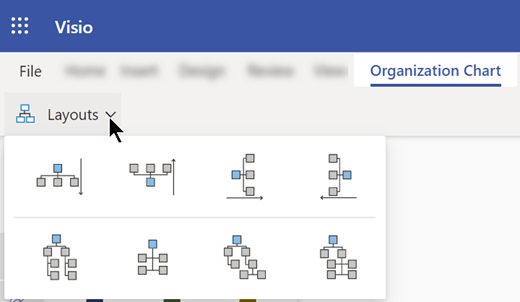
Die Optionen auf der Registerkarte Organigramm zeigen verschiedene Arten von Formen an, die Sie basierend auf ihren Positionen für Elemente Ihrer organization verwenden können.
Hinweis
Informationen zum Hinzufügen weiterer Daten zu Shapes finden Sie unter Hinzufügen von Daten zu Shapes.
Um die Shapes automatisch zu verbinden, ziehen Sie die untergeordneten Shapes entsprechend Ihrer organization Hierarchie auf übergeordnete Shapes, oder Sie können eine manuelle Verbindung mithilfe der Verbinder-Shapes herstellen. Geben Sie jeweils einen Namen und einen Titel ein, und fügen Sie bei Bedarf auch ein Bild der Member hinzu.
Mithilfe der verschiedenen Befehle und Optionen auf der Registerkarte Organigramm können Sie das Layout des Organigramms, den Abstand zwischen den Formen, die Höhe und breite der Formen anordnen.
Automatisches Erstellen eines organization-Diagramms aus einer neuen Datentabelle
Sie können diese Methode verwenden, wenn Sie weitere Informationen als Standardinformationsfelder ändern oder hinzufügen möchten und Ihre Daten noch nicht in einer anderen Programmdatei enthalten sind.
Zeigen Sie auf der Registerkarte Datei auf Neu, wählen Sie Organigramm aus, wählen Sie Metrikeinheiten oder US-Einheiten und dann Erstellen aus.
Wählen Sie auf der ersten Seite des Organigramm-Assistentendie Option Informationen aus, die ich mithilfe des Assistenten ein gebe, und wählen Sie dann Weiter aus.
Wählen Sie Excel oder Text mit Trennzeichen aus, geben Sie einen Namen für die neue Datei ein, und wählen Sie dann Weiter aus.
Hinweis
Wenn Sie Excel auswählen, wird ein Microsoft Office Excel-Arbeitsblatt mit Beispieltext geöffnet. Wenn Sie Text mit Trennzeichen auswählen, wird eine Microsoft Editor-Seite mit Beispieltext geöffnet.
Wenn entweder Excel oder Notepad geöffnet wird, verwenden Sie den Beispieltext als Beispiel dafür, welcher Informationstyp eingefügt werden soll, und überschreiben die vorhandenen Angaben mit Ihren Informationen.
Wichtig
Löschen Sie name und Reports_to Spalten nicht, aber Sie können andere Spalten ändern, löschen oder hinzufügen, die Sie möglicherweise für Ihr Organigramm benötigen.
Beenden Sie die Excel- oder Editor-Datei, nachdem Sie Ihre Informationen hinzugefügt haben, und wählen Sie dann Weiter aus, um fortzufahren.
Um Bilder in Ihr Organigramm einzuschließen, wählen Sie Keine Bilder in mein organization-Diagramm einschließen aus. Wählen Sie andernfalls Den Ordner suchen aus, der Ihre organization Bilder enthält. Folgen Sie den verbleibenden Anweisungen auf dieser Seite, und wählen Sie dann Weiter aus, um fortzufahren.
Auf der letzten Seite des Assistenten können Sie angeben, wie viele Ihrer organization auf jeder Seite angezeigt werden sollen. Sie können festlegen, wie viel meiner organization auf jeder Seite angezeigt werden soll, oder Sie können den Assistenten jede Seite automatisch definieren lassen, indem Sie ich möchte, dass der Assistent mein organization Diagramm auf den Seiten automatisch unterbrechen auswählt.
Wenn Sie ein Mitarbeiter-Shape über die Seiten hinweg verlinken und synchronisieren möchten, wählen Sie die Optionen Link-Mitarbeiter-Shape auf den Seiten und Mitarbeiter-Shape auf den Seiten synchronisieren aus.
Nachdem Sie alle Ihre Auswahl getroffen haben, wählen Sie Fertig stellen aus.
Hinweis
Spezifische Hilfe ist für die meisten Assistentenseiten verfügbar. Um auf die Hilfe zuzugreifen, drücken Sie F1, oder wählen Sie die Schaltfläche Hilfe aus.
Automatisches Erstellen eines organization Diagramms mithilfe einer vorhandenen Datenquelle
Diese Methode ist am besten geeignet, wenn die Informationen, die Sie in Ihr Organigramm aufnehmen möchten, bereits in einem Dokument wie einem Microsoft Office Excel-Arbeitsblatt, Microsoft Exchange Server Verzeichnis, einer ODBC-kompatiblen Datenquelle oder einer Org Plus-Textdatei enthalten sind.
Stellen Sie sicher, dass Ihre Tabelle oder Ihr Arbeitsblatt Spalten für Mitarbeiternamen, eindeutige IDs und wer an wen meldet.
Hinweis
Sie können die Spalten beliebig benennen. Wenn Sie den Organigramm-Assistenten ausführen, können Sie ermitteln, welche Spalten (oder Feldnamen) den Namen, die ID und den Bericht enthalten.
- Name des Mitarbeiters Die Namen der Mitarbeiter werden in diesem Feld auf dieselbe Weise wie in den Organigramm-Shapes angezeigt.
- Eindeutiger Bezeichner Wenn jeder Name nicht eindeutig ist, fügen Sie für jeden Mitarbeiter eine Spalte mit einem eindeutigen Bezeichner ein, z. B. eine Mitarbeiter-ID.
- Wen der Mitarbeiter meldet Dieses Feld muss den eindeutigen Bezeichner jedes Vorgesetzten enthalten, unabhängig davon, ob dieser Bezeichner ein Name oder eine ID-Nummer ist. Für den Mitarbeiter an der Spitze des Organigramms lassen Sie dieses Feld leer.
Zeigen Sie auf der Registerkarte Datei auf Neu, wählen Sie Organigramm aus, wählen Sie Metrikeinheiten oder US-Einheiten und dann Erstellen aus.
Wählen Sie auf der ersten Seite des Assistenten Informationen aus, die bereits in einer Datei oder Datenbank gespeichert sind , und wählen Sie dann Weiter aus, um fortzufahren.
Wählen Sie den Dateityp aus, in dem Ihre organization Informationen gespeichert sind, indem Sie Durchsuchen auswählen, und navigieren Sie dann zum Speicherort dieser Datei. Wählen Sie die Sprache aus, die Sie im Diagramm-Assistenten verwenden möchten, und wählen Sie dann Weiter aus, um den Vorgang fortzusetzen.
Wählen Sie auf der nächsten Seite des Assistenten die Spalte (Felder) in Ihrer Datendatei aus, die die Informationen enthält, die Ihre organization definieren, z. B. Name, Berichte an und Vorname. Klicken Sie auf Weiter, um fortzufahren.
Auf der nächsten Seite des Assistenten können Sie definieren, welche spezifischen Felder angezeigt werden sollen, indem Sie die Schaltflächen Hinzufügen und Entfernen verwenden und die Anzeigereihenfolge der Felder mithilfe der Schaltflächen Nach oben und Nach unten festlegen. Klicken Sie auf Weiter, um fortzufahren.
Auf der nächsten Seite des Assistenten können Sie die Felder aus Ihrer Datendatei auswählen, die Sie organization Diagramm-Shapes als Shape-Datenfelder hinzufügen möchten. Klicken Sie auf Weiter, um fortzufahren.
Um Bilder in Ihr Organigramm einzuschließen, wählen Sie Keine Bilder in mein organization-Diagramm einschließen aus. Wählen Sie andernfalls Den Ordner suchen aus, der Ihre organization Bilder enthält. Folgen Sie den verbleibenden Anweisungen auf dieser Seite, und wählen Sie dann Weiter aus, um fortzufahren.
Auf der letzten Seite des Assistenten können Sie angeben, wie viele Ihrer organization auf jeder Seite angezeigt werden sollen. Sie können festlegen, wie viel meiner organization auf jeder Seite angezeigt werden soll, oder Sie können den Assistenten jede Seite automatisch definieren lassen, indem Sie ich möchte, dass der Assistent mein organization Diagramm auf den Seiten automatisch unterbrechen auswählt.
Wenn Sie ein Mitarbeiter-Shape über die Seiten hinweg verlinken und synchronisieren möchten, wählen Sie die Optionen Link-Mitarbeiter-Shape auf den Seiten und Mitarbeiter-Shape auf den Seiten synchronisieren aus.
Nachdem Sie alle Ihre Auswahl getroffen haben, wählen Sie Fertig stellen aus.
Hinweis
Spezifische Hilfe ist für die meisten Assistentenseiten verfügbar. Um auf die Hilfe zuzugreifen, drücken Sie F1, oder wählen Sie die Schaltfläche Hilfe aus.
Anzeigen von Teams mithilfe des Teamrahmens oder gepunkteter Linien
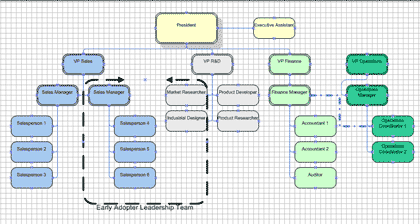
Nach der Erstellung eines Organigramms können Sie die Informationen so anordnen, dass sie virtuelle Teambeziehungen darstellen. Platzieren Sie verwandte Shapes näher beieinander, und fügen Sie dann Verbinder mit gepunkteten Linien hinzu, um untergeordnete Berichterstellungsstrukturen darzustellen, oder verwenden Sie das Shape Teamrahmen zur Hervorhebung eines virtuellen Teams. Der Verbinder "Bericht mit gepunkteter Linie" verhält sich wie ein normaler Verbinder. Der Teamframe ist im Grunde eine geänderte Rechteckform, mit der Sie Teams visuell gruppieren und benennen können.
Generierte organization Diagramme aktualisieren
Um Änderungen in der Struktur eines organization widerzuspiegeln, müssen Sie das Organigramm manuell aktualisieren oder ein neues Diagramm generieren. Wenn Sie ein neues Diagramm generieren, sind keine Anpassungen, die am vorherigen Diagramm vorgenommen wurden, im neuen Diagramm enthalten. Wenn Designs oder Fotos zu Shapes hinzugefügt wurden, müssen sie erneut hinzugefügt werden, damit die Diagramme ähnlich aussehen.
Wenn die Shapes mit Daten verknüpft sind, werden die Daten normal aktualisiert, wenn Sie Daten aktualisieren ausführen, aber nur innerhalb vorhandener Shapes. Durch das Aktualisieren der Daten werden keine Shapes hinzugefügt oder entfernt.
Siehe auch
Video: Erstellen eines Organigramms
Automatisches Erstellen eines Organigramms aus Mitarbeiterdaten
Erstellen eines Organigramms ohne externe Daten
Erstellen eines Organigramms mithilfe von Visio für das Web
Ein- oder Ausblenden von Informationen in einem Visio-organization-Diagramm
Layout der Formen im organization Diagramm
Informationen zum Aufteilen eines organization-Diagramms über mehrere Seiten hinweg
Suchen von Visio-Beispielvorlagen und -Diagrammen für Organigramme