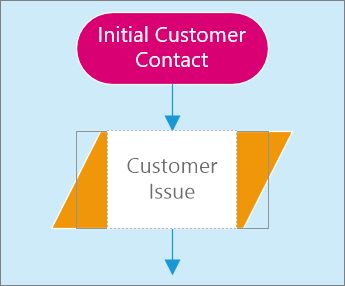
Hinzufügen eines Shapes
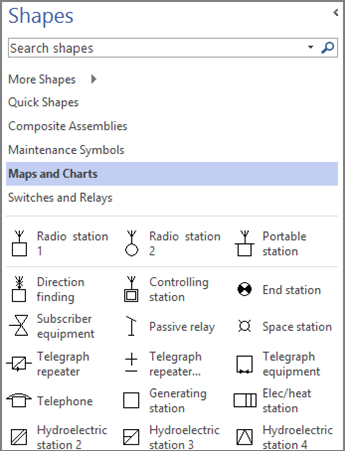
- Wählen Sie im Bereich Shapes eine Kategorie aus:
Weitere Shapes, Quick-Shapes, ... - Wählen Sie ein Shape aus, und ziehen Sie es auf das Zeichenblatt.
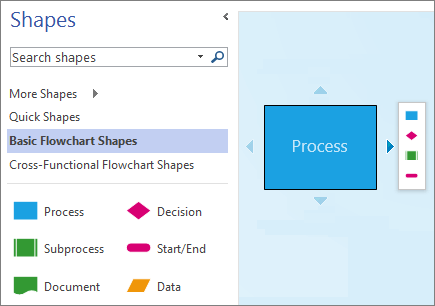
Hinzufügen und automatisches Verbinden von Shapes
- Zeigen Sie auf ein Shape, bis um es herum die AutoVerbinden-Pfeile eingeblendet werden.
Wenn die AutoVerbinden-Pfeile nicht angezeigt werden, wählen Sie"AutoVerbindenanzeigen>" aus. - Zeigen Sie auf den Pfeil, der in die Richtung weist, in der Sie ein Shape hinzufügen möchten, und wählen Sie ein Shape aus der Minisymbolleiste aus.
Wenn Sie ein Shape verwenden möchten, das in der Minisymbolleiste nicht enthalten ist, ziehen Sie es aus dem Bereich Shapes auf einen AutoVerbinder-Pfeil.
Verbinden von Shapes
- Wählen Sie den>Home-Connector aus.
- Ziehen Sie einen Verbinder von einem Shape auf ein anderes.
- Wenn Sie damit fertig sind, wählen Sie die Schaltfläche Zeigertool aus.

Hinzufügen von Text zu einem Shape
- Wählen Sie die Form aus.
- Geben Sie den Text ein.
- Wenn Sie damit fertig sind, klicken Sie auf eine Stelle außerhalb des Shapes, oder drücken Sie ESC.