Mehrere Personen können gleichzeitig an einem Visio-Diagramm arbeiten, jede Person auf ihrem eigenen Computer. Durch die gemeinsame Dokumenterstellung können Teammitglieder schnell mehrseitige Diagramme erstellen und sich gegenseitig bei der Entscheidung unterstützen, wie das Diagramm bei ihrer Arbeit aussehen soll.
Wichtig
Um gleichzeitig mit einer anderen Person an einer Datei zu arbeiten, müssen Sie denselben Visio-App-Typ verwenden – entweder die Desktop-App oder die Web-App. Es ist nicht möglich, dass eine Person eine Datei in Visio für das Web gleichzeitig bearbeitet, während eine andere Person diese Datei in der Visio-Desktop-App bearbeitet.
Wenn Sie Ihre Zeichnung auf OneDrive for Business oder in SharePoint Online speichern, können Sie mit Ihren Kollegen gleichzeitig daran arbeiten. Um gleichzeitig an einer Zeichnung zu arbeiten, müssen alle Autoren unter Windows Visio Plan 2 und die Visio-Desktop-App verwenden.
Freigeben Ihrer Zeichnung und Zusammenarbeit in Echtzeit mit anderen Personen
Öffnen Sie Ihre Visio-Zeichnung in der Desktop-App, und wählen Sie freigeben in der oberen rechten Ecke des Menübands aus, wenn Sie bereit sind, zusammenzuarbeiten.

Geben Sie in das Dialogfeld Freigeben die E-Mail-Adresse der Person ein, für die Sie die Datei freigeben möchten.
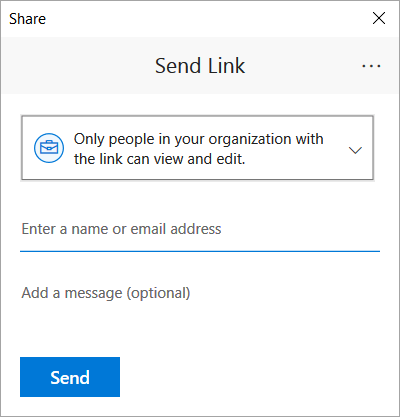
Wenn Sie die Kontaktdaten der Person bereits gespeichert haben, können Sie einfach den Namen eingeben. In der Dropdownliste können Sie festlegen, für wen Sie Ihre Zeichnung freigeben möchten.
Klicken Sie auf Senden.
Wenn die Datei bereits in der Cloud gespeichert wurde, wird eine E-Mail-Einladung an die eingeladenen Personen gesendet. Wenn Sie Ihre Zeichnung nicht in OneDrive for Business oder SharePoint Online gespeichert haben, werden Sie von Visio dazu aufgefordert.
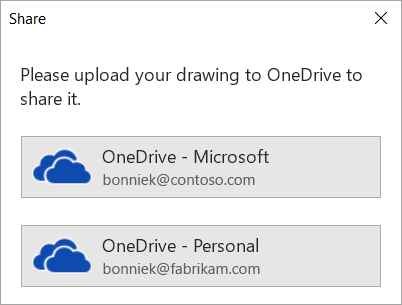
Nachdem Sie Ihre Datei in der Cloud gespeichert haben, wird die E-Mail-Einladung gesendet.
Anzeigen, wer gerade Ihre freigegebene Zeichnung bearbeitet
- Öffnen Sie die Zeichnung in der Visio-App, und beginnen Sie damit. Wenn eine andere Person die Zeichnung anzeigt oder bearbeitet, wird deren Miniaturbild in der rechten oberen Ecke des Menübands angezeigt. Visio warnt Sie, wenn Personen Ihre Zeichnung betreten oder verlassen.

- Klicken Sie zum Überprüfen und Hinzufügen von Kommentaren auf Kommentare
 .
.
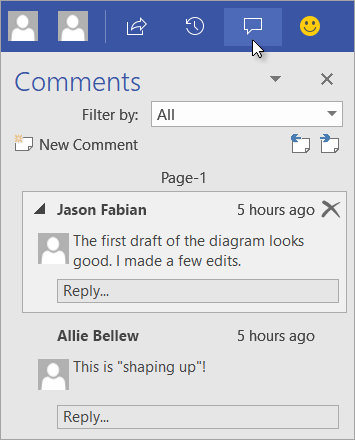
Sie können Kommentare auch beantworten oder löschen.
Wenn Sie sehen möchten, wo jemand irgendwo in der Zeichnung Kommentare hinterlassen hat, klicken Sie auf ein Kommentarsymbol.
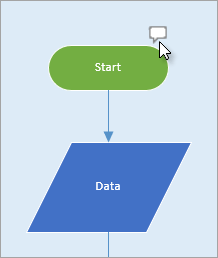
Um einem beliebigen Shape einen eigenen Kommentar hinzuzufügen, klicken Sie mit der rechten Maustaste auf das Shape, und wählen Sie Kommentar hinzufügen.
- Wenn Sie mit der Bearbeitung fertig sind, speichern Sie Ihre Datei.
Wenn Ihre Aktualisierungen und die Aktualisierungen anderer Personen nicht in Konflikt stehen, werden sie automatisch zusammengeführt, und Sie müssen keine weiteren Schritte unternehmen.
Anzeigen früherer Versionen einer Zeichnungsdatei
Sie können frühere Versionen einer Visio-Zeichnungsdatei anzeigen. Sie können auch die aktuelle Version einer Zeichnungsdatei durch eine frühere Version ersetzen.
Anzeigen einer früheren Version einer Zeichnungsdatei
- Wählen SieDateiinformationen>>Versionsverlauf anzeigen aus.
Das Dialogfeld Für gespeicherte Versionen ... wird geöffnet. Die gespeicherten Versionen der Datei werden aufgelistet, beginnend mit der aktuellen Version oben.
- Wählen Sie die Version der Datei aus, die Sie anzeigen möchten.
- Wählen Sie Öffnen aus.
Eine schreibgeschützte Ansicht dieser Version wird in einem neuen Visio-Fenster geöffnet.
- Wählen Sie Datei>schließen aus, wenn Sie mit der Überprüfung der schreibgeschützten, früheren Version der Datei fertig sind.
Wiederherstellen einer früheren Version einer Zeichnungsdatei
- Wählen SieDateiinformationen>>Versionsverlauf anzeigen aus.
Das Dialogfeld Für gespeicherte Versionen ... wird geöffnet. Die gespeicherten Versionen der Datei werden aufgelistet, beginnend mit der aktuellen Version oben.
- Wählen Sie die Version der Datei aus, die Sie in die aktuelle Version einfügen möchten.
- Wählen Sie Wiederherstellen aus.
In einem Meldungsfeld werden Sie aufgefordert, zu bestätigen, dass Sie die aktuelle Version der Datei durch die vorherige Version ersetzen möchten, die Sie ausgewählt haben.
- Wählen Sie OK aus, um zu bestätigen, dass Sie die Änderung vornehmen möchten.
Die geöffnete Zeichnungsdatei wird aktualisiert, um die Version der Datei widerzuspiegeln, die Sie als neue aktuelle Version ausgewählt haben.
Mit dem Feature für die gemeinsame Dokumenterstellung in Visio für das Web können Sie gleichzeitig ein Diagramm mit anderen Bearbeiten. Wenn Ihr Diagramm online in SharePoint oder OneDrive für Arbeit oder Schule gespeichert ist, können Sie einfach andere personen einladen, das Diagramm als Teil einer Unterhaltung zu erstellen, zu bearbeiten, zu überprüfen und Kommentare hinzuzufügen.
Freigeben eines Diagramms für andere Personen mit SharePoint oder OneDrive
Sie können ein Diagramm für andere Personen freigeben, indem Sie einen Link zum Diagramm per E-Mail senden.
Öffnen Sie das Diagramm in Visio für das Web.
Führen Sie eine der folgenden Aktionen aus:
- Wenn Sie das Diagramm anzeigen, wählen Sie Freigabebefehl
 .
.
- Wenn Sie das Diagramm bearbeiten, wählen Sie Dateifreigabe>>mit People aus.

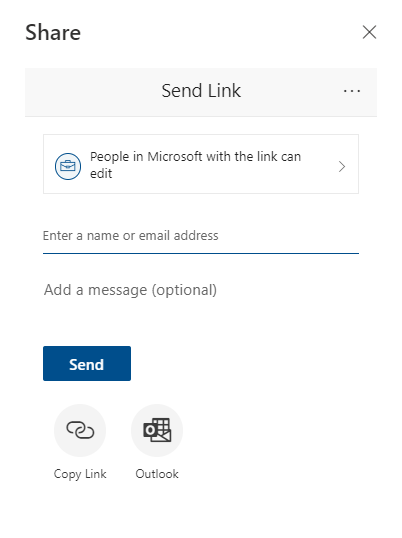
Wählen Sie im Dialogfeld Freigeben die Option Senden aus.
Freigeben für andere Personen, die nicht über SharePoint oder OneDrive verfügen
Sie können ein Diagramm freigeben, indem Sie einen Link senden. People können sie in jedem Webbrowser anzeigen, auch wenn sie nicht über die Visio-Desktop-App verfügen. Für die folgenden Schritte muss ein Administrator die externe Freigabe für SharePoint in Microsoft 365 aktivieren.
Weitere Informationen
Öffnen Sie das Diagramm in Visio für das Web.
Führen Sie eine der folgenden Aktionen aus:
- Wenn Sie das Diagramm anzeigen, wählen Sie Freigabebefehl .
- Wenn Sie das Diagramm bearbeiten, wählen Sie Dateifreigabe>>mit People aus.
Wählen Sie im Dialogfeld Freigeben die Option Link kopieren aus.
Freigeben eines Diagramms für andere Personen in Microsoft Teams
Sie können ein Diagramm mithilfe von Microsoft Teams für andere Freigeben.
Wenn Ihre Datei in einem Teams-Kanal verfügbar ist:
Wechseln Sie zum Teams-Kanal, und wählen Sie die Visio-Zeichnung aus, die Sie freigeben möchten.
Führen Sie eine der folgenden Aktionen aus:
- Wählen Sie im Menüband Link kopieren aus.
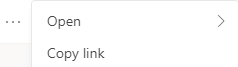
- Wählen Sie die Option More (...) neben dem Namen der Datei aus, und wählen Sie Link kopieren aus.
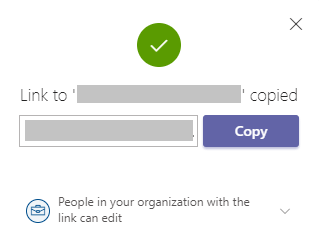
Legen Sie im Dialogfeld die Berechtigungen fest, und wählen Sie Kopieren aus.
Wenn Sie bereits über den Link zu Ihrer Datei aus einer der oben genannten Methoden verfügen, gehen Sie wie folgt vor:
- Senden Sie den Link an andere Personen in einem Teams-Kanal oder -Chat.
- Nachdem die Datei gesendet wurde, kann der andere Benutzer, der versucht, die Datei zu öffnen, aus weiteren Optionen auswählen und auch in Teams bearbeiten auswählen.
Gleichzeitiges Gemeinsames Erstellen einer Zeichnung
Jeder Benutzer mit Bearbeitungsberechtigungen und einer Visio für die Weblizenz kann gemeinsam eine Datei erstellen, die für sie freigegeben wurde.
- Öffnen Sie den für Sie freigegebenen Diagrammlink.
- Wählen Sie Diagramm>bearbeiten Bearbeiten im Browser aus.
- Nehmen Sie Ihre Änderungen wie gewohnt vor – ohne Unterbrechung.
Anzeigen, wo sich andere personen im Dokument befinden
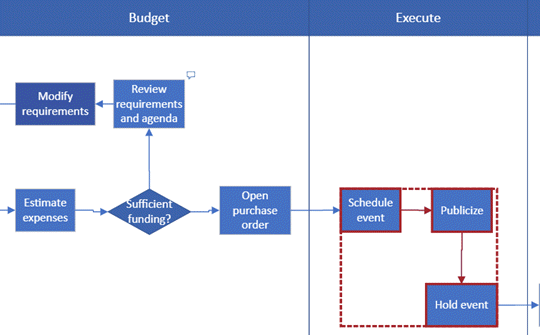
Die aktuellen Mitautoren werden neben dem Symbolleistenmenüband aufgeführt. Mit einer Anwesenheitsanzeige können Sie sehen, wo andere Mitautoren im Zeichenbereich arbeiten. Wenn ein Mitautor beispielsweise ein Objekt auswählt, wird ein farbiger Rahmen im Begrenzungsrahmen des Objekts angezeigt:

Und wenn ein Mitautor mehrere oder diskontinuierliche Formen auswählt, sehen Sie eine Anwesenheitsgrenze für jede Form und eine Auswahlgrenze für die Gruppe.
Sie können Kommentare im Diagramm sowohl im Bearbeitungs- als auch im Ansichtsmodus bereitstellen. Kommentare können zu Shapes und zum gesamten Zeichenblatt hinzugefügt werden. Wenn Sie einer Form Kommentare hinzufügen, bleiben sie bei der Form erhalten, auch wenn sie verschoben wird.
Im Ansichtsmodus:
Öffnen Sie das Diagramm zum Anzeigen.
Wählen Sie Weitere Befehle anzeigen (...) >Kommentare aus.
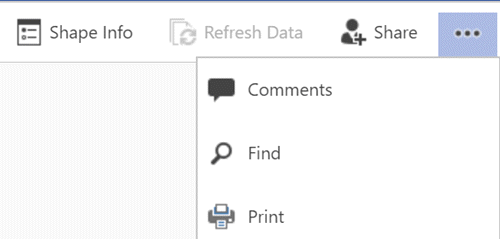
Der Bereich Kommentare wird angezeigt.
Fügen Sie eigene Kommentare hinzu, und zeigen Sie die Kommentare von anderen an. Verwenden Sie Daten aktualisieren , um Kommentare von anderen personen zu laden.
Im Bearbeitungsmodus:
Wählen Sie die Form aus, der Sie einen Kommentar hinzufügen möchten, oder klicken Sie auf einen leeren Bereich der Seite, sodass nichts ausgewählt ist, um der Seite einen Kommentar hinzuzufügen.
Führen Sie einen der folgenden Schritte aus, um einen Kommentar hinzuzufügen:
- Wählen Sie auf der Registerkarte Überprüfen die Option Neuer Kommentar aus, und fügen Sie Ihren Kommentar hinzu.
- Wählen Sie in der oberen rechten Ecke der Seite Kommentare>Neuer Kommentar aus, und fügen Sie Ihren Kommentar hinzu.
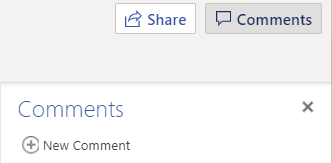
Sie können auch auf einen Kommentar antworten oder einen Kommentar löschen, indem Sie diese beiden Schaltflächen verwenden:

Sie können die Kommentare anderer Personen auf der Seite oder in der Form anzeigen, sobald sie angezeigt werden.
Nachrichten, die bei der gemeinsamen Dokumenterstellung auftreten können
Wenn Sie ein Diagramm bearbeiten, tritt für Ihre Sitzung nach zehn Minuten Inaktivität ein Timeout auf, um die Wahrscheinlichkeit eines Bearbeitungskonflikts zu minimieren. Sie können die Bearbeitung fortsetzen, indem Sie in der Meldungsleiste, die in dieser Situation angezeigt wird, weiterarbeiten auswählen:

Manchmal stellen Sie während der gemeinsamen Dokumenterstellung fest, dass Ihr letzter Vorgang nicht von Visio abgeschlossen wurde. Dies geschieht, wenn Sie und Ihr Mitautor versuchen, dasselbe Objekt in konfliktierender Weise zu ändern. Sie können weiterhin im selben Diagramm arbeiten, müssen aber den letzten Vorgang erneut ausführen. Die Popupmeldung wird automatisch ausgeblendet.

In einer Gemeinsamen Dokumenterstellungssitzung, in der Benutzer unterschiedliche Spracheinstellungen haben, kann Visio nur den Formtext einer bestimmten Schablone in einer Sprache anzeigen. Visio verwendet die Spracheinstellung der Person in der Sitzung, die zuerst ein Shape aus dieser Schablone auf den Zeichenbereich zieht.

Wenn ein anderer Benutzer bereits eine Visio-Zeichnung in der Desktop-App bearbeitet und sie in Ihrem Browser zu bearbeiten versucht, wird das Diagramm zur Bearbeitung gesperrt, und ein Meldungsfeld wird angezeigt. In solchen Fällen können Sie den Desktopbenutzer bitten, die Datei zu schließen, oder die Anweisungen im Meldungsfeld befolgen.
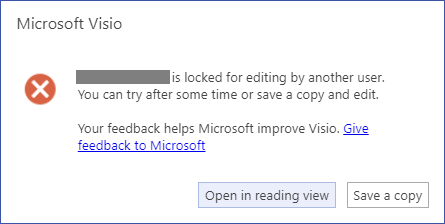
- Zum Anzeigen des Diagramms wählen Sie In der Leseansicht öffnen aus.
- Wählen Sie Kopie speichern aus, um eine Kopie des Diagramms wieder in der SharePoint-Bibliothek oder im OneDrive für Geschäfts-, Schul- oder Uniordner zu speichern.
Alle Benutzer, die an dem Diagramm arbeiten, müssen Visio Professional Edition auf ihrem Computer installiert haben.
Einrichten eines Diagramms für die gemeinsame Dokumenterstellung
- Erstellen Sie ein Visio-Diagramm in einer SharePoint-Bibliothek, oder starten Sie ein Diagramm in Visio, und laden Sie es dann auf OneDrive hoch.
- Erteilen Sie allen Personen, die daran arbeiten werden, die Berechtigung, sie zu bearbeiten.
Jeder Autor öffnet das Diagramm vom Server in Visio und beginnt mit dem Erstellen, Bearbeiten oder Überprüfen. Eine Benachrichtigung unten in der Ecke zeigt an, wenn jemand einer Sitzung beitritt oder diese verlässt (was im Grunde bedeutet, dass das Diagramm zum Bearbeiten oder Schließen geöffnet wird). Sie können immer in der status-Leiste sehen, wie viele Personen an dem Diagramm arbeiten.
Wie Änderungen im Diagramm angezeigt werden
Kleine Symbole werden von Formen angezeigt, die auf irgendeine Weise von einer anderen Person bearbeitet wurden. Sie sind nicht von einer Form ausgeschlossen, die über ein Symbol verfügt, das anzeigt, dass sie bearbeitet wird. Beispielsweise können Sie den Text auf der Form gleichzeitig bearbeiten, selbst wenn eine andere Person die Farbe ändert. Wenn alle Teammitglieder zusammenarbeiten und an bestimmten Bereichen arbeiten, sollten Sie selten ein Problem haben, bei dem zwei Personen genau dieselbe Sache gleichzeitig bearbeiten, z. B. das Ändern des Texts in derselben Form. Wenn dies der Fall ist, ist die letzte Änderung die, die bleibt (bis jemand sie erneut ändert).
Jedes Mal, wenn Sie die änderungen speichern, die Sie am Diagramm vorgenommen haben, synchronisiert Visio die Änderungen wieder mit dem Server. Gleichzeitig werden von Visio die Änderungen, die alle anderen Personen vorgenommen haben, in Ihre Kopie des Diagramms übernommen. Anhand der angezeigten Symbole und einer Benachrichtigung in der status-Leiste können Sie feststellen, ob eine andere Person Änderungen auf dem Server gespeichert hat. Speichern Sie häufig, um sicherzustellen, dass Sie über die neuesten Änderungen verfügen, die andere Autoren vorgenommen haben, und um Ihre Änderungen für sie verfügbar zu machen.
