Microsoft hat im Oktober 2022 eine neue Version der Fotos-App für Windows 11 veröffentlicht. Dieser Artikel bezieht sich auf die vorherige Vorgängerversion der Fotos-App unter Windows 10 und einigen Versionen von Windows 11 und beschreibt die Funktion "Fotos nach Gesichtern gruppieren". Die Registerkarte "People" und die Möglichkeit, Fotos und Videos nach ähnlichen Gesichtern zu gruppieren (wenn sie von Ihnen aktiviert wurden), sind in der neuen Fotos-App nicht verfügbar.
So finden Sie heraus, welche Version der Fotos-App ausgeführt wird:
- Geben Sie in das Suchfeld in der Taskleiste Fotos ein, und wählen Sie dann die Fotos-App aus den Ergebnissen aus.
- Wählen Sie Einstellungen
 und dann im Abschnitt Info die Option Info Fotos aus.
- Fotos: Sagt "Aktualisiert" im Abschnitt "Info" der Einstellungen. Sie führen die neue Version der Fotos-App aus. Diese Version enthält Funktionen wie die iCloud-Integration in der linken Navigationsleiste.
- Fotos-Legacy: Steht im Abschnitt "Info" der Einstellungen nicht "Aktualisiert". Sie verwenden die vorherige oder ältere Version der Fotos-App. Die Vorgängerversion enthält Features wie den Video-Editor, die Registerkarte "People" und Alben. Weitere Informationen zum Vorgängerversion der Fotos-App
Wenn auf Ihrem PC die neue Version von Fotos ausgeführt wird und Sie zur Vorgängerversion von Fotos rückgängig machen möchten, öffnen Sie die Fotos-App, wählen Sie Einstellungen und dann im Abschnitt "Info" die Option "Fotos-Legacy" aus.
Wenn die Fotos-App von Ihnen aktiviert wurde, verwenden frühere Versionen der Fotos-App Technologien zur Gesichtsgruppierung, mit denen Sie Fotos und Videos von Freunden und Familie schnell und einfach organisieren können. Die Gesichtsgruppierung unterscheidet Gesichter von anderen Objekten in einem Bild und gruppiert ähnliche Gesichter über mehrere Fotos oder Videos hinweg, basierend auf Informationen, die Sie der App über Personen in Ihrer Sammlung zur Verfügung stellen.
Weitere Informationen zu den Daten, die gesammelt und gespeichert werden, wenn Sie die älteren Versionen der Fotos-App verwenden, finden Sie unter "Foto-Legacy" im Abschnitt "Fotos" der Datenschutzbestimmungen.
Verwalten des Features "People"
Wenn Sie die vorherige Version der Fotos-App starten, sehen Sie möglicherweise einen Begrüßungsbildschirm, der Sie fragt, ob Sie die Gesichtsgruppierungsfunktion auf der Registerkarte People verwenden möchten. Auf diesem Willkommensbildschirm können Sie auswählen, ob Sie die Gesichtsgruppierungsfunktion aktivieren oder deaktivieren möchten. Sie können sie auch in den Einstellungen der Fotos Legacy-App jederzeit aktivieren oder deaktivieren.
Verwenden Sie die Willkommensseite, um die Gesichtsgruppierung ein- oder auszuschalten
Wenn Sie die Fotos-App starten, werden Sie möglicherweise gefragt, ob Sie die Gesichtsgruppierungsfunktion verwenden möchten.
Hinweis
Die Gesichtsgruppierung ist auf folgenden Seiten verfügbar:
- Windows 10 (2019.19061.17310.0, die Fotos-App-Version vom Juli 2019 oder höher).
- Windows 11 (einige Versionen von Windows 11, wenn Sie die Fotos Legacy-App ausführen).
Geben Sie in das Suchfeld in der Taskleiste Fotos ein, und wählen Sie dann die Fotos-App aus den Ergebnissen aus.
Wählen Sie die Registerkarte Kontakte.
Wenn ein Willkommensbildschirm angezeigt wird, in dem Sie nach Ihrer Erlaubnis gefragt werden, die Einstellung „Kontakte“ in der Fotos-App zu aktivieren, gehen Sie wie folgt vor:
- Wählen Sie Ja aus, um die Einstellung „Kontakte“ aktiviert zu lassen und zuvor bestimmte Gesichtsgruppierungen beizubehalten.
- Wählen Sie Nein, danke aus, um zuvor bestimmte Gesichtsgruppierungen zu löschen. Wenn Sie gefragt werden, ob Sie diese Einstellung wirklich deaktivieren möchten, wählen Sie Ja aus.

Verwenden Sie die Einstellungen, um die Gesichtsgruppierung ein- oder auszuschalten
Jedes Mal, wenn Sie die Gesichtsgruppierung ein- oder ausschalten möchten, können Sie die Einstellungen verwenden.
Schalten Sie die Gesichtsgruppierungsfunktion ein
Geben Sie in das Suchfeld in der Taskleiste Fotos ein, und wählen Sie dann die Fotos-App aus den Ergebnissen aus.
Wählen Sie die Registerkarte Kontakte.
Wählen Sie in der oberen rechten Ecke der Fotos-App "Weitere
 >Einstellungen anzeigen" aus.
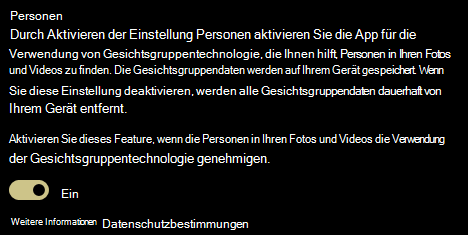
Schalten Sie im Abschnitt Anzeigen und Bearbeiten die Einstellung Kontakte von Aus auf Ein um.
Deaktivieren Sie die Gesichtsgruppierung
Durch Deaktivieren der Einstellung „Kontakte“ werden alle vorhandenen Gesichtsgruppierungsdaten entfernt, die durch den Gesichtsgruppierungsprozess generiert wurden. Das Ändern dieser Einstellung hat nicht zur Folge, dass Fotos oder Videos von Ihrem Gerät entfernt werden.
Geben Sie in das Suchfeld in der Taskleiste Fotos ein, und wählen Sie dann die Fotos-App aus den Ergebnissen aus.
Wählen Sie die Registerkarte Kontakte.
Wählen Sie in der oberen rechten Ecke der Fotos-App "Weitere
>Einstellungen anzeigen" aus.Schalten Sie im Abschnitt Anzeigen und Bearbeiten die Einstellung Kontakte auf Aus um, und bestätigen Sie dann, dass Sie die Einstellung deaktivieren möchten, indem Sie Akzeptieren auswählen.
Hinweis
Wenn Sie diese Einstellung später wieder aktivieren, wird Ihre Sammlung erneut überprüft, und die Daten zu Gesichtsgruppierungen werden neu generiert.
Verwenden Sie die Gesichtsgruppierung
Wenn Sie die Einstellung für die Gesichtsgruppierung aktivieren, wird die Registerkarte „Kontakte“ mit Gesichtsgruppierungen gefüllt. Während Ihre Fotos und Videos zur Sammlung in der Fotos-App hinzugefügt werden, sieht die Registerkarte „Personen“ möglicherweise wie folgt aus:

Wenn weitere Fotos und Videos hinzugefügt werden, werden auf der Registerkarte „Personen“ nach und nach Gesichtsgruppierungen angezeigt.

Die Gruppierungen können mit Kontakten aus der Kontakte-App in Windows verknüpft werden.
Verknüpfen Sie die Gesichtsgruppierungen mit Ihren Kontakten
Wählen Sie "Tagging starten " aus, wenn Sie es sehen. Wenn Sie es nicht sehen, wurden Ihre Fotos wahrscheinlich bereits gruppiert und mit Tags versehen, und Sie können diesen Schritt überspringen.
Wählen Sie unter einer Gruppierung die Option "Namen hinzufügen " und dann einen Kontakt aus. Wenn für die betreffende Person noch kein Kontakt vorhanden ist, können Sie diesen jederzeit hinzufügen.

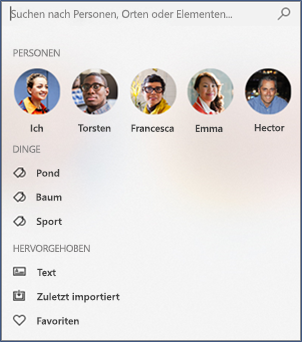
Nachdem Sie Ihre Kontakte verknüpft haben, können Sie Ihre Freunde und Familie ganz einfach finden, indem Sie das Suchfeld basierend auf den Namen, Kontaktinformationen oder anderen Tags verwenden, die Sie für diese Gruppierungen ausgewählt haben.
Verknüpfung eines Kontakts mit einer Gesichtsgruppierung aufheben
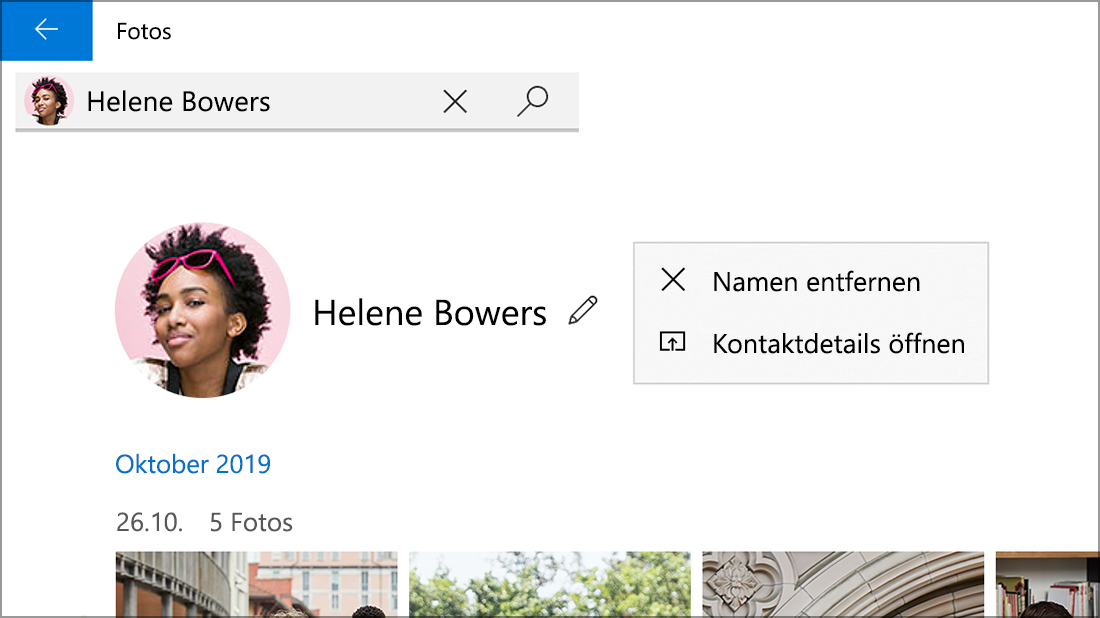
Wählen Sie die Gesichtsgruppe aus, deren Verknüpfung Sie aufheben möchten. Eine Seite wird geöffnet, auf der das Profilbild des Kontakts und Fotos des Kontakts angezeigt werden.
Wählen Sie das Stiftsymbol
 neben dem Namen eines Kontakts und dann "Name entfernen " aus, um die Verknüpfung des Kontakts mit der Gesichtsgruppierung aufzuheben.
Hinweis
Sie können Kontaktdetails öffnen auswählen, um den Kontaktdatensatz in der Kontakte-App in Windows anzuzeigen.