
Aktion per Mausklick hilft Ihnen, Dinge schneller zu erledigen, indem sie Text und Bilder auf Ihrem Bildschirm identifizieren, mit denen Sie Aktionen ausführen können. Aktion per Mausklick analysiert den Bildschirm. Anschließend können Sie den Text oder das Bild auswählen, für den Sie Maßnahmen ergreifen möchten.
Die Analyse dieses Screenshots wird immer lokal auf Ihrem Gerät durchgeführt. Die Analyse beginnt erst, nachdem Sie sich aktiv mit Aktion per Mausklick beschäftigt haben, und endet, wenn Sie Aktion per Mausklick beenden. Aktion per Mausklick identifiziert nur Text und Bilder, nicht den Inhalt dieser Texte oder Bilder. Es analysiert keine Inhalte in z. B. minimierten Anwendungen, die sich nicht auf dem Bildschirm befinden.
Inhalte werden nur freigegeben, wenn Sie eine Aktion wie "Suchen im Web" ausführen. Sie werden feststellen, dass der Cursor blau-weiß ist, wenn Aktion per Mausklick aktiv ist. Auch der Cursor ändert seine Form je nach Art der darunter liegenden Informationen. Was Sie mit den Informationen tun können, ändert sich je nachdem, welche Art von Inhalten Aktion per Mausklick erkannt wird.
Systemanforderungen bei einem Copilot+ PC
Einen Copilot+ PC oder einen berechtigten Cloud-PC
- 40 TOPS NPU (Neuronale Verarbeitungseinheit)
- 16 GB RAM
- 8 logische Prozessoren
- 256 GB Speicherkapazität
Um den Klick-Aufgaben-Einstiegspunkt aus dem Snipping Tool anzuzeigen, ist Snipping Tool Version 11.2411.20.0 oder höher erforderlich.
Aktion per Mausklick verwenden
Verwenden Sie einfach die Windows-Taste,  + oderdie WindowsLogo-Taste
+ Q, um Aktion per Mausklick einzugeben und Aktionen für das auszuführen, was Sie angeklickt haben. Sie können Aktion per Mausklick auch durch Wischen nach rechts auf berührungsempfindlichen PCs oder über das Snipping Tool-Menü aufrufen, wenn das Snipping Tool installiert ist. Bei Bedarf können Sie auch nach Aktion per Mausklick von Windows Search suchen, um das Angezeigte auszuwählen und Aktionen dafür zu ergreifen.
+ oderdie WindowsLogo-Taste
+ Q, um Aktion per Mausklick einzugeben und Aktionen für das auszuführen, was Sie angeklickt haben. Sie können Aktion per Mausklick auch durch Wischen nach rechts auf berührungsempfindlichen PCs oder über das Snipping Tool-Menü aufrufen, wenn das Snipping Tool installiert ist. Bei Bedarf können Sie auch nach Aktion per Mausklick von Windows Search suchen, um das Angezeigte auszuwählen und Aktionen dafür zu ergreifen.
Wenn Sie Aktion per Mausklick zum ersten Mal starten, wird Ihnen ein kurzes interaktives Tutorial angeboten, das Ihnen zeigt, wie Sie Aufgaben schneller erledigen können. Sie können das Tutorial jederzeit erneut aufrufen, indem Sie ... und dann Tutorial starten auswählen.
Wenn Sie ein IT-Administrator sind und weitere Informationen benötigen, lesen Sie Verwalten von Aktion per Mausklick.
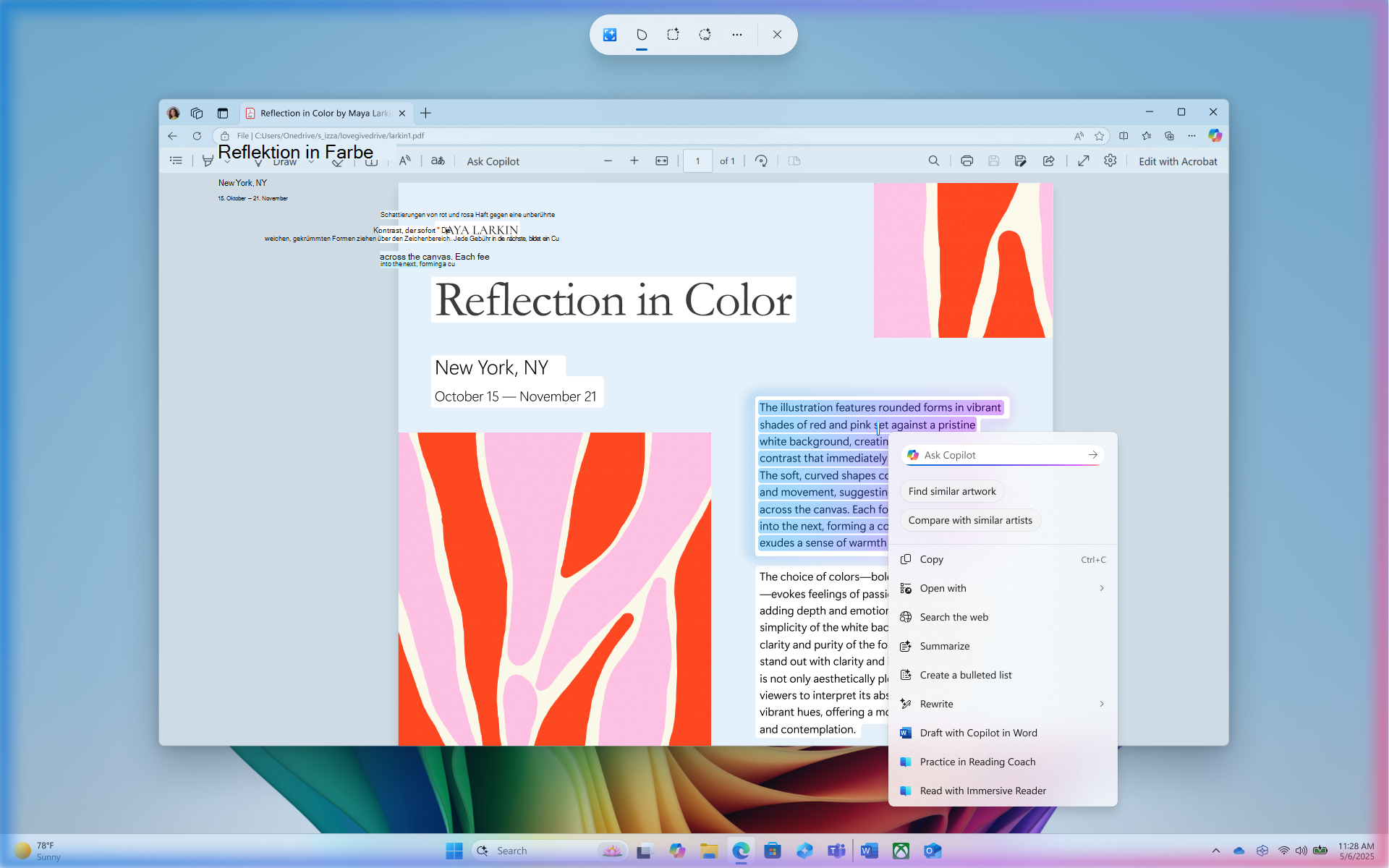
Aktion per Mausklick macht mehr mit Text
Wenn Sie Text mit Klick-und-Do hervorheben, erhalten Sie die folgenden Optionen:
- Kopieren: Kopiert den ausgewählten Text in die Zwischenablage
- Öffnen mit: Öffnet den ausgewählten Text in einem Text-Editor wie Editor
- Im Web suchen: Führt eine Suche nach dem ausgewählten Text mithilfe von Microsoft Edge und Bing durch
Wenn der hervorgehobene Text eine E-Mail-Adresse ist, können Sie entweder den Text kopieren oder:
- E-Mail senden: Verwendet Ihre Standard-E-Mail-App, um eine neue E-Mail an die ausgewählte E-Mail-Adresse zu öffnen
- Nachricht mit Teams senden: Öffnet eine Teams-Nachricht mithilfe der ausgewählten E-Mail-Adresse als Empfänger
- Besprechung mit Teams planen: Öffnet eine neue Teams-Kalendereinladung mit der ausgewählten E-Mail-Adresse als Teilnehmer.
Wenn der hervorgehobene Text eine Website ist, können Sie den Text entweder kopieren oder Website öffnen.
- Website öffnen: Öffnet die ausgewählte Website in Ihrem Standardbrowser
Intelligentere Textaktionen sind verfügbar, wenn Ihre Standardsprache auf Englisch festgelegt ist, mindestens 10 Wörter ausgewählt sind und Sie entweder mit einem Microsoft-Konto oder einem Microsoft Entra-Konto angemeldet sind. Intelligente Textaktionen, die auf dem kleinen Sprachmodell Phi Silica und der NPU basieren, umfassen:
- Zusammenfassen: Umreißt kurz die Hauptpunkte des ausgewählten Textes
- Aufzählung erstellen: Erstellt eine Aufzählung mit wichtigen Details aus dem ausgewählten Text
- Umschreiben (zwanglos): Überarbeitet den markierten Text in einem lockeren Ton
- Umschreiben (formell): Überarbeitet den markierten Text in einem formalen Ton
- Umschreiben (Verfeinern): Überarbeitet den markierten Text und führt grammatikalische Verbesserungen durch
- Mit Copilot in Word entwerfen: sendet den ausgewählten Text an Copilot in Word
- Üben im Lesecoach: Öffnet den Lesecoach , in dem Sie den ausgewählten Text laut vorlesen können. Der Lesecoach gibt Feedback und führt Sie darüber, wo Sie Verbesserungen an der Aussprache vornehmen können.
- Lesen mit Plastischer Reader: Öffnet den Lesecoach und zeigt den ausgewählten Text in einer ablenkungsfreien Umgebung an. Sie können sich den Text vorlesen lassen, das Bildwörterbuch verwenden und Substantive, Verben und Adjektive hervorheben, um das Erlernen der Grammatik zu erleichtern.
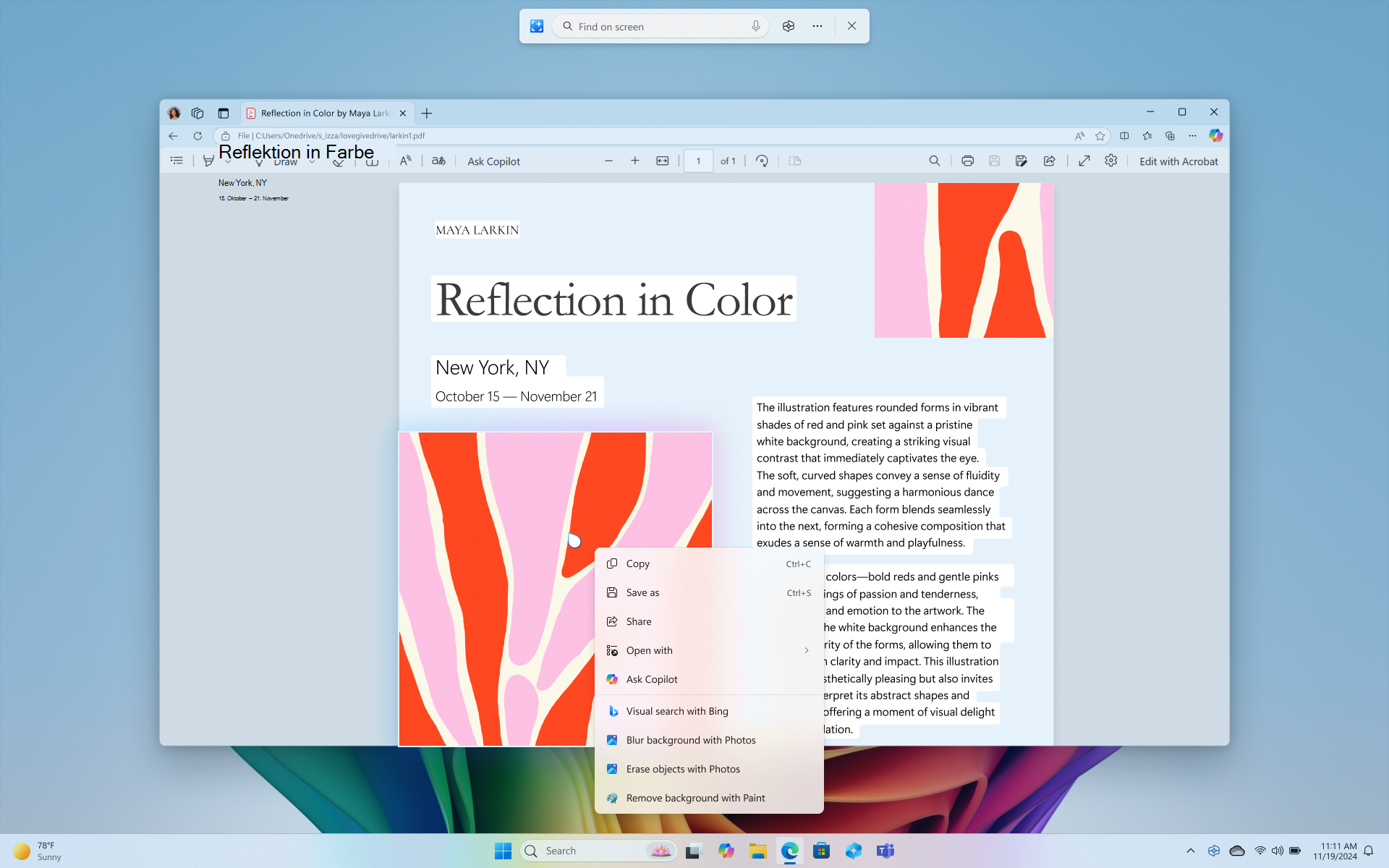
Aktion per Mausklick macht mehr mit Bildern
Wenn Sie ein Bild auswählen, erhalten Sie die folgenden Optionen:
- Kopieren: Kopiert das Bild in die Zwischenablage
- Speichern unter: Speichern des Bilds an einem angegebenen Speicherort
- Teilen: Öffnet die Option "Dateien freigeben " für die Bilddatei
- Öffnen mit: Öffnen Sie das Bild mit einer App wie Fotos, Snipping Tool oder Paint
- Visuelle Suche mit Bing: Führt eine visuelle Suche mithilfe von Bing mit Ihrem Standardwebbrowser durch
- Hintergrund mit Fotos weichzeichnen: Den Hintergrund mit der Fotos-App weichzeichnen
- Objekte mit Fotos löschen: Löschen Sie unerwünschte Objekte im Bild mit der Fotos-App
- Entfernen des Hintergrunds mit Paint: Entfernen des Hintergrunds des Bilds mit Paint
Tipp
Wenn die Optionen für Microsoft Fotos oder Paint nicht angezeigt werden, stellen Sie sicher, dass Sie die neueste Version der App aus dem Microsoft Store installiert haben.
Aktion per Mausklick macht mehr mit Inhalten
Wenn Sie Text oder Bilder mit Klick-und-Do hervorheben, haben Sie die Möglichkeit, Copilot zu fragen. Sie können einen eigenen Prompt hinzufügen, der zu Ihrem hervorgehobenen Inhalt passt, oder einen Prompt-Vorschlag auswählen. Copilot wird mit Ihren Inhalten im Eingabeaufforderungsfeld geöffnet. Copilot wird dann zum Anbieter für den Abschluss der Aktion, da der ausgewählte Inhalt von der Aktion per Mausklick an Copilot übergeben wird.
Wenn Ihr Gerät Teil der organization Ihres Unternehmens oder Ihrer Schule/Uni ist, wird "Ask Microsoft Copilot" anstelle von "Copilot fragen" angezeigt. Mit dieser Aktion kann Microsoft Copilot Ihre Abfragen beantworten. Fragen Sie Microsoft Copilot benötigt eine Microsoft 365-Lizenz und respektiert die Datenschutzrichtlinien Ihrer Organization.
Aktion per Mausklick mit einem Copilot+ PC deaktivieren
Aktion per Mausklick ist für Copilot+ PCs standardmäßig aktiviert. Es kann zwar nicht entfernt werden, Sie können es jedoch am folgenden Ort deaktivieren oder aktivieren:
Öffnen Sie Einstellungen und gehen Sie dann zu >Datenschutz & Sicherheit>Aktion per Mausklick.
Legen Sie die Aktion per Mausklick-Einstellung auf Folgendes fest:
- Ein: Aktion per Mausklick ist aktiviert (Standard)
- Aus: Aktion per Mausklick ist deaktiviert
Wenn Aktion per Mausklick deaktiviert ist, wird Aktion per Mausklick per
+ ,
+ Q und Wischen mit der rechten Maustaste auf Touch-fähigen PCs nicht geöffnet. Möglicherweise werden weiterhin Optionen zum Öffnen von Aktion per Mausklick an anderen Orten angezeigt, z. B. im Snipping Tool, aber Sie erhalten die Fehlermeldung "Aktion per Mausklick" konnte nicht geöffnet werden, wenn Sie dies auswählen.
Aktion per Mausklick Regionale Variationen
Die Features von Aktion per Mausklick variieren je nach Region und Spracheinstellungen Ihres Geräts. Wenn Sie diese Unterschiede verstehen, können Sie das Tool in verschiedenen Umgebungen effektiv nutzen. Die wichtigsten Unterschiede zwischen Regionen sind folgende:
Region des Europäischen Wirtschaftsraums (EWR)
- Im Web suchen: Verwendet Microsoft Edge und Bing, um Suchvorgänge durchzuführen.
- Visuelle Suche mit Bing: Nicht verfügbar.
- Hintergrund mit Paint entfernen: Erweiterte Bildfunktionen wie Weichzeichnen, Entfernen und Löschen sind derzeit nicht verfügbar.
- Copilot fragen: Nicht verfügbar.
- Microsoft Teams-Aktionen: Funktionen wie das Senden von Nachrichten und das Planen von Besprechungen mit Teams sind nicht verfügbar.
- Üben in Lesecoach: Nicht verfügbar.
- Lesen mit Plastischem Reader: Nicht verfügbar.
- Mit Copilot in Word entwerfen: Nicht verfügbar.
China
- Im Web suchen: Aufgrund gesetzlicher Vorgaben können lokale Suchmaschinen für die Suche verwendet werden.
- Visuelle Suche mit Bing: Der Zugriff auf die visuelle Suche mit Bing kann sich aufgrund lokaler Vorschriften unterscheiden.
- Copilot fragen: Nicht verfügbar.
- Mit Copilot in Word entwerfen: Nicht verfügbar.
- Zusammenfassen: Nicht verfügbar.
- Aufzählung erstellen: Nicht verfügbar.
- Formell umschreiben: Nicht verfügbar.
- Detailliert umschreiben: Nicht verfügbar.
Datenschutzüberlegungen per Mausklick
Wenn Sie Informationen von Aktion per Mausklick an eine Anwendung wie Paint senden möchten, speichert Aktion per Mausklick diese Informationen vorübergehend, um die Übertragung abzuschließen. Aktion per Mausklick erstellt eine temporäre Datei an folgendem Ort:
- C:\Users\{username}\AppData\Local\Temp
Temporäre Dateien können auch gespeichert werden, wenn Sie „Feedback senden“ auswählen. Diese temporären Dateien werden nicht langfristig gespeichert. Aktion per Mausklick behält nach Abschluss der angeforderten Aktion keine Inhalte von Ihrem Bildschirm. Die Bilddatei kann jedoch vorübergehend gespeichert werden, bis der Prozess vollständig abgeschlossen oder eine neue Aktion initiiert wird. Einige Diagnosedaten werden ebenfalls gesammelt, um Aktion per Mausklick sicher, aktuell und funktionsfähig zu halten.
Die intelligenteren Textaktionen von Aktion per Mausklick, darunter "Zusammenfassen", "Aufzählung erstellen", "Umschreiben" (zwanglos),"Umschreiben" (formell) und "Umschreiben" (verfeinern), werden von einem hochmodernen kleinen Sprachmodell namens Phi Silica unterstützt. Phi Silica nutzt die NPU, und das Sprachmodell wird lokal auf Copilot+ PCs ausgeführt. Phi Silica wird im Posteingang mit Windows auf Copilot+ PCs ausgeliefert.
Wenn ein Benutzer auf die Aktion per Mausklick-Textaktionen klickt, werden der markierte Text und die ausgewählte Aktion im Rahmen einer Eingabeaufforderung an Phi Silica gesendet. Phi Silica wird lokal auf dem Gerät ausgeführt. Phi Silica schreibt den ausgewählten Text gemäß der Anforderung des Benutzers intelligent um und streamt die Antwort aus dem Modell zurück. Phi Silica antwortet schnell und effizient und verbraucht dabei sehr wenig Energie. Weitere Informationen finden Sie unter Phi Silica, kleines, aber feines SLM auf dem Gerät.
Im Einklang mit dem Engagement von Microsoft für Datenschutz und Sicherheit werden alle gespeicherten Bilder und verarbeiteten Daten auf dem Gerät aufbewahrt und lokal verarbeitet. Mit Aktion per Mausklick haben Sie jedoch die Wahl, ob Sie online weitere Informationen zu Ihren ausgewählten Inhalten erhalten möchten. Wenn Sie eine der folgenden Aktion per Mausklick-Aktionen auswählen, wird der ausgewählte Inhalt von Ihrem lokalen Gerät an den Onlineanbieter gesendet, um Ihre Anforderung abzuschließen:
- Suche im Web: Sendet den ausgewählten Inhalt an Bing mit Microsoft Edge
- Website öffnen: Öffnet die ausgewählte Website in Ihrem Standardbrowser
- Visuelle Suche mit Bing: Sendet den ausgewählten Inhalt an Bing Visuelle Suche mit Ihrem Standardbrowser
Weitere Informationen zum Datenschutz für Aktion per Mausklick finden Sie in den Microsoft-Datenschutzbestimmungen.
Verpflichtung von Microsoft zu verantwortungsvoller KI und Datenschutz
Microsoft arbeitet seit 2017 daran, KI verantwortungsbewusst weiter zu entwickeln, als wir unsere KI-Prinzipien zum ersten Mal definiert und später unseren Ansatz mit unserem Responsible AI Standard operationalisiert haben. Datenschutz und Sicherheit sind grundlegende Prinzipien bei der Entwicklung und Bereitstellung von KI-Systemen. Wir bemühen uns unseren Kunden zu helfen, unsere KI-Produkte verantwortungsvoll zu nutzen, unsere Erkenntnisse zu teilen und vertrauensbasierte Partnerschaften aufzubauen. Weitere Informationen zu unseren Bemühungen um verantwortungsvolle KI, den Grundsätzen, die uns leiten, und den Tools und Fähigkeiten, die wir geschaffen haben, um sicherzustellen, dass wir KI-Technologie verantwortungsvoll entwickeln, finden Sie unter Verantwortungsvolle KI.
Um Klarheit über die Funktionsweise der einzelnen KI-Features zu schaffen, ist es wichtig, dass Sie die Funktionen und Einschränkungen kennen. Sie sollten sich mit den Optionen vertraut machen, die Ihnen in einem KI-Feature zur Verfügung stehen, und der Verantwortung, die mit diesen Entscheidungen verbunden ist.
Aktion per Mausklick schlägt Aktionen vor, die Sie durchführen können, und Sie können die Apps auswählen, die als Anbieter für diese Aktionen fungieren sollen (falls zutreffend). Nachdem Sie die Aktion und den Anbieter für die Aktion ausgewählt haben, liegen die Ergebnisse dieser Aktion in der Verantwortung des Anbieters. Beispielsweise können Sie unter Aktion per Mausklick die Aktion „Hintergrund mit Paint entfernen“ auswählen, was bedeutet, dass Sie Paint als Anbieter für die Aktion ausgewählt haben. Nachdem Sie die Aktion aus dem Aktion per Mausklick-Kontextmenü ausgewählt haben, wird die Paint-Anwendung gestartet und das ausgewählte Bild mit Paint bearbeitet.
Aktion per Mausklick verwendet die optische Zeichenerkennung (Optical Character Recognition, OCR) auf Ihrem PC, um Textentitäten auf Screenshots zu erkennen. Weitere Informationen zu OCR finden Sie unter Transparenzhinweis und Anwendungsfälle für OCR.
Die intelligenten Textaktionen von Aktion per Mausklick und die Copilot-Prompt-Vorschläge verwenden ein kleines Sprachmodell namens Phi Silica. Weitere Informationen zu Phi Silica finden Sie unter Erste Schritte mit Phi Silica im Windows App SDK. Informationen zu den Prinzipien der verantwortungsvollen KI, die die Bereitstellung von Phi Silica und die Sicherheitsmaßnahmen bei der Verwendung von generativen Sprachmodellen leiten, finden Sie unter Verantwortungsvolle generative KI-Entwicklung unter Windows.
Die Modelle von Click to Do wurden neben umfassenden Bewertungen der verantwortungsvollen KI, der Sicherheit und des Datenschutzes auch Fairnesseinschätzungen unterzogen, um sicherzustellen, dass die Technologie effektiv und gerecht ist und gleichzeitig den Best Practices von Microsoft für verantwortungsvolle KI entspricht.