

Ganz gleich, ob Sie mit dem Auto, zu Fuß oder mit dem Bus unterwegs sind, mit Karten für Windows gelangen Sie ans Ziel. Erhalten Sie Wegbeschreibungen und wählen Sie alternative Routen aus, oder planen Sie eine längere Reise mit mehreren Zwischenstationen. Unterwegs? Laden Sie Offline-Karten herunter, bevor Sie die Reise antreten, damit Sie nach Wegbeschreibungen suchen können, sogar ohne Internetverbindung.
Weitere Informationen zu Maps finden Sie unter Schnellstart: Karten-App (PDF, Englisch).
Echtzeit-Wegbeschreibungen
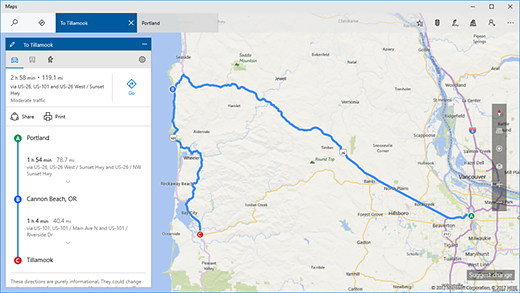
Erhalten Sie Wegbeschreibungen zu jeder Adresse, Sehenswürdigkeit oder Unternehmen. Karten führt Sie sogar zur Adresse Ihres Freundes, wenn Sie diese in der Kontakte-App gespeichert haben. Bereit, loszufahren? Halten Sie die Straße im Blick, während Karten Ihnen sagt, wo Sie abbiegen müssen.
Wählen Sie Start
 , geben Sie Karten ein und wählen Sie Karten
 .
.Wegbeschreibung
 auswählen .
Ändern Sie bei Bedarf den Transportmittel, z. B. "Zu Fuß
 oder im ÖPNV",
 und wählen Sie "Routenoptionen
 " aus, um Mautgebühren oder Verkehr während der Fahrt zu vermeiden, oder wählen Sie eine Transitroute mit weniger Fußweg aus.
Geben Sie in den Feldern A (Ausgangspunkt) und B (Ziel) eine Adresse, Stadt, Unternehmensnamen oder den Namen eines Kontakts. Wählen Sie beim Eingeben eines der auftretenden Ergebnisse aus.
Möchten Sie mehrere Zwischenstationen machen? Wählen Sie Ziel
 hinzufügen aus. Oder halten Sie (oder Klicken Sie mit der rechten Maustaste) auf der Karte, und wählen Sie Ziel hinzufügen von dort aus. Ziehen Sie die Reiseziele nach oben oder nach unten, um sie in der Liste neu anzuordnen.
Wählen Sie Wegbeschreibung
 abrufen aus.
Hinweis
Bei Wegbeschreibungen für Autos und öffentliche Verkehrsmittel können Sie zwischen mehreren alternativen Routen wählen. Wählen Sie eine aus, um weitere Details anzuzeigen.
Um während der Reise schrittweise Anweisungen zu hören, wählen Sie Los
. Oder zum Drucken wählen Sie Mehr >Drucken
 aus.
aus.
Tipp
Zum Abrufen von Wegbeschreibungen können Sie mithilfe der Freihandtools die gewünschte Route auf der Karte einzeichnen. Weitere Informationen finden Sie unter Zeichnen auf Ihre Karten.
Aktivieren von Street View
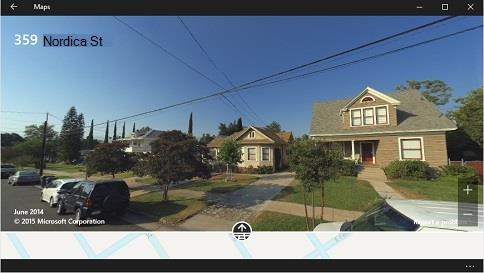
So stellen Sie die Straße in einer 360-Grad-Ansicht dar
- Öffnen Sie die Karten-App, wählen Sie Straße
 aus, und aktivieren Sie Streetside.
 - Doppeltippen oder doppelklicken Sie in einem Bereich, der auf der Karte blau schattiert ist, um in die Streetside-Ansicht zu springen. Oder suchen Sie nach einem Ort, und wählen Sie Streetside in der Info Karte dieses Ortes aus.
- Um in Streetside zu navigieren, wählen Sie einen Pfeil auf der Straße aus oder ziehen in eine beliebige Richtung.
- Um Streetside zu verlassen, tippen oder wählen Sie Exit Streetside aus.
So beheben Sie Probleme mit dem Manager für heruntergeladene Karten
Die Windows-Karten-App verwendet den Dienst "Manager für heruntergeladene Karten", auch bekannt als MapsBroker. Wenn Sie Offline-Karten herunterladen, wird dieser Dienst im Hintergrund ausgeführt, um die Karten auf dem neuesten Stand zu halten. Da der Dienst nur gelegentlich ausgeführt wird, sind nur wenige Systemressourcen erforderlich. Der Dienst "Manager für heruntergeladene Karten" ist zwar standardmäßig aktiviert, möglicherweise aber auch von Ihrer IT-Abteilung oder von Systemverwaltungstools deaktiviert. Wenn sie deaktiviert ist, funktioniert die Windows-Karten-App möglicherweise nicht mehr, wird möglicherweise nicht geöffnet oder zeigt Karten falsch an. Wenn dies passiert, führen Sie die folgenden Schritte aus, um diesen Dienst zu aktivieren:
- Geben Sie in das Suchfeld auf der Taskleiste "Dienste" ein, und wählen Sie " Dienste " aus der Ergebnisliste aus.
- Suchen Sie unter Name nach Manager für heruntergeladene Karten und überprüfen Sie unter Starttyp, ob die Einstellung auf Automatisch (verzögerter Start) festgelegt ist.
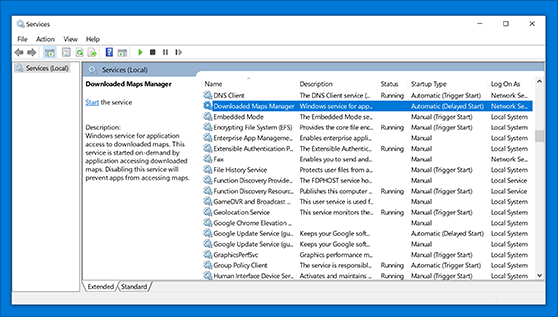
- Wenn der Starttyp nicht auf Automatisch (Verzögerter Start) festgelegt ist, klicken Sie mit der rechten Maustaste auf Heruntergeladener Kartenmanager, und wählen Sie dann Eigenschaften aus.
- Wählen Sie auf der Registerkarte Allgemein neben Starttyp die Option Automatisch (verzögerter Start) und dann OK aus.