Zusammenfassung
Windows verwendet die Übermittlungsoptimierung, ein cloudbasiertes Downloadprogramm, um Windows-Updates, Apps aus dem Store und andere Microsoft-Produkte herunterzuladen. Um diese Dateien schnell und zuverlässig auf Ihren PC herunterzuladen, identifiziert die Übermittlungsoptimierung die beste Quelle für Ihren Download und optimiert automatisch die von Ihrem PC während des Vorgangs verwendete Bandbreite.
Wie immer, entscheiden Sie, ob die Übermittlungsoptimierung Teile des Downloads für Ihren PC und andere Personen im lokalen Netzwerk oder im Internet freigeben soll. Sie können jetzt dank neuer Features die Download- und Uploadaktivitäten Ihres PCs anzeigen, die Bandbreite steuern und mehr.
Wählen von Netzwerkfreigabeoptionen für die Übermittlungsoptimierung
Die Übermittlungsoptimierung in Windows hilft Ihnen, Updates und Apps schnell und zuverlässig abzurufen. Diese Downloads stammen von Microsoft sowie von anderen PCs in Ihrem lokalen Netzwerk oder im Internet, und Ihr PC kann sie mit anderen PCs teilen.
Klicken Sie auf die Schaltfläche "Start
 " und dann auf "EinstellungenWindows Update
 >Erweiterte Optionen"und "Übermittlungsoptimierung
 >>".
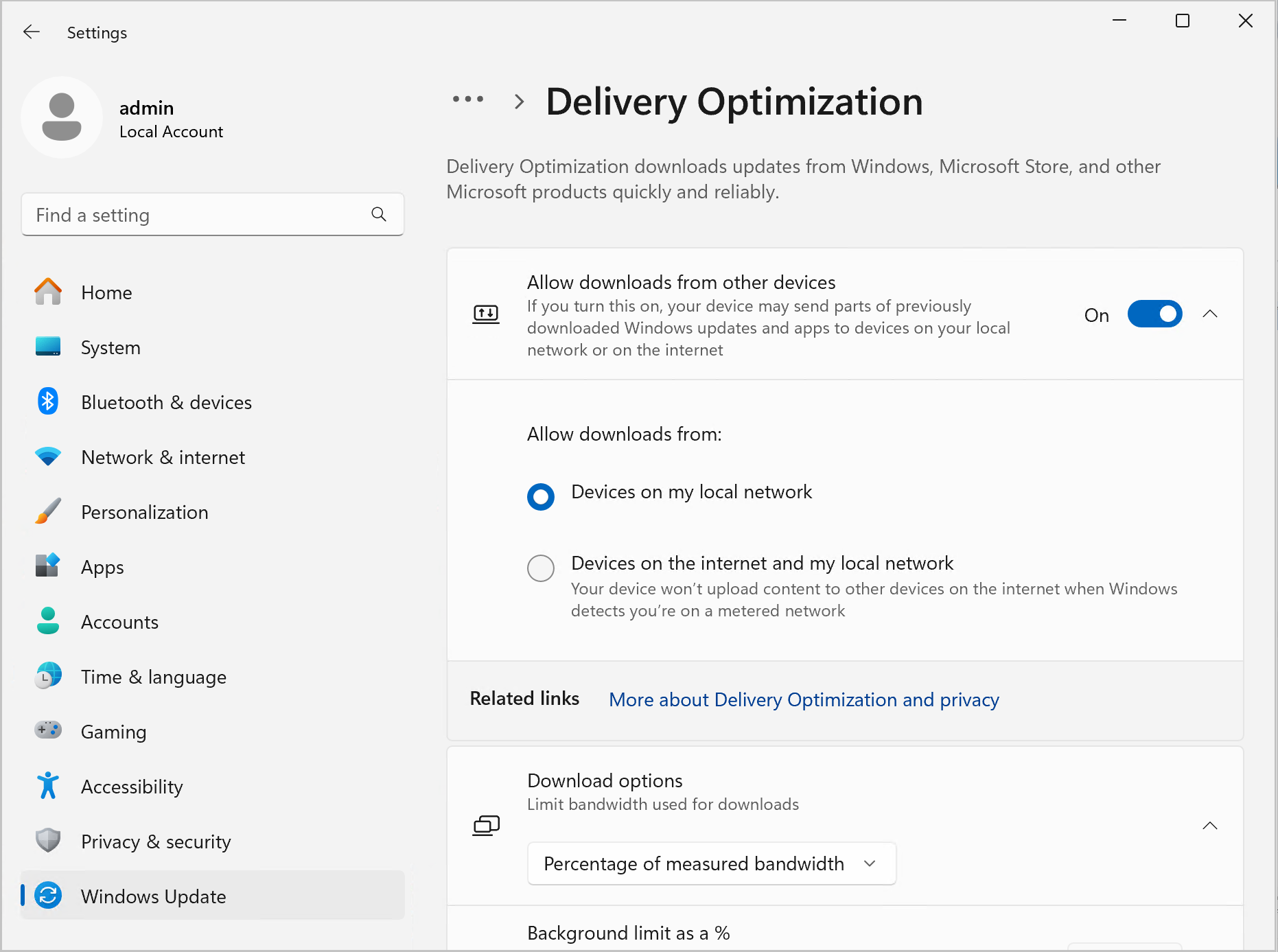
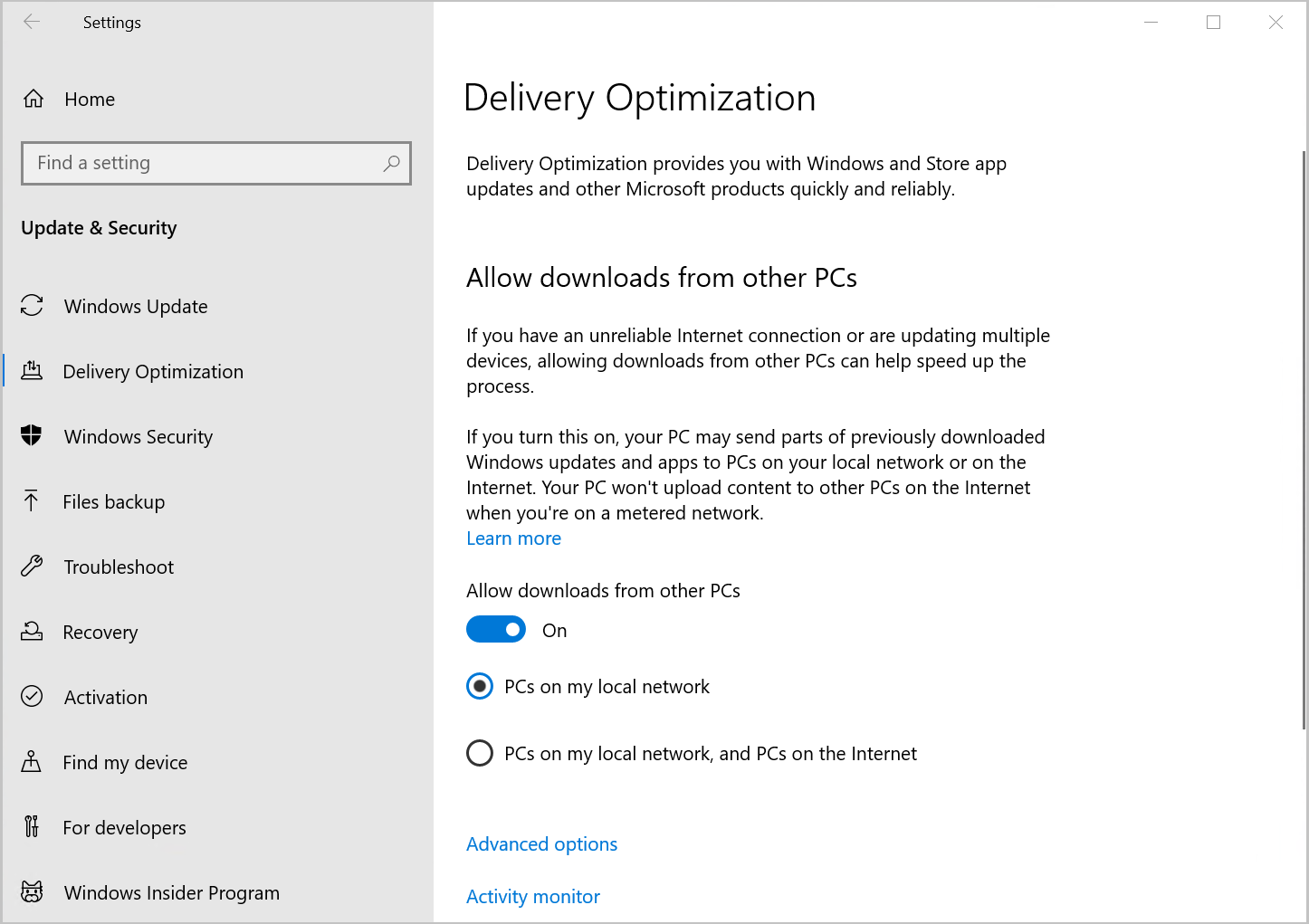
>>".Wählen Sie aus, ob Sie Downloads von anderen Geräten zulassen möchten. Wenn diese Option auf Ein festgelegt ist, können Sie auch auswählen, von welchen Gerätetypen Sie Downloads zulassen möchten. Sie können wählen, ob Sie Downloads zulassen möchten von:
- Geräte in meinem lokalen Netzwerk
- Geräte im Internet und in meinem lokalen Netzwerk
Abrufen der Statistiken mit Aktivitätsmonitor
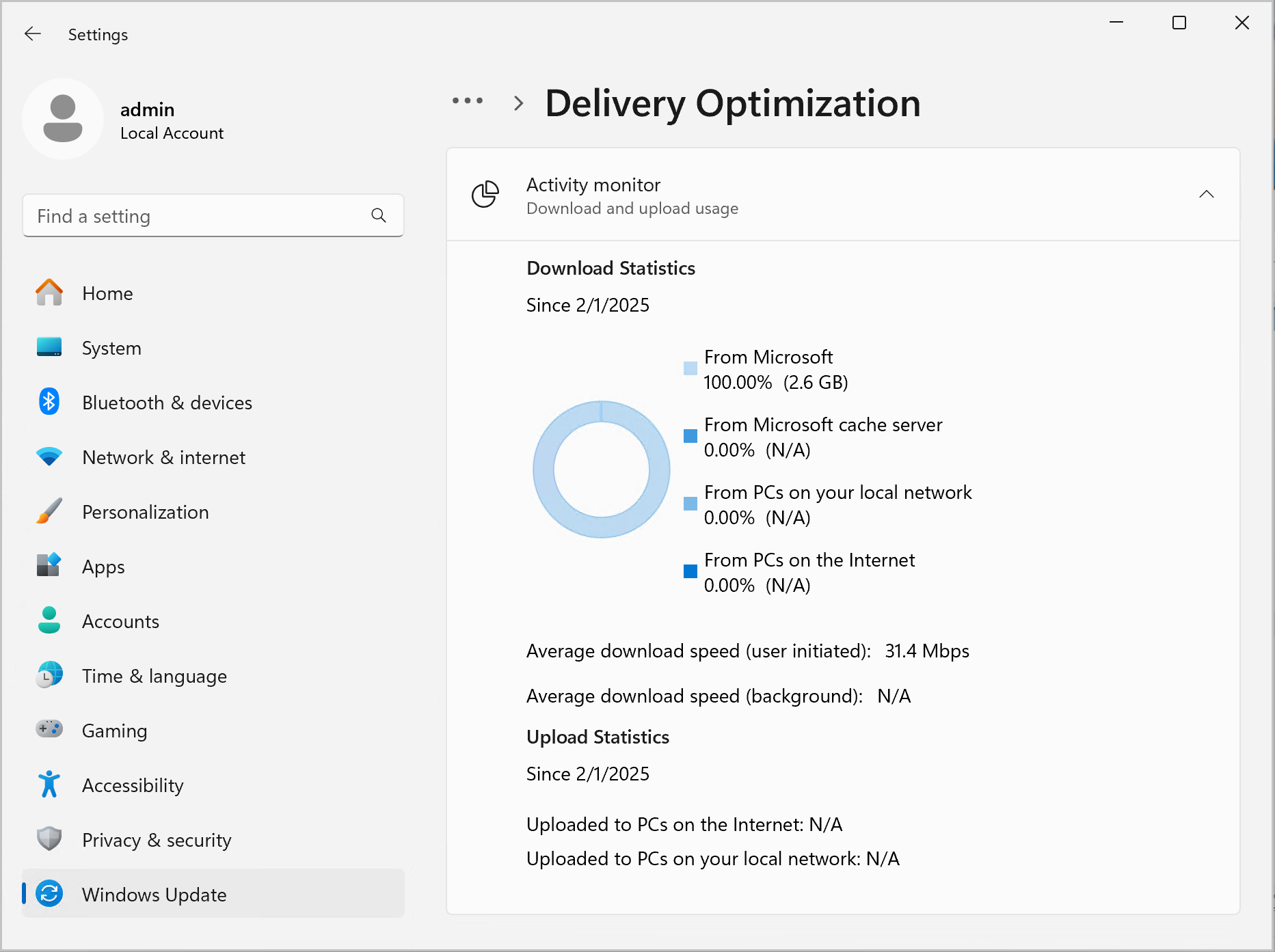
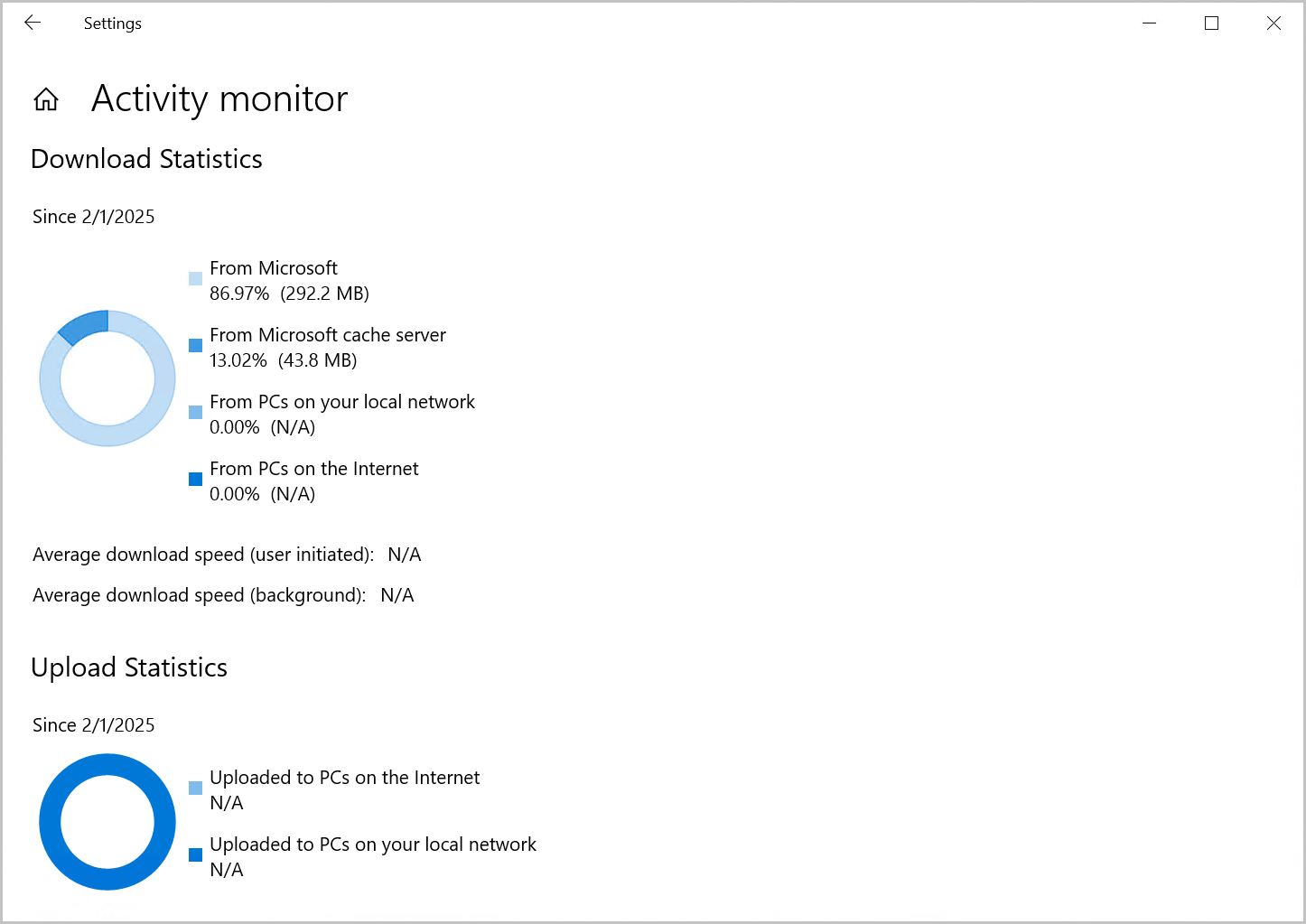
Erfahren Sie mit dem Aktivitätsmonitor, was Sie von anderen PCs erhalten und was Ihr PC dazu beiträgt. Sie erhalten eine Aufschlüsselung der Downloads nach Quelle, Angaben zu den durchschnittlichen Geschwindigkeiten und Uploadstatistiken für den aktuellen Monat. Wir teilen Ihnen sogar mit, wie viel Schub Ihr PC von anderen PCs im Internet erhält.
Um die neuesten Statistiken zu überprüfen, wählen Sie die Schaltfläche ">Start" aus: Einstellungen.Windows >UpdateErweiterte>Optionen>Aktivitätsmonitorfür die Übermittlungsoptimierung>.
Festlegen von Bandbreitengrenzwerten
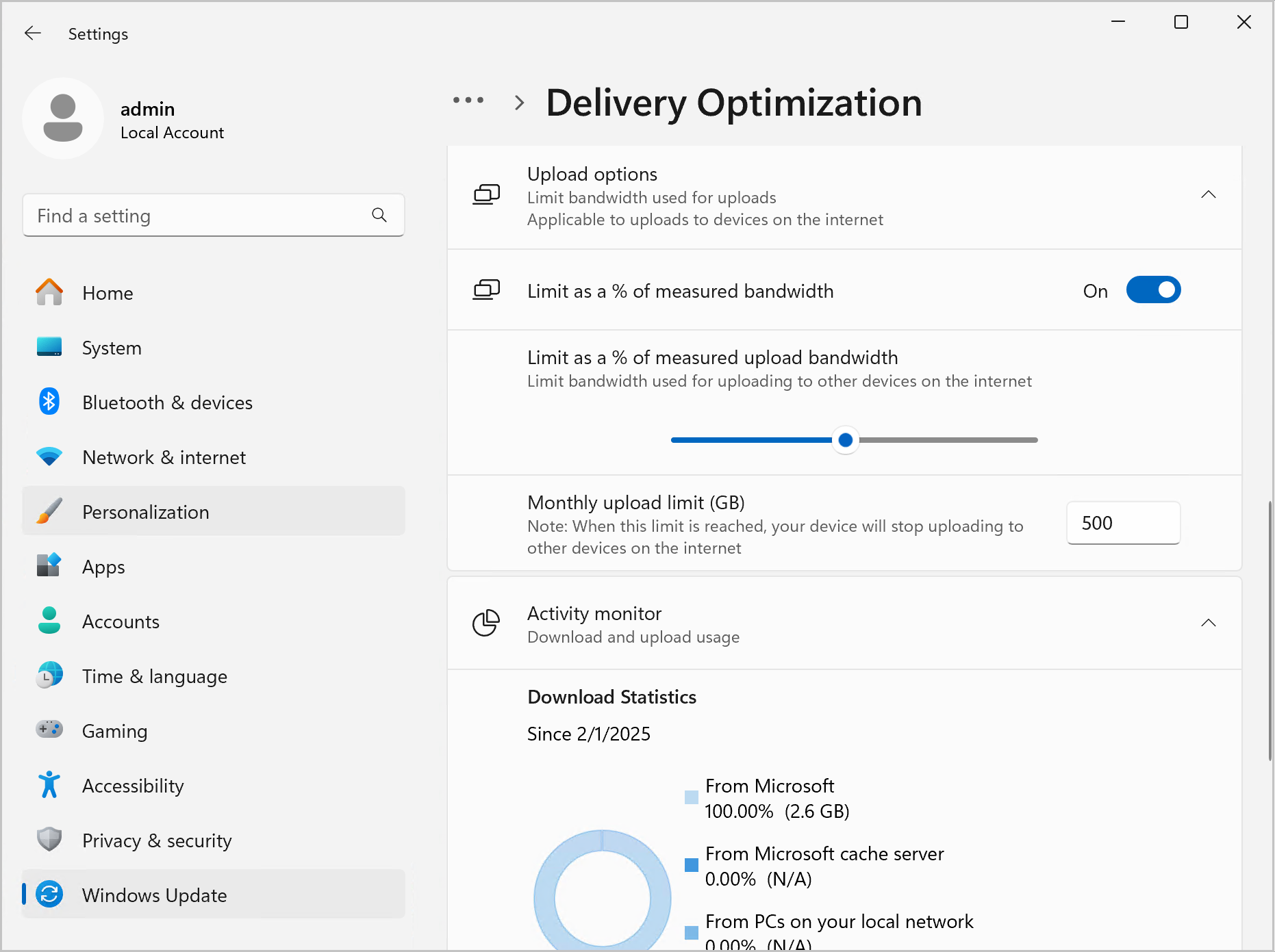
Die Übermittlungsoptimierung passt die Netzwerkbandbreite automatisch an, die sie zum Hoch- und Herunterladen von Updates, Store-Apps und anderen Microsoft-Produkten verwendet. Wenn Sie sich jedoch Sorgen um die Datennutzung machen oder sicherstellen möchten, dass andere Geräte zu Hause über die benötigte Bandbreite verfügen, können Sie die Bandbreite begrenzen, die für Downloads und Uploads der Übermittlungsoptimierung verwendet wird. Es gibt auch eine Option für die Festlegung eines monatlichen Uploadgrenzwerts – Ihnen wird angezeigt, wie viele Daten Ihr PC bisher hochgeladen hat und wie viele Daten noch hochgeladen werden können.
Hinweis
Bandbreitenbeschränkungen gelten nur für die Übermittlungsoptimierung für automatische Updatedownloads. Wenn Sie einen Download manuell initiieren, z. B. durch Aktualisieren von Windows unter Einstellungen>, Windows Update oder durch Herunterladen einer App aus dem Windows Store, werden die von Ihnen festgelegten Bandbreitenbeschränkungen nicht angewendet.
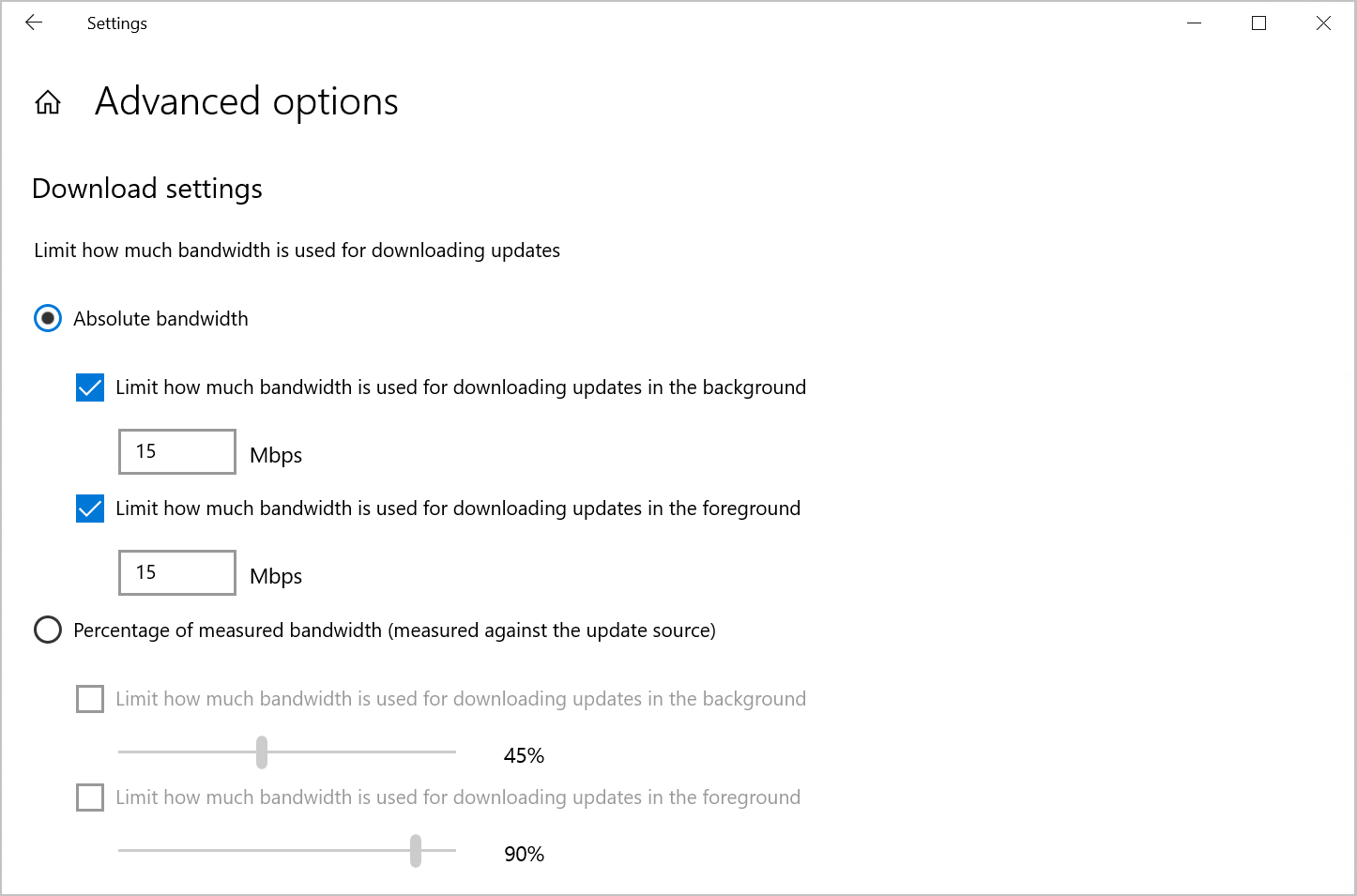
So legen Sie Bandbreitenbeschränkungen für Downloads fest:
Wählen Sie die Schaltfläche >"Start
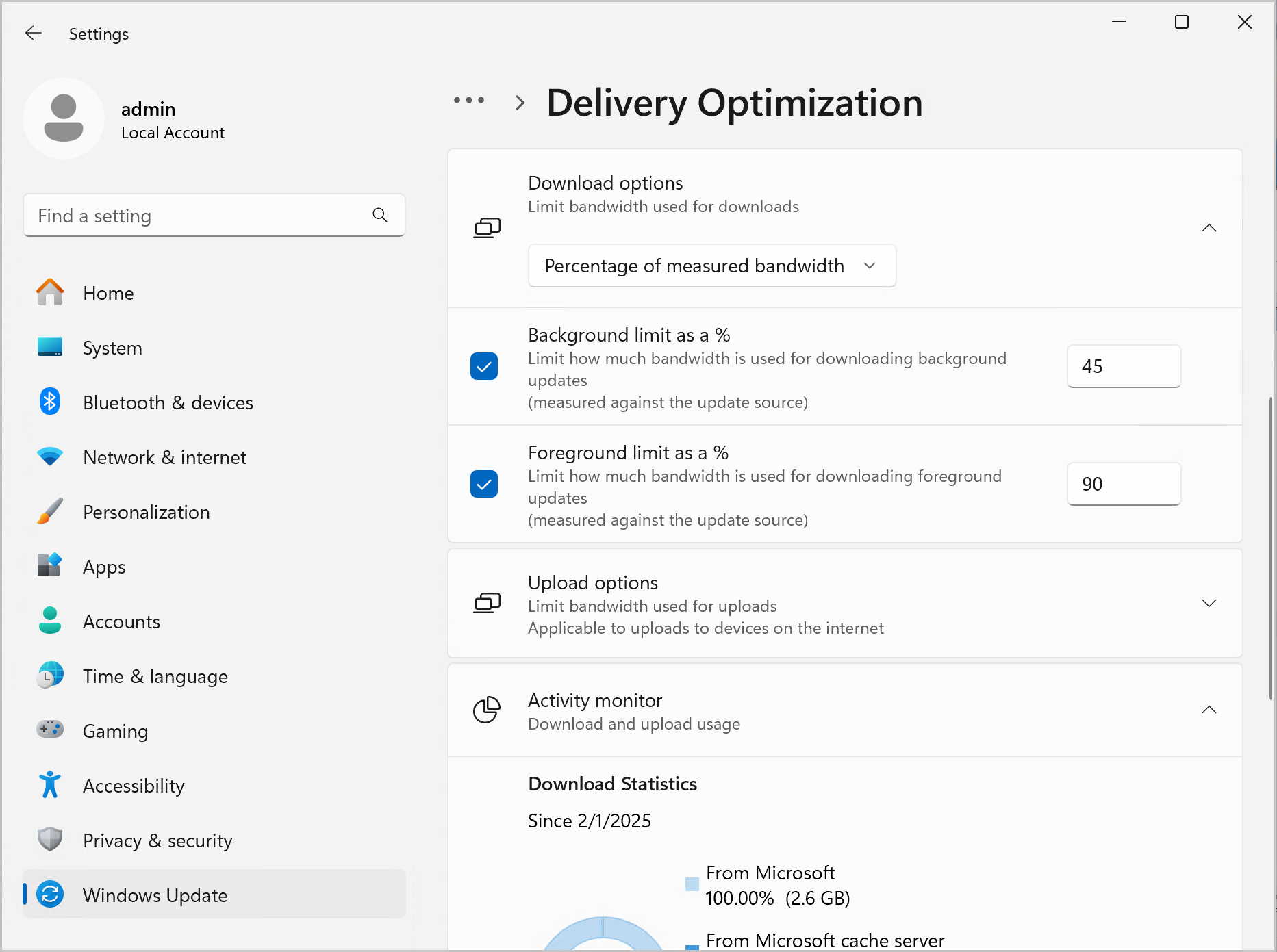
" aus: Einstellungen>Windows Update>Erweiterte Optionen>Übermittlungsoptimierung.Wählen Sie unter den Downloadoptionen die Option Die für Downloads verwendete Bandbreite begrenzen aus, indem Sie eine der folgenden Methoden ausführen:
- Absolute Bandbreitenbeschränkung: Wählen Sie aus, ob Sie das Download-Element im Hintergrund, im Vordergrund oder in beiden Bereichen festlegen möchten. Geben Sie die maximale Bandbreite in MBit/s ein.
- Prozentsatz der gemessenen Bandbreite: Wählen Sie aus, ob Sie das Download-Limit im Hintergrund, im Vordergrund oder in beiden festlegen möchten. Legen Sie dann den Prozentsatz der verfügbaren Bandbreite für Downloads fest. Bei niedrigen Werten wird weniger Bandbreite verwendet, wodurch Updates langsamer übermittelt werden.
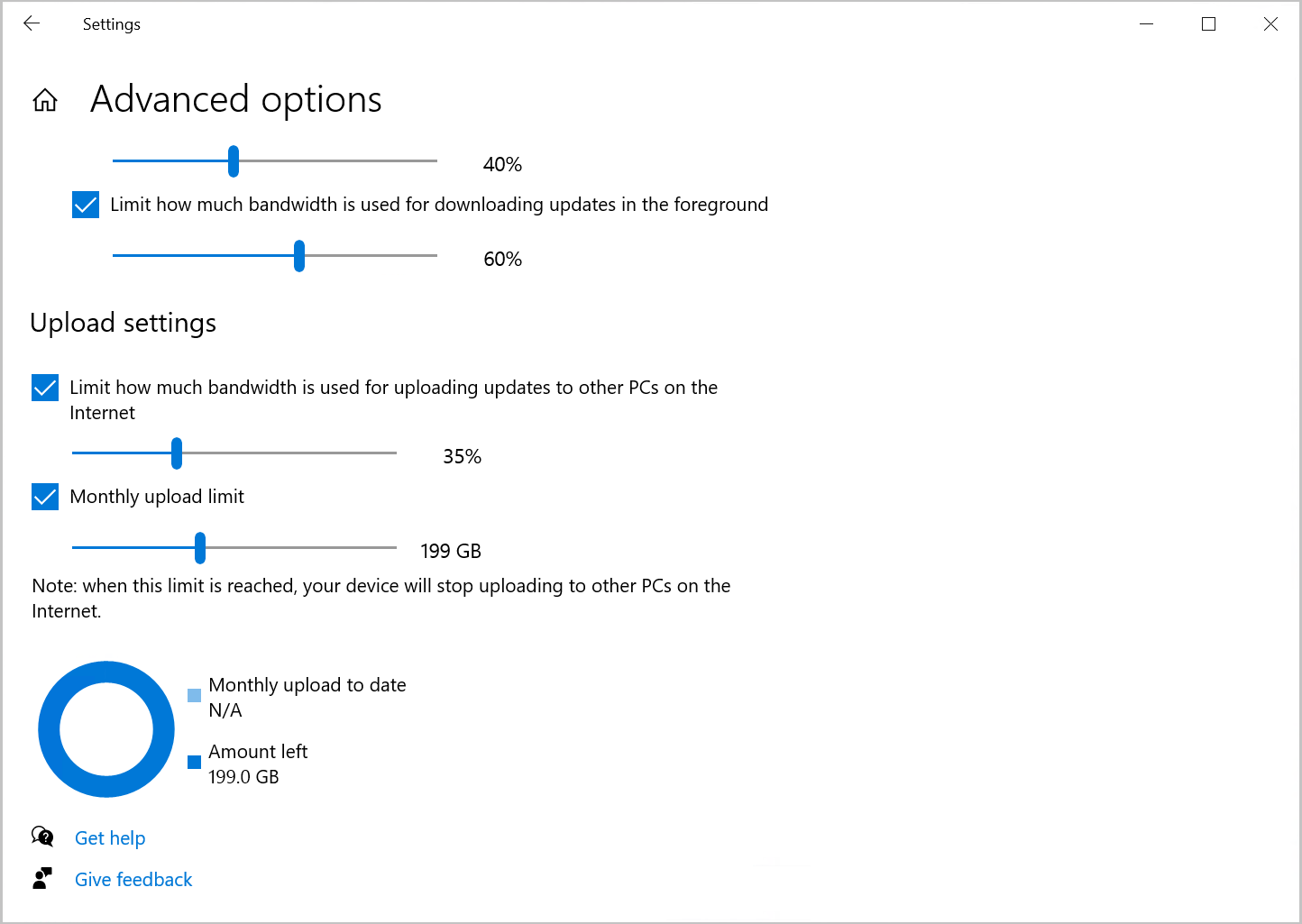
So legen Sie Bandbreitenlimits für Uploads fest:
Wählen Sie die Schaltfläche >"Start
" aus: Einstellungen>Windows Update>Erweiterte Optionen>Übermittlungsoptimierung.Unter den Uploadoptionen können Sie den Prozentsatz der Bandbreite begrenzen, der für das Hochladen von Updates verwendet wird, und ein monatliches maximales Uploadlimit festlegen. Diese Einstellungen können zusammen verwendet werden, um die Bandbreite und die maximal zulässige Datenmenge pro Monat zu begrenzen.
- Wählen Sie einen Prozentsatz für die Option "Übermittlungsoptimierung" aus, um zu begrenzen, wie viel Bandbreite zum Hochladen von Updates auf andere Geräte im Internet verwendet wird.
- Wählen Sie ein monatliches Uploadlimit zwischen 1 und 500 GB.
Warum kann ich die Übermittlungsoptimierung nicht deaktivieren?
Updates von Windows Update, dem Microsoft Store und anderen Microsoft-Inhalten werden über die Übermittlungsoptimierung bereitgestellt. Dies reduziert den Zeit- und Bandbreitenaufwand für das Abrufen von Updates. Durch das Deaktivieren der Übermittlungsoptimierung wird die Aktualisierung nicht deaktiviert, sondern lediglich jedes Gerät gezwungen, seine Updates direkt von Microsoft herunterzuladen, anstatt sie von einem lokalen Computer abzurufen, der sie zuvor heruntergeladen hat.
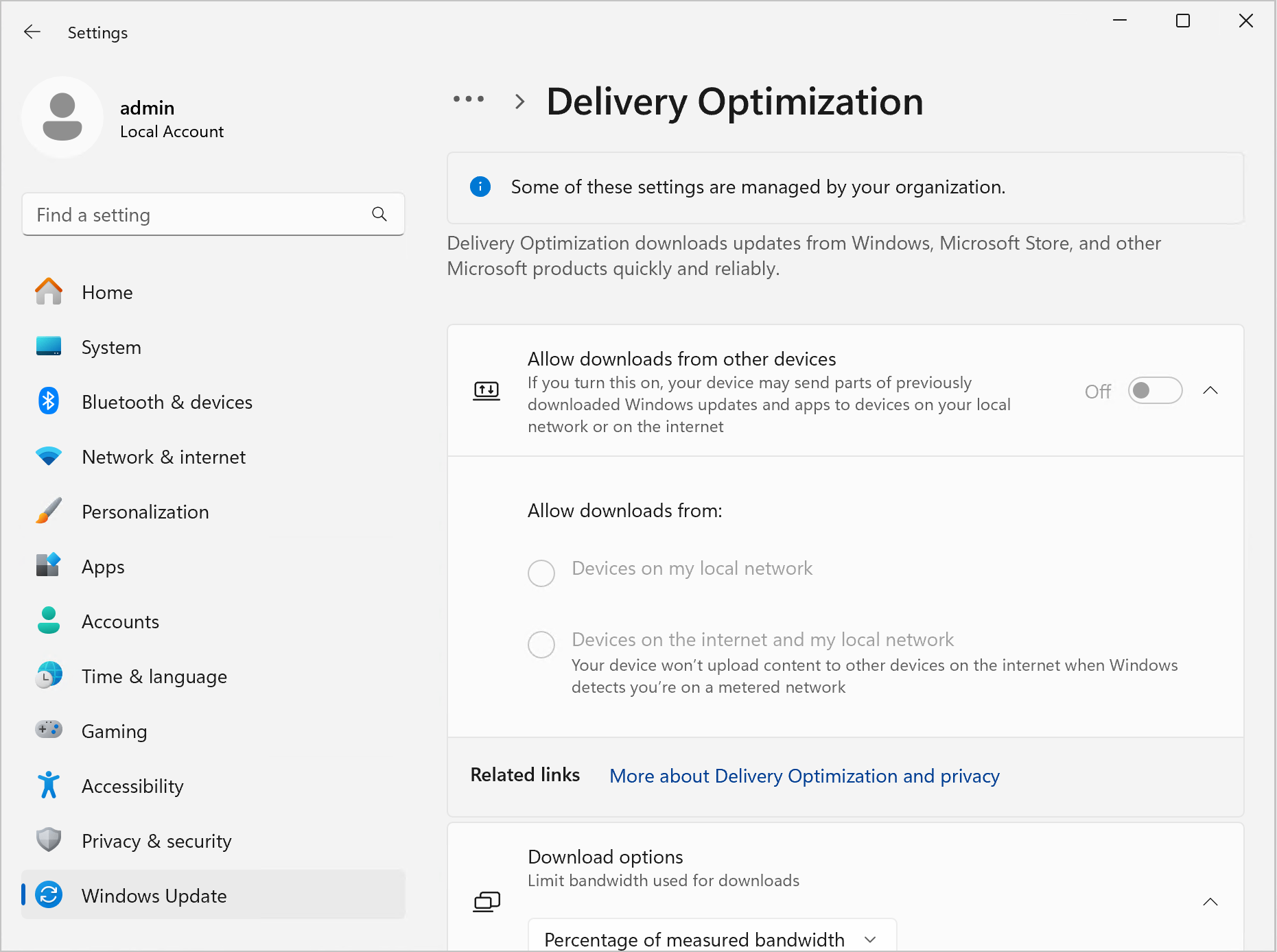
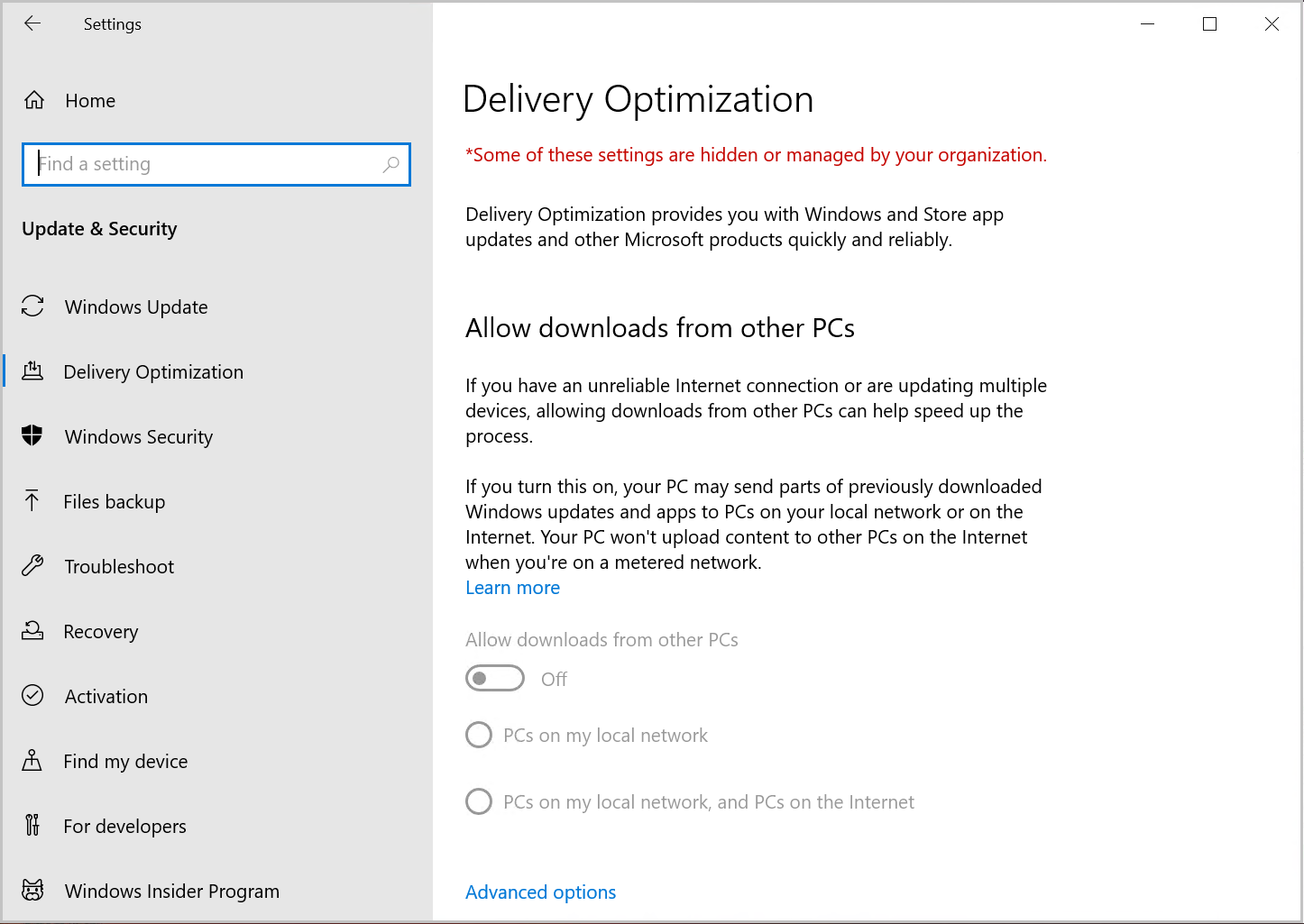
Wenn die Umschaltfläche zum Deaktivieren der Übermittlungsoptimierung nicht verfügbar ist, liegt dies daran, dass Ihr Gerät von Ihrer organization verwaltet wird und Ihr IT-Administrator die Aktivierung der Übermittlungsoptimierung erfordert.
Wählen Sie die Schaltfläche >"Start
" aus: Einstellungen>Windows Update>Erweiterte Optionen>Übermittlungsoptimierung.Wenn Ihr Gerät verwaltet wird, werden auf der Einstellungsseite "Übermittlungsoptimierung" die folgenden Elemente angezeigt:
- Hinweis oben auf der Seite, der besagt, dass einige dieser Einstellungen von Ihrer organization verwaltet werden.
- Die Option "Downloads von anderen PCs zulassen " ist abgeblendet. Andere Optionen für die Übermittlungsoptimierung sind möglicherweise ebenfalls abgeblendet, je nach den Einstellungen, die Ihr IT-Administrator benötigt.
Leeren des Übermittlungsoptimierung-Cache
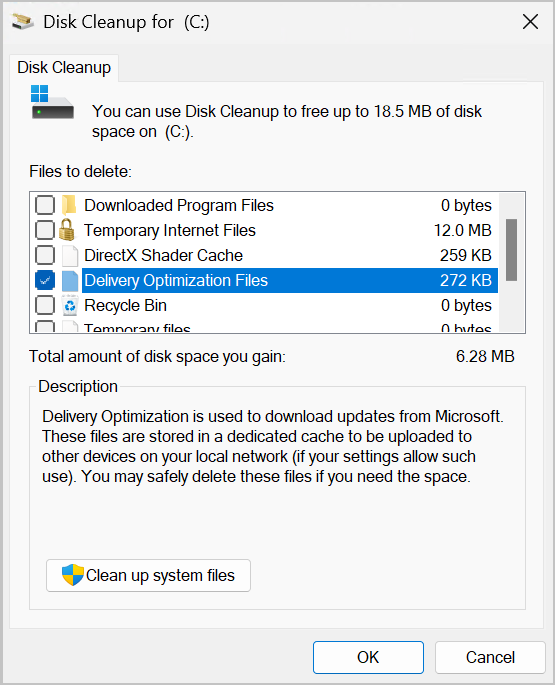
Die Übermittlungsoptimierung in Windows löscht den Cache automatisch. Files werden nach kurzer Zeit oder wenn ihr Inhalt zu viel Speicherplatz belegt, aus dem Cache entfernt. Wenn Sie jedoch mehr Speicherplatz auf Ihrem PC benötigen, können Sie den Cache manuell löschen.
- Geben Sie in das Suchfeld
 auf der Taskleiste die Datenträgerbereinigung ein. Wählen Sie in der Ergebnisliste die Datenträgerbereinigungs-App aus.
 - Aktivieren Sie auf der Registerkarte "Datenträgerbereinigung" das Kontrollkästchen "Übermittlungsoptimierungs-Files".
- Wählen Sie OK aus. Wählen Sie im angezeigten Dialogfeld "Files löschen" aus.