

Die Einstellungen sind ein zentraler Hub für die Verwaltung verschiedener Aspekte Ihres PCs. Es bietet eine einfache Schnittstelle zum Anpassen und Steuern Ihres Windows-Geräts und sorgt so für eine persönlichere und effizientere Erfahrung.
Unabhängig davon, ob Sie Anzeigeeinstellungen anpassen, Netzwerkverbindungen konfigurieren oder Datenschutzoptionen verwalten, bietet Einstellungen eine umfassende Suite von Tools, die Ihren Anforderungen entsprechen.
Zum Öffnen von Einstellungen können Sie eine der folgenden Methoden verwenden:
Klicken Sie mit der rechten Maustaste auf Start,
 und wählen Sie Einstellungen aus
Verwenden der Tastenkombination
+IVerwenden Sie den Link:
Navigieren in den Einstellungen
Einstellungen helfen Ihnen, Ihre Windows-Einstellungen schnell zu finden und zu verwalten. Es verfügt über einen Navigationsbereich mit klar beschrifteten Kategorien. Jede Kategorie wird durch ein Symbol und einen Namen angezeigt, z. B. "System", "Bluetooth& Geräte" und "Datenschutz & Sicherheit".
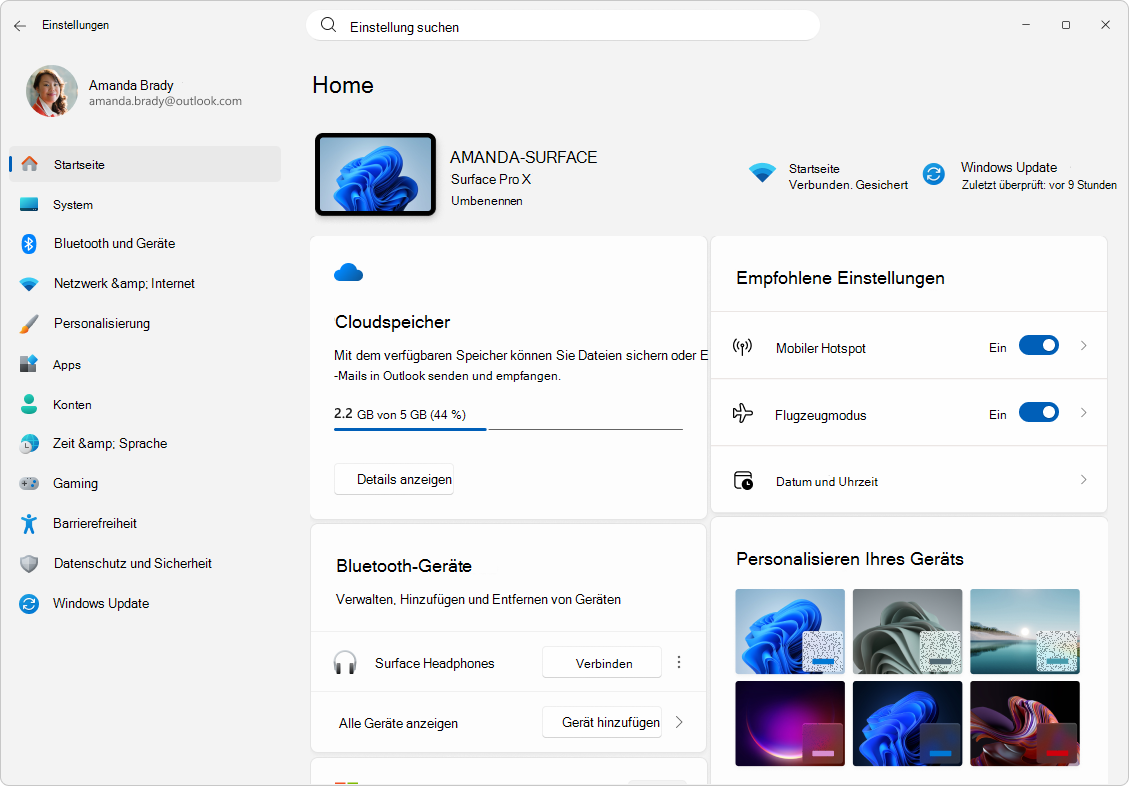
Sie können Einstellungen auf zwei Arten erkunden:
-
Verwenden der Suche: Verwenden Sie die Suchleiste, um Einstellungen zu finden, indem Sie ein Schlüsselwort (Keyword) wie "
display" oder "notifications" eingeben. Auf Copilot+ PCs wird die Sucherfahrung durch KI-gestützte Vorschläge verbessert, die helfen, die relevantesten Einstellungen basierend auf Ihrer Absicht anzuzeigen. Auf diesen Geräten können Sie suchen, indem Sie ein Problem beschreiben, wie z. B. "my mouse pointer is too small" oder "how to control my PC using voice". - Nach Kategorie durchsuchen: Verwenden Sie den Navigationsbereich, um eine Kategorie auszuwählen. Jede Kategorie öffnet eine dedizierte Seite mit gruppierten Einstellungen oder Karten, die Steuerelemente und Informationen für bestimmte Windows-Features bereitstellen. Einige Seiten enthalten auch Links zu Unterseiten, um detailliertere Optionen zu erhalten.
Die Kombination aus Such- und Einstellungskategorien stellt sicher, dass Sie die für Sie wichtigsten Einstellungen schnell finden und anpassen können.
KI-gestützte Suche
In den Einstellungen können Sie natürliche Sprache verwenden, um das zu finden, was Sie benötigen, unabhängig davon, ob Sie nach einer bestimmten Einstellung suchen oder versuchen, ein Problem zu lösen. Möglich wird dies durch zwei KI-gestützte Erlebnisse, die ein neues Maß an Komfort auf Ihr Gerät bringen: verbesserte Suche und Agent in den Einstellungen.
Verbesserte Suche
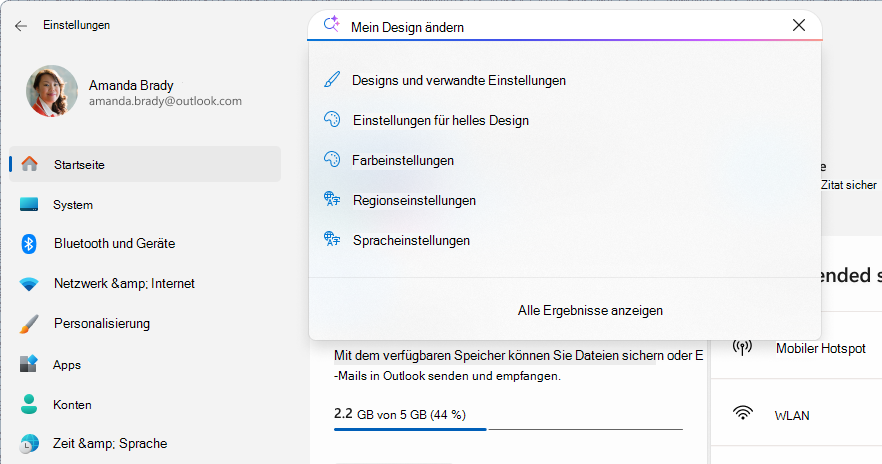
Die verbesserte Suche verbessert die Sucherfahrung in Einstellungen, da sie die Bedeutung hinter Ihren Wörtern versteht, anstatt nur Schlüsselwörter abzugleichen. Sie können in Ihren eigenen Worten beschreiben, was Sie tun möchten, zum Beispiel:
- "
Change my theme" - "
View storage usage"
|
Hinweis:Wichtig Dieses Feature ist auf Copilot+ PCs verfügbar. Stellen Sie sicher, dass Sie über einen Copilot+ PC verfügen, um auf dieses KI-gesteuerte Feature zuzugreifen und seine Vorteile zu nutzen. |

|
|---|
Agent in den Einstellungen
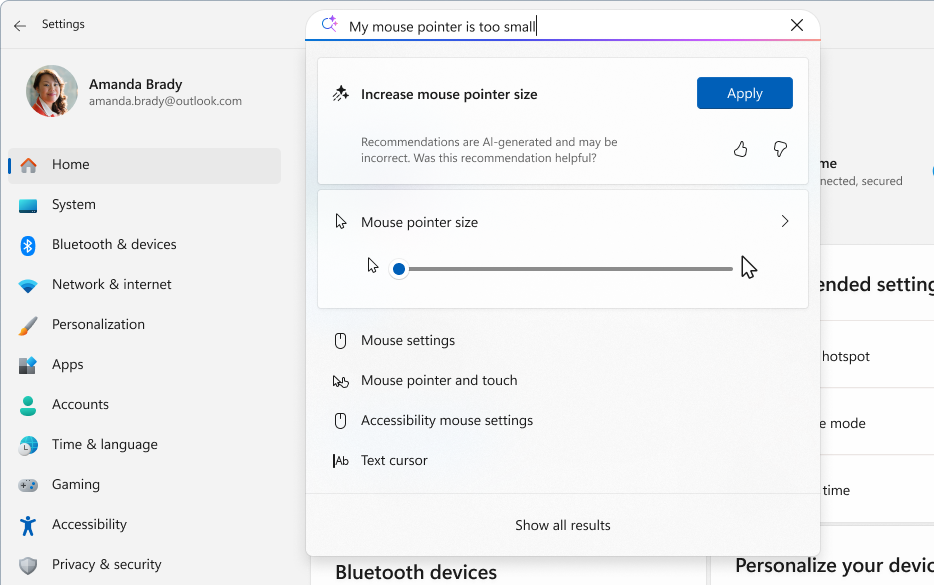
Ein neuer KI-Agent auf dem Gerät bringt die Sucherfahrung noch einen Schritt weiter. Der Agent versteht nicht nur Ihre Absicht, sondern kann auch Lösungen für häufige Probleme vorschlagen. Mit Ihrer Erlaubnis und bei Ihrer Initiierung kann es sogar die Aktionen ausführen, um Ihre Einstellungen in Ihrem Namen zu ändern.
Sie können beispielsweise Folgendes sagen:
- "
My mouse pointer is too small" - "
How can I share internet with other devices"
|
Hinweis:Wichtig Dieses Feature ist auf Copilot+ PCs verfügbar. Sprachliche und geografische Anforderungen Sprache: Chinesisch (vereinfacht), Englisch, Französisch, Deutsch, Hindi, Italienisch, Japanisch, Koreanisch, Portugiesisch und Spanisch.Geographie: Alle Länder, außer China |
|
|---|
Microsofts Engagement für verantwortungsvolle KI und Datenschutz
Microsoft arbeitet seit 2017 daran, KI verantwortungsbewusst weiter zu entwickeln, als wir unsere KI-Prinzipien zum ersten Mal definiert und später unseren Ansatz mit unserem Responsible AI Standard operationalisiert haben. Datenschutz und Sicherheit sind grundlegende Prinzipien bei der Entwicklung und Bereitstellung von KI-Systemen. Wir bemühen uns unseren Kunden zu helfen, unsere KI-Produkte verantwortungsvoll zu nutzen, unsere Erkenntnisse zu teilen und vertrauensbasierte Partnerschaften aufzubauen. Weitere Informationen zu unseren Bemühungen um verantwortungsvolle KI, den Grundsätzen, die uns leiten, und den Tools und Funktionen, die entwickelt wurden, um eine verantwortungsvolle KI-Technologie zu gewährleisten, finden Sie unter Verantwortungsvolle KI.
Um besser zu verstehen, wie die einzelnen KI-Features funktionieren, ist es wichtig, sich sowohl der Funktionen als auch der Einschränkungen bewusst zu sein. Sie sollten auch über die Optionen informiert werden, die Ihnen bei der Verwendung eines KI-gestützten Features zur Verfügung stehen, und über die Verantwortung, die mit diesen Entscheidungen einhergeht.
Der Agent verwendet ein einfaches Sprachmodell namens Settings Mu, das mithilfe von Einstellungsdaten optimiert wird, damit Sie Systemeinstellungen schnell finden und anpassen können.
- Das Modell wird lokal auf Ihrem Gerät ausgeführt und analysiert Ihre Abfrage, um sie mit relevanten Einstellungen abzugleichen, die bereits in der Einstellungen-App verfügbar sind.
- Wenn das Modell Ihre Abfrage nicht sicher einer bestimmten Einstellung zuordnen kann, werden stattdessen die Standardsuchergebnisse angezeigt.
- Der Agent schlägt nur Einstellungen vor; Es werden keine Änderungen automatisch vorgenommen. Sie müssen die Schaltfläche "Übernehmen " auswählen, um eine Einstellung zu aktivieren oder zu deaktivieren. Bei Bedarf können Sie die Änderung leicht rückgängig machen .
Das Settings Mu-Modell wurde Fairnessbewertungen sowie umfassenden Bewertungen verantwortungsvoller KI, Sicherheit und Datenschutz unterzogen. Diese Schritte stellen sicher, dass die Technologie effektiv, gerecht und mit den Grundsätzen von Microsoft für verantwortungsvolle KI im Einklang steht.
Kategorien für Einstellungen
Erweitern Sie die folgenden Abschnitte, um mehr über die einzelnen Einstellungskategorien zu erfahren und zu erfahren, wie Sie Ihr Windows-Gerät optimal nutzen können.
Startseite

|
Wenn Sie die Einstellungen öffnen, wird normalerweise die erste Seite angezeigt . Die Startseite zeigt kontobezogene Aktionen an und vereinfacht den Zugriff auf häufig verwendete Geräteeinstellungen durch interaktive Karten wie Empfohlene Einstellungen, Personalisierung, Bluetooth, Speicher und mehr. |
|---|
System

|
Die Seite "System" unter "Einstellungen" bietet einen umfassenden Überblick über die Kernfunktionen und -konfigurationen Ihres PCs. Es enthält Optionen zum Verwalten von Anzeigeeinstellungen, Benachrichtigungen, Einstellungen für Netzbetrieb und Energiesparmodus, Speicher, optionale Features und mehr. |
|---|
Sie können den folgenden Link verwenden, um auf die Seite zuzugreifen:
Weitere Informationen: Anzeigeeinstellungen in Windows.
Bluetooth & Geräte
|
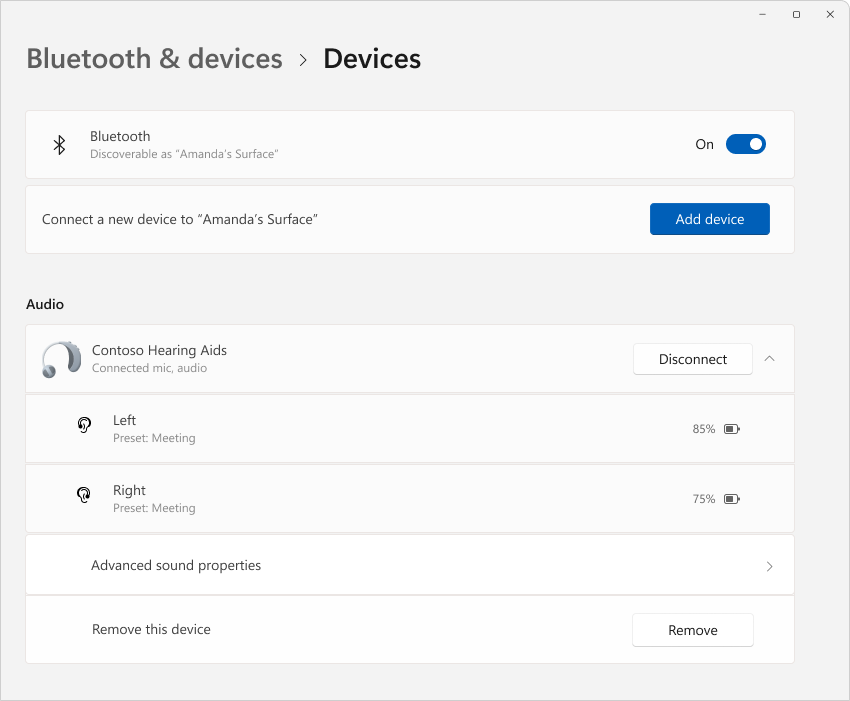
Auf der Seite "Bluetooth-& Geräte " können Sie verbundene Geräte wie Drucker, Scanner und Bluetooth-Geräte verwalten. Es enthält außerdem Einstellungen für Maus-, Tastatur-, Stift- und Touchpadkonfigurationen. |
|---|
Sie können den folgenden Link verwenden, um auf die Seite zuzugreifen:
Weitere Informationen: Hardware in Windows.
Netzwerk und Internet

|
Auf der Seite Netzwerk & Internetseite werden Einstellungen in Bezug auf WLAN, Ethernet, VPN, mobiler Hotspot und Datennutzung behandelt. Über diese Seite können Sie Netzwerkverbindungen herstellen, Verbindungen verwalten und den Datenverbrauch überwachen. |
|---|
Sie können den folgenden Link verwenden, um auf die Seite zuzugreifen:
Weitere Informationen: Wichtige Netzwerkeinstellungen und Aufgaben in Windows.
Personalisierung

|
Verwenden Sie die Seite "Personalisierung", um das Erscheinungsbild Ihres PCs anzupassen, einschließlich Designs, Hintergründe, Farben, Sperrbildschirm, Startmenü und Taskleisteneinstellungen. |
|---|
Sie können den folgenden Link verwenden, um auf die Seite zuzugreifen:
Weitere Informationen: Hilfe zur Windows-Personalisierung.
Apps

|
Auf der Seite "Apps " können Sie alle Ihre Anwendungen mühelos verwalten. Sie können Apps anzeigen, installieren, deinstallieren und aktualisieren, Standard-Apps auswählen, Start-Apps und Aktionen konfigurieren – alles an einem Ort. |
|---|
Sie können den folgenden Link verwenden, um auf die Seite zuzugreifen:
Weitere Informationen: Apps und Programme in Windows deinstallieren oder entfernen.
Konten

|
Auf der Seite "Konten " können Sie Ihr Microsoft-Konto, Geschäfts-, Schul- oder Unikonto, Familieneinstellungen und Anmeldeoptionen verwalten. Es enthält auch Einstellungen für E-Mail- und App-Konten. |
|---|
Sie können den folgenden Link verwenden, um auf die Seite zuzugreifen:
Weitere Informationen: Hilfe zu Konten in Windows.
Zeit und Sprache

|
Auf der Seite "Zeit & Sprache " können Sie die Datums- und Uhrzeiteinstellungen, die Spracheinstellungen und die Regionseinstellungen anpassen. |
|---|
Sie können den folgenden Link verwenden, um auf die Seite zuzugreifen:
Weitere Informationen: Festlegen von Zeit-, Datums- und Zeitzoneneinstellungen in Windows.
Gaming

|
Die Seite "Gaming" enthält Einstellungen für die Game Bar, den Spielmodus und das Spielstreaming. |
|---|
Sie können den folgenden Link verwenden, um auf die Seite zuzugreifen:
Weitere Informationen: Windows-Gamingfeatures und Tipps.
Barrierefreiheit

|
Auf der Seite "Barrierefreiheit" können Sie die Windows-Barrierefreiheitsoptionen ändern, um die Verwendung Ihres PCs zu erleichtern, einschließlich Einstellungen für Sehvermögen, Hörvermögen und Interaktion. |
|---|
Sie können den folgenden Link verwenden, um auf die Seite zuzugreifen:
Weitere Informationen: Entdecken Sie die Windows-Barrierefreiheitsfeatures.
Datenschutz und Sicherheit

|
Die Seite "Datenschutz & Sicherheit" enthält Einstellungen in Bezug auf Standort, Kamera, Mikrofon und andere Datenschutzoptionen. Sie können App-Berechtigungen steuern, Diagnosedaten verwalten, die Verschlüsselung konfigurieren und ein verlorenes oder gestohlenes Gerät finden. |
|---|
Sie können den folgenden Link verwenden, um auf die Seite zuzugreifen:
Weitere Informationen: Ändern der Datenschutzeinstellungen in Windows.
Windows Update
|
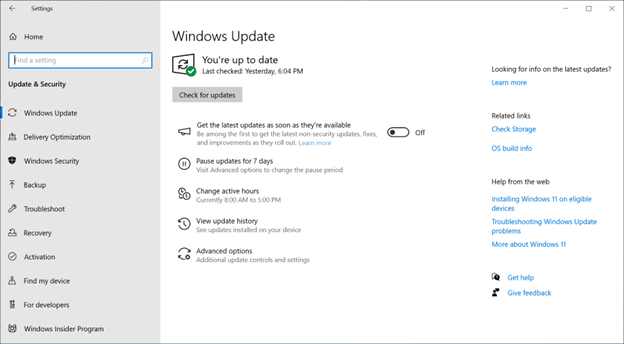
Verwenden Sie die Seite "Windows Update", um Windows-Updates, Nutzungszeiten und andere Updateoptionen zu konfigurieren. Sie können sich auch für das Windows-Insider-Programm registrieren, um Preview-Builds von Windows zu erhalten. |
|---|
Sie können den folgenden Link verwenden, um auf die Seite zuzugreifen:
Weitere Informationen: Installieren Sie Windows-Updates.
Andere Konfigurationsoptionen
Während Einstellungen das Haupttool zum Konfigurieren von Windows sind, stehen auch andere Optionen zur Verfügung. Weitere Informationen zu diesen Tools finden Sie unter Systemkonfigurationstools in Windows.