

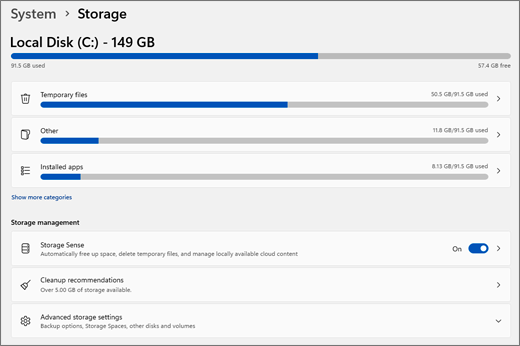
Die Speichereinstellungen in Windows bieten eine detaillierte Ansicht der Speichernutzung Ihres Speichers. Sie können den Speicherverbrauch nach Kategorien wie "Installierte Apps", "Temporäre Dateien", "System& reserviert" und mehr anzeigen.
So greifen Sie auf Speichereinstellungen zu:
- Wählen Sie in den Windows-Einstellungen
 die Option System
 .
. -
Speicher
 auswählen .
Systemseitig reservierter Speicher
Um sicherzustellen, dass Ihr Gerät erfolgreich aktualisiert werden kann und optimal funktioniert, reserviert Windows einen Teil des Speicherplatzes auf Ihrem Gerät für die Verwendung durch temporäre Dateien, Caches und andere Dateien. Wenn der Speicherplatz Ihres Geräts knapp ist, löscht Windows den reservierten Speicher, damit er für andere Prozesse wie etwa ein Windows Update verwendet werden kann. Durch das Reservieren von Speicher bleibt auch die Speicherplatznutzung auf Ihrem Gerät besser vorhersehbar und stabiler.
Um den vom System reservierten Speicher anzuzeigen, wechseln Sie zu den Speichereinstellungen , und wählen Sie Weitere Kategorien anzeigen aus. Weitere Informationen finden Sie unter Windows und reservierter Speicher.
Speicheroptimierung
Die Speicheroptimierung kann automatisch Laufwerkspeicher für Sie freigeben, indem es Objekte entfernt, die Sie nicht benötigen, wie z. B. temporäre Dateien und Objekte in Ihrem Papierkorb.
Weitere Informationen finden Sie unter Verwalten von Laufwerkspeicher mit Speicheroptimierung.
Empfehlungen für die Bereinigung
Bereinigungsempfehlungen helfen Ihnen, Ihren Speicherplatz effizienter zu verwalten. Es analysiert Ihr System und bietet personalisierte Vorschläge zum Freigeben von Speicherplatz. Es identifiziert Dateien und Anwendungen, die Sie sicher entfernen können, z. B. temporäre Dateien einschließlich früherer Windows-Installationen, große oder nicht verwendete Dateien sowie Apps, die Sie selten verwenden.
Erweiterte Speichereinstellungen
Die erweiterten Speichereinstellungen bieten Ihnen detailliertere Optionen für die effektive Verwaltung Ihres Speichers.
Auf anderen Laufwerken verwendeter Speicher
Der auf anderen Laufwerken verwendete Speicher bietet einen detaillierten Überblick darüber, wie der Speicher auf allen angeschlossenen Laufwerken genutzt wird. So können Sie den Speicherverbrauch auf jedem Laufwerk, einschließlich interner und externer Laufwerke, anzeigen.
Wenn Sie ein bestimmtes Laufwerk auswählen, können Sie eine Aufschlüsselung der Speichernutzung anzeigen, kategorisiert nach verschiedenen Dateitypen wie Dokumente, Bildern, Videos und mehr. Auf diese Weise können Sie Ihren Speicher effektiver verwalten, indem Sie ermitteln, welche Laufwerke fast an ihre Kapazitätsgrenze stoßen und welche Dateitypen den meisten Speicherplatz belegen.
Speicherort für neue Inhalte
Mit diesen Einstellungen können Sie die Standardspeicherorte für verschiedene Inhaltstypen angeben. Sie können auswählen, wo neue Apps, Dokumente, Musik, Bilder und Videos standardmäßig gespeichert werden. Sie können für jeden Inhaltstyp verschiedene Laufwerke auswählen, wodurch Sie Ihren Speicher effektiver verwalten und sicherstellen können, dass Ihre Dateien gemäß Ihren Präferenzen organisiert sind.
Durch Anpassen dieser Einstellungen können Sie die Nutzung Ihres verfügbaren Speichers optimieren und einen reibungslosen Betrieb Ihres Systems gewährleisten.
Speicherplätze
Speicherplätze schützt Ihre Daten vor Laufwerksausfällen und erweitert den Speicherplatz im Laufe der Zeit, wenn Sie Laufwerke zu Ihrem PC hinzufügen. Mit Speicherplätzen können Sie zwei oder mehr Laufwerke in einem Speicherpool gruppieren und die Kapazität dieses Pools verwenden, um virtuelle Laufwerke (als Speicherplätze bezeichnet) zu erstellen.
Weitere Informationen finden Sie unter Speicherplätze.
Datenträger & Volumes
Diese Einstellungen bieten Ihnen detaillierte Informationen und Verwaltungsoptionen für Ihre Speichergeräte. Es ermöglicht Ihnen, alle an Ihr System angeschlossenen Festplatten und Volumes anzuzeigen, einschließlich interner und externer Laufwerke. Sie können wichtige Details wie den Datenträgertyp (z. B. SSD oder HDD), die Kapazität und die aktuelle Verwendung anzeigen.
Darüber hinaus können Sie Ihre Volumes verwalten, indem Sie sie nach Bedarf erstellen, formatieren oder in der Größe ändern. Um die Größe eines Volumes zu ändern, wählen Sie Eigenschaften für das Volume mit zugewiesenem Laufwerkbuchstaben aus (z. B. C: oder D:).
Sicherungsoptionen
Über diese Einstellungen gelangen Sie zur Windows-Sicherung, die eine umfassende Lösung zum Schutz Ihrer wichtigen Daten bietet. Mit der Windows-Sicherung können Sie eine Vielzahl von Elementen sichern, darunter Dateien, Designs, Einstellungen, installierte Apps und Wi-Fi Informationen.
Weitere Informationen finden Sie unter Sichern und Wiederherstellen mit Windows Backup.
Laufwerksoptimierung
Die Laufwerksoptimierung hilft Ihnen, die Leistung und Integrität Ihrer Speicherlaufwerke aufrechtzuerhalten. Dazu gehören Tools wie Defragmentierung und Optimierung, mit denen fragmentierte Daten auf Ihren Festplatten neu organisiert werden, um die Zugriffsgeschwindigkeit und die Gesamtleistung zu verbessern. Bei SSDs (Solid State Drives) wird ein Zuschneidevorgang durchgeführt, um eine effiziente Datenverwaltung zu gewährleisten.
Weitere Informationen finden Sie unter Defragmentieren/Optimieren Ihrer Laufwerke.