

Die Seite "Geräteleistung & -integrität" in der Windows-Sicherheit-App bietet Ihnen einen klaren, umfassenden Überblick über den allgemeinen Zustand Ihres Geräts. Es hilft Ihnen bei der proaktiven Überwachung von Leistung, Sicherheit und Zuverlässigkeit, indem es häufige Probleme identifiziert, z. B. Speicher-, Akku- oder Systemprobleme, und umsetzbare Empfehlungen gibt, damit Ihr Windows-Gerät reibungslos und sicher läuft.
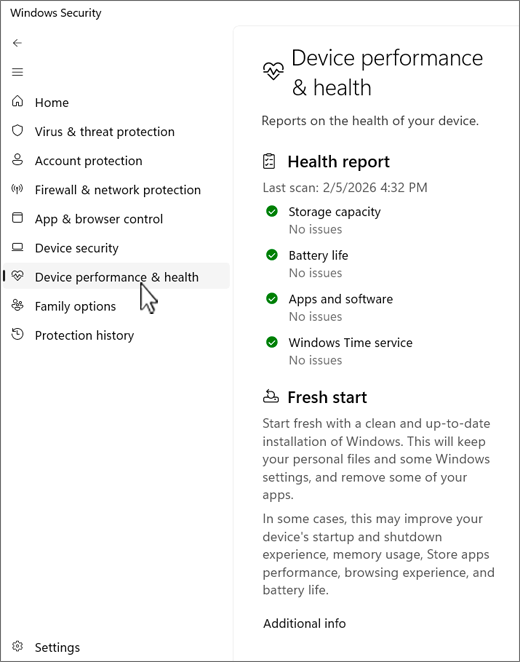
Anzeigen des Integritätsberichts für Ihr Gerät in Windows-Sicherheit
Wählen Sie in der Windows-Sicherheit App  auf Ihrem PC Geräteleistung & -integrität aus, oder verwenden Sie die folgende Verknüpfung:
Hinweis
Wenn Ihr Gerät von einer organization verwaltet wird, verhindern Richtlinieneinstellungen möglicherweise den Zugriff auf die Geräteleistung & -integrität.
Der Integritätsbericht zeigt Ihnen zunächst an, wann zuletzt eine Integritätsüberprüfung durchgeführt wurde. Die angezeigte Zeit sollte die aktuelle Zeit sein, da Windows-Sicherheit einen Scan ausführt, wenn Sie die Seite "Geräteleistung & -integrität" öffnen.
Der Integritätsbericht deckt die folgenden Bereiche ab:
- Speicherkapazität: Es überprüft, ob der Speicherplatz auf Ihrem System knapp wird, und gibt Empfehlungen zum Freigeben von Speicherplatz, falls erforderlich
- Akkulaufzeit: Bei Geräten mit Akkus wird geprüft, ob der Akku durch irgendetwas zusätzlich belastet wird, und es werden Vorschläge zur Verbesserung der Akkulaufzeit angeboten
- Apps und Software: Es überwacht Ihre Software auf Fehler oder Updates, die erforderlich sind, um sicherzustellen, dass alles reibungslos läuft
- Windows-Zeitdienst: Er stellt sicher, dass Ihre Systemuhr korrekt synchronisiert wird, was für viele Systemprozesse wichtig ist. Wenn der Dienst deaktiviert ist oder fehlschlägt, werden Schritte zur Behebung des Problems angeboten
Wenn Probleme erkannt werden, enthält der Bericht spezifische Empfehlungen, um diese zu beheben, damit Sie Ihr Gerät in einem optimalen Zustand halten können
Was geschieht, wenn der Integritätsbericht Probleme erkennt?
Ein grünes Häkchen bedeutet, dass alles in Ordnung ist, aber wenn Sie eine gelbe Markierung sehen, bedeutet das, dass etwas Ihre Aufmerksamkeit benötigt. Wählen Sie das Element aus, um Empfehlungen zu überprüfen.
- Hilfe zur Behebung von Leistungsproblemen auf Ihrem Windows-PC finden Sie unter Tipps zur Verbesserung der PC-Leistung in Windows
- Hilfe zum Freigeben von Speicherplatz auf Ihrem Gerät finden Sie unter "Freigeben von Speicherplatz in Windows".
- Stellen Sie sicher, dass Sie die neuesten Updates installiert haben, indem Sie Windows Update überprüfen. Siehe Windows Update: Häufig gestellte Fragen
Wenn alles andere fehlschlägt, kann es hilfreich sein, den PC zurückzusetzen (Sauberer Start). Weitere Informationen finden Sie unter Wiederherstellungsoptionen in Windows.