

Unabhängig davon, ob Sie eine Broschüre für eine Veranstaltung erstellen oder ein ehrgeiziges Buchprojekt ausdrucken möchten, sollten Sie die Verwendung der vorgefertigten Seiteneinstellungen für Broschüren in Betracht ziehen, die in Word enthalten sind. Das Layout "Buch" gibt das automatische Drucken Ihres Werks in der richtigen Reihenfolge vor, sodass es anschließend gefaltet und gebunden werden kann.
Optimale Ergebnisse können Sie erzielen, wenn Sie das Dokumentlayout ändern, bevor Sie mit dem Erstellen des Projekts beginnen. Auf diese Weise müssen Sie weniger sauber aufräumen, wenn Tabellen oder andere Objekte in Ihrem Dokument nicht richtig passen.
Erstellen einer Broschüre oder eines Buchs
Wechseln Sie zu Layout , und wählen Sie Seitenränder aus.
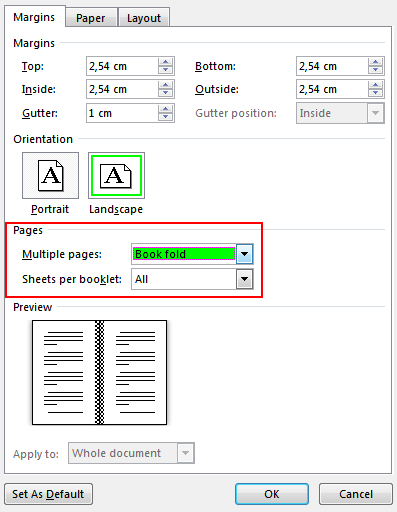
Wählen Sie Benutzerdefinierte Ränder und dann in der Dropdownliste neben Mehrere Seiten die Option Buchfalz auswählen. Die Ausrichtung ändert sich automatisch in Querformat.
Tipp
Wenn Sie ein langes Dokument haben, können Sie es in mehrere Broschüren unterteilen, die Sie dann in ein Buch binden können. Wählen Sie unter Seiten pro Broschüre die Anzahl der pro Broschüre zu druckenden Seiten aus.
Wählen und erhöhen Sie den Wert von Bundsteg , um Platz auf der Innenseite für die Bindung zu reservieren.
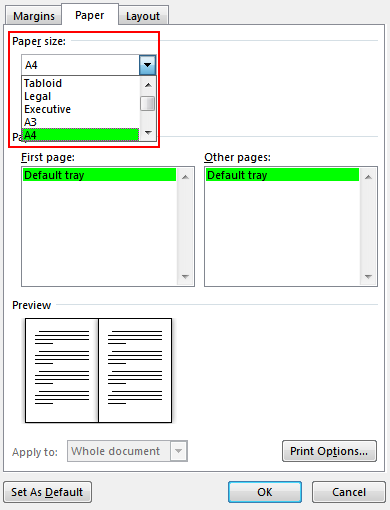
Gehen Sie zur Registerkarte Papier und wählen Sie das Papierformat aus. Das Endformat der Broschüre entspricht einer halben Breite des Papierformats.
Tipp
Sie können das Erscheinungsbild Ihrer Broschüre verschönern. Um beispielsweise jeder Seite Rahmen hinzuzufügen, wählen Sie auf der Registerkarte "Layout " im Fenster "Seite einrichten " die Option "Rahmen" aus.
Wählen Sie OK aus. Wenn Ihr Dokument bereits über Inhalte verfügt, wird der Text automatisch formatiert. Möglicherweise müssen Sie jedoch Objekte wie Bilder und Tabellen manuell anpassen.
Einstellungen für das Drucken von Broschüren
Wenn Sie die Broschüre drucken möchten, überprüfen Sie die Druckeinstellungen, um sicherzustellen, dass Sie beidseitig drucken. Seien Sie außerdem bereit, die Papiere richtig umzudrehen, damit der Druck ordnungsgemäß funktioniert.
Wechseln Sie zu Dateidruck>.
Wenn Ihr Drucker den automatischen beidseitigen Druck unterstützt, ändern Sie die Option Einseitig drucken , um beidseitig zu drucken. Wählen Sie die Option Blatt über kurze Seite drehen aus, um zu verhindern, dass der Inhalt auf der zweiten Seite der Blätter auf dem Kopf stehend gedruckt wird.
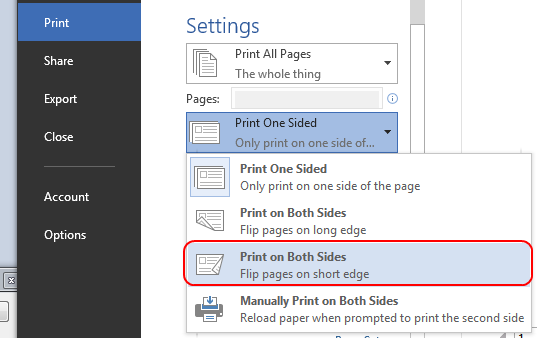
Wenn Ihr Drucker das automatische Drucken auf beiden Seiten nicht unterstützt, wählen Sie Manuell auf beiden Seiten drucken aus. Wenn Sie dazu aufgefordert werden, führen Sie die Seiten an den Drucker zurück. Um zu vermeiden, dass Seiten kopfüber gedruckt werden, drehen Sie die Blätter an der kurzen Kante des Papiers gemäß den Anweisungen Ihres Druckers um.
Tipp
Für ein professionelles Aussehen können Sie Seitenzahlen in der Kopf- oder Fußzeile hinzufügen. Weitere Informationen finden Sie unter Hinzufügen von Seitenzahlen.
Siehe auch
Erstellen einer Broschüre mithilfe einer Word-Vorlage
Broschüre: Tipps zur Seitennummerierung.
Erstellen unterschiedlicher Kopf- und Fußzeilen für gerade und ungerade Seiten