Verwenden Sie Kommentare in Ihrem Dokument, um anderen Personen Vorschläge zu machen oder Probleme zur Nachverfolgung nachzuverfolgen.
Einfügen eines Kommentars
- Wählen Sie den Text aus, dem Sie einen Kommentar hinzufügen möchten, oder klicken Sie an das Ende des Texts.
- Klicken Sie auf der Registerkarte Überprüfen auf Neuer Kommentar.
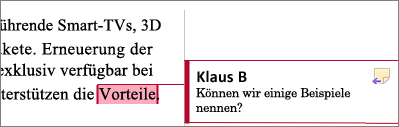
- Geben Sie Ihren Kommentar ein. Word zeigt Ihren Kommentar in einer Sprechblase am Rand des Dokuments an.
Antworten auf einen Kommentar
- Klicken Sie im Kommentar auf die Schaltfläche Antworten.
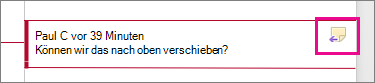
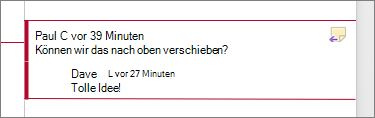
Oder klicken Sie auf den Kommentar, und klicken Sie dann auf der Registerkarte Überprüfen auf Neuer Kommentar. - Geben Sie Ihre Antwort ein.
Löschen eines Kommentars
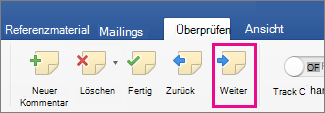
- Klicken Sie auf der Registerkarte Überprüfen im Bereich "Kommentare" auf Weiter, um einen Kommentar auszuwählen
- Klicken Sie auf der Registerkarte Überprüfen auf Löschen.
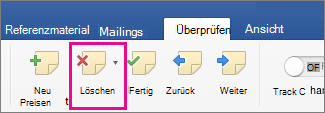
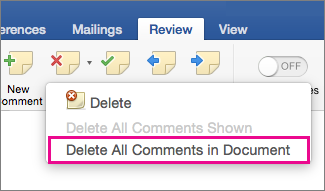
Wenn Sie alle Kommentare auf einmal löschen möchten, klicken Sie auf den Pfeil neben Löschen, und klicken Sie dann auf Alle Kommentare im Dokument löschen.