Hinweis
Wenn dir ein Dokument zur Überprüfung zur Verfügung gestellt wurde, kannst du die Änderungsverfolgung möglicherweise nicht deaktivieren. Wenn du das Dokument bearbeiten willst, ohne die Änderungen zu verfolgen, musst du entweder eine Kopie speichern oder die Person, die dir das Dokument geschickt hat, bitten, es erneut mit ausgeschaltetem Überprüfungsmodus zu teilen.
Aktivieren und Deaktivieren der Änderungsnachverfolgung
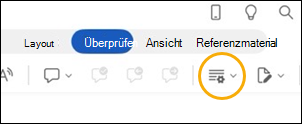
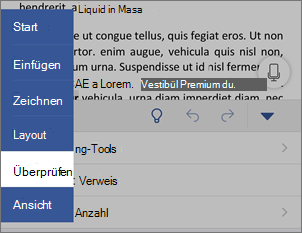
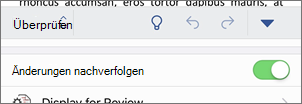
Wählen Sie auf der Registerkarte "Überprüfen" die Option "Änderungen nachverfolgen>" aus.
- Wenn Änderungen verfolgen aktiviert ist, wird der Abschnitt hervorgehoben. Streichungen sind durchgestrichen und Hinzufügungen durch einen Unterstrich gekennzeichnet. Die Änderungen verschiedener Autoren werden durch unterschiedliche Farben angegeben.
- Wenn Änderungen verfolgen deaktiviert ist, wird der Abschnitt nicht hervorgehoben. Word markiert keine Änderungen mehr, aber die farbigen Unterstreichungen und Durchstreichungen bleiben im Dokument erhalten.
Tipp
Du kannst der Statusleiste auch eine Anzeige zum Verfolgen von Änderungen hinzufügen. Klicken Sie mit der rechten Maustaste auf die Statusleiste und wählen Sie Änderungen nachverfolgen aus.
Anzeigen nachverfolgter Änderungen
Hinweis
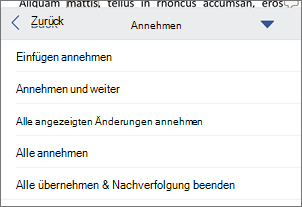
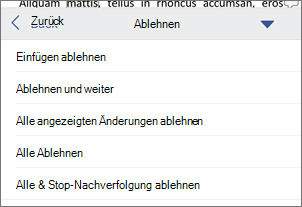
Wenn sich ein Dokument im Bearbeitungs- oder Überprüfungsmodus befindet, kannst du eine verfolgte Änderung auswählen, um die vollständige, vorgeschlagene Änderung eines Mitwirkenden in einer Karte anzuzeigen. Zeigen Sie auf die Schaltfläche "Annehmen " oder "Ablehnen ", um eine Vorschau der Aktion für Ihr endgültiges Dokument anzuzeigen.
Wählen Sie, wessen Änderungen Sie nachverfolgen möchten
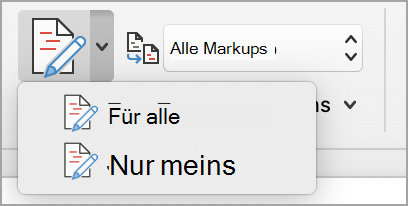
Sie können wählen, ob Sie nur Ihre eigenen Änderungen oder alle Änderungen nachverfolgen möchten.
- So verfolgen Sie alle Änderungen nach: Wählen Sie auf der Registerkarte "Überprüfen" die Option "Änderungen>nachverfolgen>"für alle aus.
- Um nur Ihre eigenen Änderungen zu verfolgen, wählen Sie auf der Registerkarte "Überprüfen" die Option "Nachverfolgen von nur meinen" Änderungen>nachverfolgen>.
Tipp
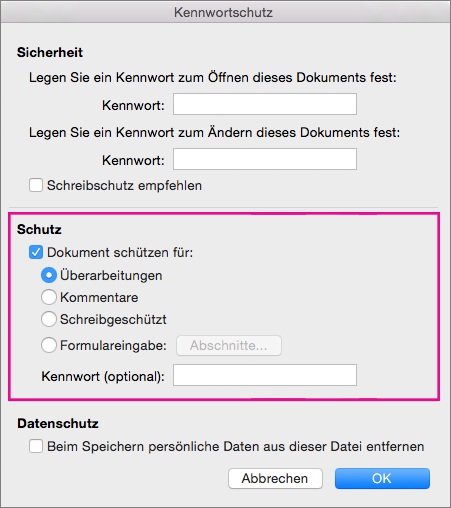
um ein Kennwort zu verwenden, um andere daran zu hindern, "Änderungen nachverfolgen" zu deaktivieren, wählen Sie auf der Registerkarte "Überprüfen" die Option "Nachverfolgung>nachverfolgen" aus>.
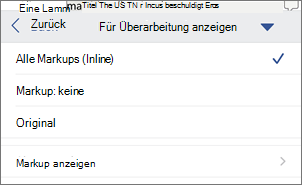
Wählen Sie aus, wie die Änderungen im Dokument angezeigt werden sollen.
Sie können den gewünschten Markuptyp auswählen.
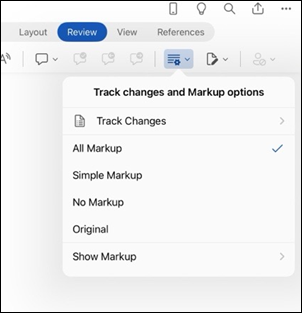
Wählen Sie in der Gruppe Markup die Option Alle Markups aus der Dropdownliste aus.
Wählen Sie eine der folgenden Optionen aus:
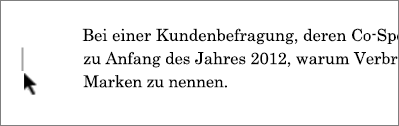
- Einfaches Markup zeigt die Position von Änderungen durch eine rote Linie am Rand an.
- Jedes Markup zeigt nachverfolgte Änderungen mit unterschiedlichen Text- und Zeilenfarben für jeden Prüfer an.
- Nein Markup blendet das Markup aus, um das Dokument mit integrierten Änderungen anzuzeigen.
- Original zeigt das Originaldokument ohne nachverfolgte Änderungen und Kommentare an. Alle nachverfolgten Änderungen oder Kommentare, die nicht angenommen, abgelehnt oder gelöscht wurden, verbleiben jedoch im Dokument.
Auswählen der Art und Weise, wie Änderungen nachverfolgt werden
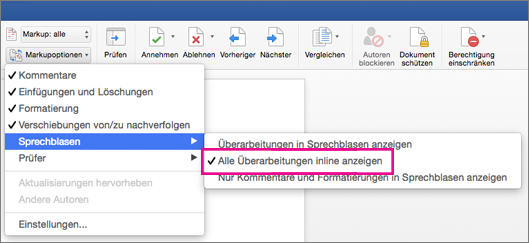
Sie können die Typen von Revisionen auswählen, die angezeigt werden, und die Art und Weise, wie sie angezeigt werden. Wenn Sie Revisionen als Sprechblasen anzeigen möchten, werden diese am Rand des Dokuments angezeigt. Wenn Sie sie direkt innerhalb des Dokuments in der Zeile anzeigen möchten, zeigen die Inline-Revisionen alle Löschungen durchgestrichen anstelle von Sprechblasen an.
Wählen Sie auf der Registerkarte Überprüfen in der Gruppe Markup die Option Markup anzeigen aus.
Wählen Sie Sprechblasen und dann den gewünschten Anzeigetyp aus.
- Überarbeitungen in Sprechblasen anzeigen
- Alle Revisionen inline anzeigen
- Nur Formatierung in Sprechblasen anzeigen
Hinweis
Wenn Sie nachverfolgte Änderungen in Sprechblasen anzeigen möchten, müssen Sie sich in der Drucklayout- oder Weblayoutansicht befinden.
Anzeigen von Änderungen nach Bearbeitungstyp
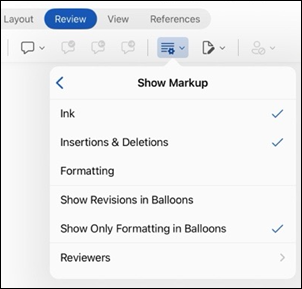
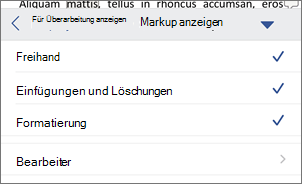
Wählen Sie auf der Registerkarte Überprüfen in der Gruppe Markup die Option Markup anzeigen aus.
Wählen Sie den Bearbeitungstyp aus.
- Einfügungen und Löschungen
- Formatierung
Das Häkchen neben dem Element gibt an, dass das Element ausgewählt ist.
Hinweis
Auch wenn Sie einen Markuptyp ausblenden, indem Sie ihn im Menü Markup anzeigen deaktivieren, wird das Markup automatisch jedes Mal angezeigt, wenn das Dokument von Ihnen oder einem Bearbeiter geöffnet wird.
Anzeigen von Änderungen nach Prüfer(n)
- Wählen Sie auf der Registerkarte Überprüfen in der Gruppe Markup die Option Markup anzeigen aus.
- Wählen Sie Bestimmte Personen aus.
- Deaktivieren Sie alle Kontrollkästchen außer denen neben den Namen der Prüfer, deren Änderungen Sie anzeigen möchten.
Hinweis
Um alle Kontrollkästchen für alle Prüfer in der Liste zu aktivieren oder zu deaktivieren, wählen Sie Alle Prüfer aus.
Navigieren zu nachverfolgten Änderungen im Menüabschnitt "Änderungen"
Sie können von einer nachverfolgten Änderung zu einer anderen navigieren.
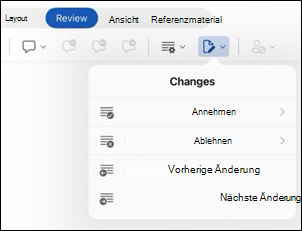
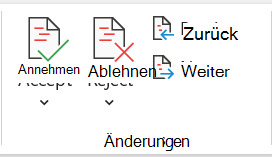
- Wählen Sie auf der Registerkarte "Überprüfen " die Option "Nachverfolgung" und dann "Weiter " aus, um die nächste nachverfolgte Änderung anzuzeigen.
- Wählen Sie auf der Registerkarte "Überprüfen " die Option "Nachverfolgung" und dann "Zurück" aus, um die vorherige nachverfolgte Änderung anzuzeigen.
Annehmen oder Ablehnen nachverfolgter Änderungen
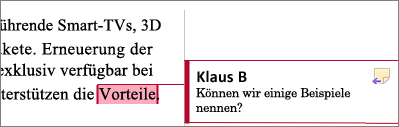
Es gibt mehrere Möglichkeiten, um nachverfolgte Änderungen zu bearbeiten. Die geschickteste Methode, den Kommentator zu identifizieren und auf die verfolgte Änderung zu reagieren, erfolgt über die Kartenanzeige, wenn Sie auf die markierte Änderung klicken. Die Karte zeigt den Namen des Kommentators und die Möglichkeit, den Vorschlag anzunehmen oder abzulehnen.
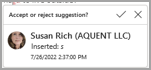
Annehmen oder Ablehnen nachverfolgter Änderungen nacheinander über das Hauptmenü
Sie können nachverfolgte Änderungen vom Anfang des Dokuments bis zum Ende des Dokuments der Reihe nach auflösen.
- Wählen Sie auf der Registerkarte "Überprüfen " die Option "Nachverfolgung" und dann "Weiter" aus.
- Klicken Sie auf Annehmen oder Ablehnen. Die nächste sequenzielle nachverfolgte Änderung ist für Ihre Überprüfung und Aktion hervorgehoben.
Hinweis
Sie können auch einzelne nachverfolgte Änderungen über die Drop-down-Menüs der Hauptmenüs annehmen oder ablehnen. Diese Methode wird häufig als methodischer Ansatz für die Überprüfung von nachverfolgten Änderungen verwendet.
Annehmen von Änderungen über das Hauptmenü
Wählen Sie auf der Registerkarte Überprüfen die Option Nachverfolgung und dann Annehmen aus.
Wählen Sie eine der folgenden Optionen aus:
- Annehmen und zum nächsten Element wechseln.
- Akzeptieren Sie diese Änderung.
- Alle angezeigten Änderungen annehmen.
- Alle Änderungen annehmen.
- Alle Änderungen annehmen und Nachverfolgung beenden.
Ablehnen von Änderungen über das Hauptmenü
Wählen Sie auf der Registerkarte "Überprüfen " die Option "Nachverfolgung" und dann " Ablehnen" aus.
Wählen Sie eine der folgenden Optionen aus:
- Ablehnen und zum nächsten Element wechseln.
- Änderungen ablehnen.
- Alle angezeigten Änderungen ablehnen.
- Alle Änderungen ablehnen.
- Alle Änderungen ablehnen und Nachverfolgung beenden
Annehmen oder Ablehnen von Änderungen in einem Dokument mit einem Rechtsklick
Wenn Sie in einem Dokument arbeiten, können Sie mit der rechten Maustaste auf eine verfolgte Änderung klicken, um die Änderung anzunehmen oder abzulehnen. Wenn Sie mit der rechten Maustaste klicken, werden ein Bannermenü und ein Drop-down-Menü angezeigt.
Annehmen von Änderungen inline mit der Option "Banner mit der rechten Maustaste"
Klicken Sie mit der rechten Maustaste auf eine nachverfolgte Änderung im Dokument, um einen einzelnen Vorschlag zu überprüfen.
Wählen Sie auf dem Banner eine der folgenden Optionen aus:
- Akzeptieren>Annehmen und zum nächsten Element wechseln.
- Akzeptieren>Akzeptieren Sie diese Änderung.
- Akzeptieren>Alle angezeigten Änderungen annehmen.
- Akzeptieren>Alle Änderungen annehmen.
- Akzeptieren>Alle Änderungen annehmen und Nachverfolgung beenden.
Nehmen Sie Änderungen inline mit der Drop-down-Menü-Option der rechten Maustaste an
Klicken Sie mit der rechten Maustaste auf eine nachverfolgte Änderung im Dokument, um einen einzelnen Vorschlag zu überprüfen.
Wählen Sie in der Drop-down-Liste eine der folgenden Optionen aus:
- Einfügung annehmen (oder Löschung annehmen)
- Einfügung ablehnen (oder Löschung ablehnen)
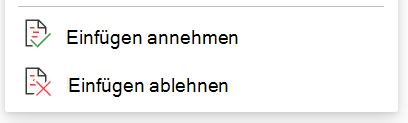
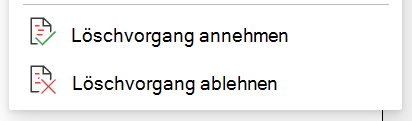
Alle nachverfolgten Änderungen gleichzeitig im Hauptmenü annehmen oder ablehnen
Alle nachverfolgten Änderungen annehmen
Wählen Sie auf der Registerkarte Überprüfen die Option Nachverfolgung und dann Annehmen aus.
Wählen Sie eine der folgenden Optionen aus:
- Annehmen Alle angezeigten Änderungen
- Alle Änderungen annehmen
- Alle Änderungen annehmen und Nachverfolgung beenden
Alle nachverfolgten Änderungen ablehnen
Wählen Sie auf der Registerkarte "Überprüfen " die Option "Nachverfolgung" und dann " Ablehnen" aus.
Wählen Sie eine der folgenden Optionen aus:
- Ablehnen Alle angezeigten Änderungen
- Alle Änderungen ablehnen
- Alle Änderungen ablehnen und Nachverfolgung beenden
Hinweis
Wenn bestimmte PeopleAll>Reviewer ausgewählt ist, werden die Optionen "Alle angezeigten Änderungen annehmen" und "Alle angezeigten Änderungen ablehnen" nicht angezeigt.
Ausblenden von nachverfolgten Änderungen und Kommentaren beim Drucken
Durch das Ausblenden von Änderungen werden sie nicht aus dem Dokument entfernt. Sie müssen die Befehle Annehmen und Ablehnen in der Gruppe Änderungen verwenden, um Markup aus dem Dokument zu entfernen.
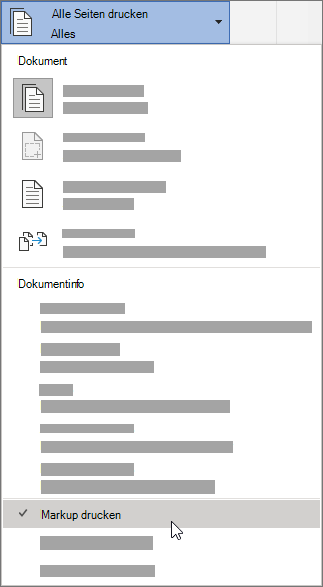
- Wechseln Sie zu "Dateidruckeinstellungen>>>", "Alle Seiten drucken".
- Wählen Sie unter Dokumentinformationen die Option Markup drucken, um das Häkchen zu entfernen.
Anzeigen aller Änderungen in einer Zusammenfassungsliste im Überarbeitungsbereich
Hinweis
Im Gegensatz zum Dokument oder den Kommentarblasen ist der Überarbeitungsbereich nicht das beste Tool zum Vornehmen von Änderungen an Ihrem Dokument. Nehmen Sie alle redaktionellen Änderungen im Dokument vor, anstatt Text oder Kommentare im Überarbeitungsbereich zu löschen oder dort andere Änderungen durchzuführen. Die Änderungen werden dann im Überarbeitungsbereich angezeigt.
Wählen Sie auf der Registerkarte "Überprüfen " die Option "Überarbeitungsbereich" aus.
Wählen Sie aus, ob der Überarbeitungsbereich neben oder unter Ihrem Dokument angezeigt werden soll.
- Wählen Sie " Überarbeitungsbereich vertikal " aus, um eine Liste aller Änderungen neben Ihrem Dokument anzuzeigen.
- Wählen Sie " Überarbeitungsbereich horizontal" aus, um eine Liste aller Änderungen unter Ihrem Dokument anzuzeigen.
Mit dem Überarbeitungsbereich können Sie überprüfen, ob alle nachverfolgten Änderungen aus Ihrem Dokument entfernt wurden, so dass sie für andere Personen, die Ihr Dokument anzeigen, sichtbar sind. Der Abschnitt "Zusammenfassung" am oberen Rand des Überarbeitungsbereichs zeigt die genaue Anzahl der sichtbaren Überarbeitungen und Kommentare an, die sich noch in Ihrem Dokument befinden.
Der Überarbeitungsbereich ermöglicht zudem das Prüfen langer Kommentare, die nicht komplett in eine Kommentarsprechblase passen.
Wichtig
Kommentare sind nicht mehr Teil der Funktion "Änderungen nachverfolgen".