

Wenn Sie ein gedrucktes Dokument oder Bild haben, das Sie in Ihr Word-Dokument einfügen möchten, gibt es mehrere Möglichkeiten, dies zu tun.
Hinweis
- Dieser Inhalt gilt für die Desktopversionen von Word unter Windows.
- Wenn Sie nach Anweisungen zum Verbinden Ihres Scanners oder Kopiergeräts mit Microsoft Windows suchen, besuchen Sie bitte die Supportwebsite des Geräteherstellers.
Scannen eines Bildes in Word
Um ein Bild in ein Word-Dokument zu scannen, können Sie einen Scanner, einen Multifunktionsdrucker, einen Kopierer mit Scanfunktion oder eine Digitalkamera verwenden.
Scannen Sie Ihr Bild, oder fotografieren Sie es mit Ihrer Digitalkamera oder Ihrem Smartphone.
Speichern Sie das Bild im Standardbildformat, z. B. JPG, PNG oder GIF. Speichern Sie es in einem Ordner, auf den Sie auf Ihrem Computer zugreifen können.
Platzieren Sie den Cursor in Word an der Stelle, an der Sie das gescannte Bild einfügen möchten, und klicken Sie auf der Registerkarte "Einfügen" des Menübands auf "Bilder".

Wählen Sie dieses Gerät aus der Option "Bilder einfügen" aus den Optionen aus.
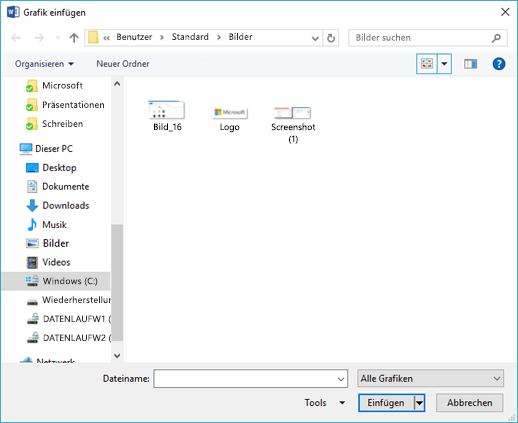
Wählen Sie das gescannte Bild im Dialogfeld aus, und klicken Sie auf Einfügen.
Scannen von Text in Word
Die beste Möglichkeit zum Scannen eines Dokuments in Microsoft Word ist die Verwendung unserer kostenlosen Microsoft Lens-App auf Ihrem Smartphone oder Tablet. Es verwendet die Kamera Ihres Geräts, um das Dokument zu erfassen und kann direkt im Word-Format als bearbeitbares Dokument gespeichert werden. Es ist kostenlos für iPhone, Windows Phone und Android verfügbar.
Wenn Sie Microsoft Lens nicht verwenden möchten, besteht die nächstbeste Option darin, Ihr Dokument als PDF-Datei mit der nativen Software Ihres Scanners zu scannen und diese PDF-Datei dann in Word zu öffnen.
Klicken Sie in Word auf "Datei>öffnen".
Navigieren Sie zu Ihrer PDF-Datei und öffnen Sie sie.
Word öffnet ein Dialogfeld mit der Bestätigung, dass versucht wird, den Text der PDF-Datei zu importieren. Klicken Sie zur Bestätigung auf OK, und Word importiert den Text. Word bemüht sich, die Formatierung des Texts so beizubehalten, wie er in der PDF-Datei angezeigt wird.

Weitere Informationen finden Sie unter Bearbeiten von PDF-Inhalten in Word.
Hinweis
Wie genau die Texterkennung ist, hängt von der Qualität des Scans und der Deutlichkeit des gescannten Texts ab. Handschrift wird selten erkannt, sodass Sie die besten Ergebnisse mit getipptem oder gedrucktem Text erzielen. Lesen Sie den Text nach dem Öffnen in Word immer Korrektur, um sicherzustellen, dass der Text genau erkannt wurde.
Alternativ kann Ihr Scanner mit einer Anwendung geliefert worden sein, mit der Sie optische Zeichenerkennung (OCR) durchführen können. Weitere Informationen finden Sie in der Dokumentation zu Ihrem Gerät, oder wenden Sie sich an den Hersteller Ihres Geräts.
Haben Sie eine Frage zu Word, die hier nicht beantwortet wurde?
Posten einer Frage im Word Answers-Communityforum
Helfen Sie uns, Word zu verbessern
Haben Sie Vorschläge, wie wir Word verbessern könnten? Teilen Sie uns dies mit, indem Sie uns Feedback geben. Unter Wie gebe ich Feedback zu Microsoft Office? finden Sie weitere Informationen.