

Tipp: Ein Video ist nicht in Ihrer Sprache? Versuchen Sie es mit der Auswahl von Untertiteln .
.
Hinweis
Dieser Inhalt gilt für Word für Windows (einschließlich Word mit einem Microsoft 365-Abonnement). Die Schritte können sich in Word für Mac und Word für das Web unterscheiden.
Probieren Sie es aus!
Hier erfahren Sie, wie Sie Text in Word hinzufügen, ersetzen und formatieren:
Hinzufügen von Text
- Setzen Sie den Cursor an die Stelle, an der Sie den Text hinzufügen möchten.
- Beginnen Sie mit der Texteingabe.
Ersetzen von Text
Markieren Sie den Text, den Sie ersetzen möchten.
- Wenn Sie ein einzelnes Wort markieren möchten, doppelklicken Sie darauf.
- Um eine ganze Zeile zu markieren, klicken Sie links daneben.
Beginnen Sie mit der Texteingabe.
Formatieren von Text
Markieren Sie den Text, den Sie formatieren möchten.
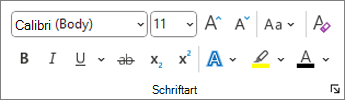
Wählen Sie auf der Popupsymbolleiste oder auf der Registerkarte "Start " eine Option aus, um die Schriftart, den Schriftgrad, die Schriftfarbe zu ändern oder den Text fett, kursiv oder unterstrichen zu gestalten.
Kopieren der Formatierung
Markieren Sie den Text mit der Formatierung, die Sie kopieren möchten.
 " aus, und markieren Sie dann den Text, in den Sie die Formatierung kopieren möchten.
Tipp
Doppelklicken Sie auf
" Format übertragen, wenn Sie die Formatierung an mehrere Stellen kopieren möchten.