
Hinweis
Diese Schritte gelten für Word für Windows (Desktop). Die Schritte und Optionen können sich in Word für Mac oder Word für das Web unterscheiden.
Verwenden von Formatvorlagen
Formatvorlagen verleihen den Überschriften, Absätzen und Titeln in Ihrem Dokument eine einheitliche Schriftart und Schriftfarbe sowie einen einheitlichen Schriftgrad und Abstand.
- Wählen Sie die Wörter, den Absatz, die Liste oder Tabelle aus, die Sie bearbeiten möchten.
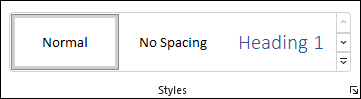
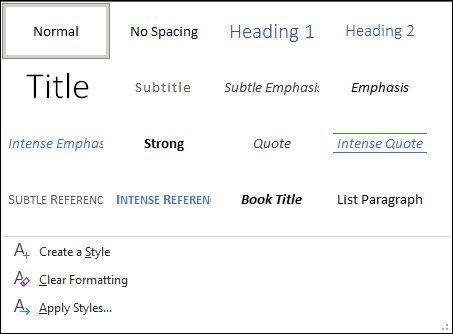
- Wählen Sie auf der Registerkarte Start eine Formatvorlage aus.
Wenn die gewünschte Formatvorlage nicht angezeigt wird, klicken Sie auf die , um den Katalog zu erweitern.
Anwenden von Designs
Designs verleihen Ihrem Dokument ein professionelles Erscheinungsbild.
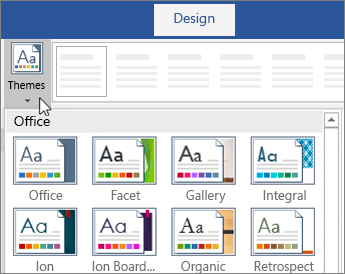
- Wählen SieDesigndesigns> aus.
- Zeigen Sie auf ein Design, um in einer Vorschau anzuzeigen, wie es sich auswirken wird.
- Wählen Sie das gewünschte Design aus.
Überprüfen der Rechtschreibung und Grammatik
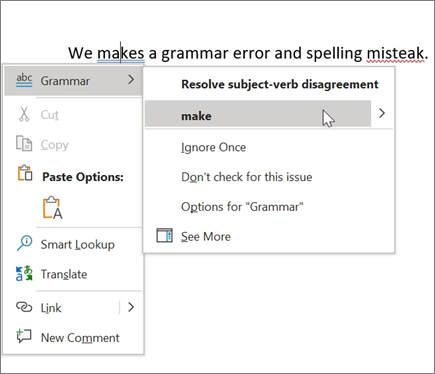
Word kennzeichnet falsch geschriebene Wörter automatisch mit einer roten Wellenlinie und Grammatikfehler mit einer blauen doppelten Unterstreichung.
- Klicken Sie mit der rechten Maustaste auf das Wort.
- Wählen Sie eine Korrektur oder Ignorieren aus.
Hinweis
Die Rechtschreib- und Grammatikprüfung funktioniert in neueren Versionen von Word und Microsoft 365 etwas anders. Weitere Informationen finden Sie unter Editor – Ihr Schreibassistent.
Suchen und Ersetzen von Text
- Wählen Sie Start>Ersetzen aus.
- Geben Sie bei Suchen nach ein Wort oder einen Begriff ein. Geben Sie bei Ersetzen durch den neuen Text ein.
- Wählen Sie Weitersuchen und dann eine der folgenden Optionen aus:
- Ersetzen, um dieses eine Vorkommen zu ersetzen, oder
- Alle ersetzen, um alle Vorkommen zu ersetzen.

Weiter:Zusammenarbeiten in Word