
Θα χρειαστείτε ένα αντίγραφο ασφαλείας της βάσης δεδομένων υπολογιστή της Access είτε για να επαναφέρετε ολόκληρη τη βάση δεδομένων εάν υπάρχει σφάλμα συστήματος είτε για να επαναφέρετε ένα αντικείμενο όταν η εντολή "Αναίρεση " δεν είναι αρκετή για να διορθώσετε ένα λάθος.
Εάν ένα αντίγραφο ασφαλείας της βάσης δεδομένων σας φαίνεται να χρησιμοποιεί χώρο αποθήκευσης ως άχρηστο, σκεφτείτε το χρόνο που μπορείτε να εξοικονομήσετε αποφεύγοντας την απώλεια δεδομένων και σχεδίασης. Η δημιουργία αντιγράφων ασφαλείας σε τακτική βάση είναι ιδιαίτερα σημαντική όταν έχετε πολλούς χρήστες που ενημερώνουν μια βάση δεδομένων. Χωρίς ένα αντίγραφο ασφαλείας, δεν μπορείτε να επαναφέρετε κατεστραμμένα αντικείμενα ή αντικείμενα που λείπουν ή αλλαγές στη σχεδίαση της βάσης δεδομένων.
Σημείωση
Αυτό το άρθρο δεν αφορά τις εφαρμογές web της Access.
Σε αυτό το άρθρο
- Προγραμματισμός τακτικών αντιγράφων ασφαλείας
- Δημιουργία αντιγράφου ασφαλείας βάσης δεδομένων
- Δημιουργία αντιγράφου ασφαλείας μιας διαιρεμένης βάσης δεδομένων
- Επαναφορά βάσης δεδομένων
- Επαναφορά αντικειμένων σε μια βάση δεδομένων
Προγραμματισμός τακτικών αντιγράφων ασφαλείας
Ορισμένες αλλαγές ή λάθη δεν μπορούν να αναιρεθούν, οπότε δεν θέλετε να περιμένετε να προκύψει απώλεια δεδομένων πριν συνειδητοποιήσετε ότι θα έπρεπε να είχατε δημιουργήσει ένα αντίγραφο ασφαλείας της βάσης δεδομένων. Για παράδειγμα, όταν χρησιμοποιείτε ένα ερώτημα ενέργειας για να διαγράψετε εγγραφές ή να αλλάξετε δεδομένα, οι τιμές που έχουν ενημερωθεί από το ερώτημα δεν μπορούν να επαναφερθούν με χρήση της αναίρεσης.
Συμβουλή
Εξετάστε το ενδεχόμενο να δημιουργήσετε ένα αντίγραφο ασφαλείας πριν εκτελέσετε οποιοδήποτε ερώτημα ενέργειας, ειδικά εάν το ερώτημα πρόκειται να αλλάξει ή να διαγράψει δεδομένα.
Εάν η βάση δεδομένων σας έχει πολλούς χρήστες, πριν εκτελέσετε ένα αντίγραφο ασφαλείας, βεβαιωθείτε ότι όλοι οι χρήστες κλείνουν τις βάσεις δεδομένων τους έτσι ώστε να αποθηκευτούν όλες οι αλλαγές στα δεδομένα.
Ακολουθούν ορισμένες οδηγίες που θα σας βοηθήσουν να αποφασίσετε πόσο συχνά θα δημιουργείτε αντίγραφα ασφαλείας της βάσης δεδομένων σας:
Εάν η βάση δεδομένων είναι αρχειοθήκη ή εάν χρησιμοποιείται μόνο για αναφορά και αλλάζει σπάνια, αρκεί η δημιουργία αντιγράφων ασφαλείας μόνο όταν αλλάζει η σχεδίαση ή τα δεδομένα.
Εάν η βάση δεδομένων είναι ενεργή και τα δεδομένα αλλάζουν συχνά, δημιουργήστε ένα χρονοδιάγραμμα για την τακτική δημιουργία αντιγράφων ασφαλείας της βάσης δεδομένων.
Εάν η βάση δεδομένων έχει πολλούς χρήστες, δημιουργήστε ένα αντίγραφο ασφαλείας της βάσης δεδομένων μετά από μια αλλαγή σχεδίασης.
Σημείωση
Για δεδομένα σε συνδεδεμένους πίνακες, δημιουργήστε αντίγραφα ασφαλείας χρησιμοποιώντας τις διαθέσιμες δυνατότητες δημιουργίας αντιγράφων ασφαλείας στο πρόγραμμα που περιέχει τους συνδεδεμένους πίνακες. Εάν η βάση δεδομένων που περιέχει τους συνδεδεμένους πίνακες είναι μια βάση δεδομένων της Access, χρησιμοποιήστε τη διαδικασία στην ενότητα "Δημιουργία αντιγράφου ασφαλείας μιας διαιρεμένης βάσης δεδομένων".
Δημιουργία αντιγράφου ασφαλείας βάσης δεδομένων
Όταν δημιουργείτε αντίγραφο ασφαλείας μιας βάσης δεδομένων, η Access αποθηκεύει και κλείνει αντικείμενα που είναι ανοιχτά σε προβολή σχεδίασης και αποθηκεύει ένα αντίγραφο του αρχείου βάσης δεδομένων, χρησιμοποιώντας το όνομα και τη θέση που καθορίζετε.
Σημείωση
Η Access ανοίγει ξανά τα αντικείμενα όπως καθορίζεται από την τιμή του αντικειμένου Ιδιότητα "Προεπιλεγμένη προβολή ".
Ανοίξτε τη βάση δεδομένων για την οποία θέλετε να δημιουργήσετε ένα αντίγραφο ασφαλείας και κάντε τα εξής:
Κάντε κλικ στην επιλογή Αρχείο και, στη συνέχεια, κάντε κλικ στην επιλογή Αποθήκευση ως.
Στην περιοχή Τύποι αρχείων, κάντε κλικ στην επιλογή Αποθήκευση βάσης δεδομένων ως.
Στην περιοχή Για προχωρημένους, κάντε κλικ στην επιλογή Δημιουργία αντιγράφου ασφαλείας βάσης δεδομένων και, στη συνέχεια, κάντε κλικ στην επιλογή Αποθήκευση ως.
Στο παράθυρο διαλόγου Αποθήκευση ως , στο πλαίσιο Όνομα αρχείου , αναθεωρήστε το όνομα για το αντίγραφο ασφαλείας της βάσης δεδομένων σας.
Μπορείτε να αλλάξετε το όνομα, εάν θέλετε, αλλά το προεπιλεγμένο όνομα καταγράφει τόσο το όνομα του αρχικού αρχείου βάσης δεδομένων όσο και την ημερομηνία δημιουργίας του αντιγράφου ασφαλείας.Συμβουλή
Όταν επαναφέρετε δεδομένα ή αντικείμενα από ένα αντίγραφο ασφαλείας, συνήθως θέλετε να γνωρίζετε από ποια βάση δεδομένων προήλθε το αντίγραφο ασφαλείας και πότε δημιουργήθηκε, επομένως είναι καλή πρακτική να χρησιμοποιείτε το προεπιλεγμένο όνομα αρχείου.
Επιλέξτε τον τύπο αρχείου ως τον οποίο θέλετε να αποθηκευτεί το αντίγραφο ασφαλείας της βάσης δεδομένων από τη λίστα Αποθήκευση ως τύπου και, στη συνέχεια, κάντε κλικ στο κουμπί Αποθήκευση.
Δημιουργία αντιγράφου ασφαλείας μιας διαιρεμένης βάσης δεδομένων
Μια διαιρεμένη βάση δεδομένων συνήθως αποτελείται από δύο αρχεία βάσης δεδομένων: μια βάση δεδομένων παρασκηνίου, η οποία περιέχει μόνο δεδομένα σε πίνακες, και μια βάση δεδομένων προσκηνίου, η οποία περιέχει συνδέσεις στους πίνακες της βάσης δεδομένων παρασκηνίου, ερωτήματα, φόρμες, αναφορές και άλλα αντικείμενα της βάσης δεδομένων. Όλα τα δεδομένα αποθηκεύονται στη βάση δεδομένων παρασκηνίου. Όλα τα αντικείμενα του περιβάλλοντος εργασίας χρήστη, όπως ερωτήματα, φόρμες και αναφορές, διατηρούνται στη βάση δεδομένων προσκηνίου.
Η δημιουργία αντιγράφων ασφαλείας για τις βάσεις δεδομένων προσκηνίου και παρασκηνίου ανεξάρτητα η μία από την άλλη, όπως πρέπει να κάνετε με μια διαιρεμένη βάση δεδομένων, μπορεί να είναι χρονοβόρα. Επειδή η βάση δεδομένων παρασκηνίου περιέχει τα δεδομένα, είναι πιο σημαντικό να δημιουργείτε τακτικά αντίγραφα ασφαλείας της βάσης δεδομένων παρασκηνίου.
Δημιουργήστε ένα αντίγραφο ασφαλείας της βάσης δεδομένων προσκηνίου, όταν αλλάζετε τη σχεδίασή της. Οι μεμονωμένοι χρήστες της βάσης δεδομένων προσκηνίου μπορούν να κάνουν αυθαίρετες αλλαγές σχεδίασης, επομένως εξετάστε το ενδεχόμενο να απαιτήσετε από τους χρήστες να δημιουργήσουν τα δικά τους αντίγραφα ασφαλείας της βάσης δεδομένων προσκηνίου.
Δημιουργία αντιγράφου ασφαλείας μιας βάσης δεδομένων παρασκηνίου
Ειδοποιήστε τους χρήστες πριν να ξεκινήσετε τη διαδικασία δημιουργίας αντιγράφων ασφαλείας, επειδή η διαδικασία δημιουργίας αντιγράφων ασφαλείας απαιτεί αποκλειστική πρόσβαση στο αρχείο βάσης δεδομένων και οι χρήστες ενδέχεται να μην μπορούν να χρησιμοποιήσουν τη βάση δεδομένων παρασκηνίου ενώ εκτελείται η διαδικασία δημιουργίας αντιγράφων ασφαλείας.
Για να ανοίξετε μόνο τη βάση δεδομένων παρασκηνίου, ξεκινήστε την Access.
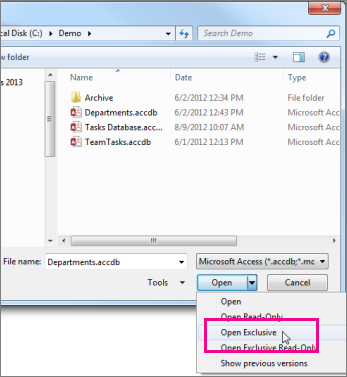
Κάντε κλικ στην επιλογή Άνοιγμα άλλου στοιχείου Files>Αναζήτηση στον υπολογιστή> και, στη συνέχεια, επιλέξτε το αρχείο βάσης δεδομένων παρασκηνίου για το οποίο θέλετε να δημιουργήσετε αντίγραφο ασφαλείας.
Κάντε κλικ στο βέλος δίπλα στην επιλογή Άνοιγμα και, στη συνέχεια, κάντε κλικ στην επιλογή Άνοιγμα για αποκλειστική χρήση.
Κάντε κλικ στην επιλογή Αρχείο και, στη συνέχεια, κάντε κλικ στην επιλογή Αποθήκευση ως.
Στην περιοχή Τύποι αρχείων, κάντε κλικ στην επιλογή Αποθήκευση βάσης δεδομένων ως.
Στην περιοχή Για προχωρημένους, κάντε κλικ στην επιλογή Δημιουργία αντιγράφου ασφαλείας βάσης δεδομένων και, στη συνέχεια, κάντε κλικ στην επιλογή Αποθήκευση ως.
Στο παράθυρο διαλόγου Αποθήκευση ως , στο πλαίσιο Όνομα αρχείου , αναθεωρήστε το όνομα για το αντίγραφο ασφαλείας της βάσης δεδομένων σας.
Μπορείτε να αλλάξετε το όνομα, εάν θέλετε, αλλά το προεπιλεγμένο όνομα καταγράφει τόσο το όνομα του αρχικού αρχείου βάσης δεδομένων όσο και την ημερομηνία δημιουργίας του αντιγράφου ασφαλείας.Συμβουλή
Όταν επαναφέρετε δεδομένα ή αντικείμενα από ένα αντίγραφο ασφαλείας, συνήθως θέλετε να γνωρίζετε από ποια βάση δεδομένων προήλθε το αντίγραφο ασφαλείας και πότε δημιουργήθηκε, επομένως είναι καλή πρακτική να χρησιμοποιείτε το προεπιλεγμένο όνομα αρχείου.
Στο παράθυρο διαλόγου Αποθήκευση ως , επιλέξτε μια θέση στην οποία θα αποθηκεύσετε το αντίγραφο ασφαλείας της βάσης δεδομένων παρασκηνίου και, στη συνέχεια, κάντε κλικ στο κουμπί Αποθήκευση.
Δημιουργία αντιγράφου ασφαλείας μιας βάσης δεδομένων προσκηνίου
Για να δημιουργήσετε αντίγραφο ασφαλείας μιας βάσης δεδομένων προσκηνίου μετά από μια αλλαγή σχεδίασης, αφήστε τη βάση δεδομένων ανοιχτή αμέσως μετά την αλλαγή της σχεδίασης και, στη συνέχεια, ακολουθήστε τα βήματα στην ενότητα Δημιουργία αντιγράφου ασφαλείας μιας βάσης δεδομένων, ξεκινώντας από το βήμα 2.
Επαναφορά βάσης δεδομένων
Σημείωση
Μπορείτε να επαναφέρετε μια βάση δεδομένων μόνο εάν έχετε ένα αντίγραφο ασφαλείας της βάσης δεδομένων.
Ένα αντίγραφο ασφαλείας θεωρείται "γνωστό και σωστό αντίγραφο" ενός αρχείου βάσης δεδομένων—ένα αντίγραφο του οποίου είστε σίγουροι για την ακεραιότητα των δεδομένων και τη σχεδίασή του. Θα πρέπει να χρησιμοποιήσετε την εντολή "Δημιουργία αντιγράφου ασφαλείας βάσης δεδομένων " στην Access για να δημιουργήσετε αντίγραφα ασφαλείας, αλλά μπορείτε να χρησιμοποιήσετε οποιοδήποτε γνωστό σωστό αντίγραφο για να επαναφέρετε μια βάση δεδομένων. Για παράδειγμα, μπορείτε να επαναφέρετε μια βάση δεδομένων από ένα αντίγραφο που είναι αποθηκευμένο σε μια εξωτερική συσκευή αντιγράφων ασφαλείας USB.
Όταν επαναφέρετε μια ολόκληρη βάση δεδομένων, αντικαθιστάτε ένα αρχείο βάσης δεδομένων που είναι κατεστραμμένο, έχει προβλήματα δεδομένων ή λείπει εντελώς, με ένα αντίγραφο ασφαλείας της βάσης δεδομένων.
- Ανοίξτε Εξερεύνηση αρχείων και μεταβείτε στο αντίγραφο της βάσης δεδομένων που γνωρίζετε πως είναι σωστό.
- Αντιγράψτε το αντίγραφο που γνωρίζετε πως είναι σωστό στη θέση όπου πρέπει να αντικατασταθεί η κατεστραμμένη ή ελλείπουσα βάση δεδομένων.
Εάν σας ζητηθεί να αντικαταστήσετε ένα υπάρχον αρχείο, κάντε το.
Επαναφορά αντικειμένων σε μια βάση δεδομένων
Εάν χρειάζεται να επαναφέρετε ένα ή περισσότερα αντικείμενα σε μια βάση δεδομένων, εισαγάγετε τα αντικείμενα από το αντίγραφο ασφαλείας της βάσης δεδομένων στη βάση δεδομένων που περιέχει (ή λείπει) το αντικείμενο που θέλετε να επαναφέρετε.
Σημαντικό
Εάν άλλες βάσεις δεδομένων ή προγράμματα έχουν συνδέσεις με αντικείμενα στη βάση δεδομένων που επαναφέρετε, είναι σημαντικό να επαναφέρετε τη βάση δεδομένων στη σωστή θέση. Εάν δεν το κάνετε, οι συνδέσεις με τα αντικείμενα βάσης δεδομένων δεν θα λειτουργούν και θα πρέπει να ενημερωθούν.
Ανοίξτε τη βάση δεδομένων στην οποία θέλετε να επαναφέρετε ένα αντικείμενο.
Για να επαναφέρετε ένα αντικείμενο που λείπει, προχωρήστε στο βήμα 3. Για να αντικαταστήσετε ένα αντικείμενο που περιέχει εσφαλμένα δεδομένα ή δεδομένα που λείπουν ή εάν το αντικείμενο έχει σταματήσει να λειτουργεί σωστά, κάντε τα εξής:
Εάν θέλετε να διατηρήσετε το τρέχον αντικείμενο, για να το συγκρίνετε με την έκδοση που επαναφέρατε μετά την επαναφορά, μετονομάστε το αντικείμενο πριν το επαναφέρετε. Για παράδειγμα, εάν θέλετε να επαναφέρετε μια κατεστραμμένη φόρμα με το όνομα "Ανάληψη ελέγχου", μπορείτε να μετονομάσετε την κατεστραμμένη φόρμα Checkout_bad.
Διαγράψτε το αντικείμενο που θέλετε να αντικαταστήσετε.
Σημείωση
Να είστε πάντα προσεκτικοί όταν διαγράφετε αντικείμενα βάσης δεδομένων, καθώς αυτά θα μπορούσαν να συνδεθούν με άλλα αντικείμενα στη βάση δεδομένων.
Κάντε κλικ στην επιλογή "Εξωτερικά δεδομένα" και, στην ομάδα "Εισαγωγή & σύνδεση ", κάντε κλικ στην επιλογή Access.
Στο παράθυρο διαλόγου Λήψη εξωτερικής βάσης δεδομένων Data-Access (Get External Database ), κάντε κλικ στο κουμπί Αναζήτηση (Browse ), για να εντοπίσετε το αντίγραφο ασφαλείας της βάσης δεδομένων και, στη συνέχεια, κάντε κλικ στο κουμπί Άνοιγμα.
Επιλέξτε Εισαγωγή πινάκων, ερωτημάτων, φορμών, εκθέσεων, μακροεντολών και λειτουργικών μονάδων στην τρέχουσα βάση δεδομένων και, στη συνέχεια, κάντε κλικ στο κουμπί OK.
Στο παράθυρο διαλόγου Εισαγωγή αντικειμένων , κάντε κλικ στην καρτέλα που αντιστοιχεί στον τύπο του αντικειμένου που θέλετε να επαναφέρετε. Για παράδειγμα, εάν θέλετε να επαναφέρετε έναν πίνακα, κάντε κλικ στην καρτέλα "Πίνακες ".
Κάντε κλικ στο αντικείμενο για να το επιλέξετε.
Εάν θέλετε να επαναφέρετε περισσότερα αντικείμενα, επαναλάβετε τα βήματα 6 και 7 μέχρι να επιλέξετε όλα τα αντικείμενα που θέλετε να επαναφέρετε.
Για να εξετάσετε τις επιλογές εισαγωγής πριν από την εισαγωγή των αντικειμένων, στο παράθυρο διαλόγου "Εισαγωγή αντικειμένων ", κάντε κλικ στο κουμπί "Επιλογές ".
Αφού επιλέξετε τα αντικείμενα και τις επιλογές ρύθμισης εισαγωγής, κάντε κλικ στο κουμπί OK για να επαναφέρετε τα αντικείμενα.
Για να αυτοματοποιήσετε τη δημιουργία αντιγράφων ασφαλείας, εξετάστε το ενδεχόμενο να χρησιμοποιήσετε ένα προϊόν που εκτελεί αυτοματοποιημένα αντίγραφα ασφαλείας ενός συστήματος αρχείων, όπως λογισμικό δημιουργίας αντιγράφων ασφαλείας διακομιστή αρχείων ή εξωτερική συσκευή δημιουργίας αντιγράφων ασφαλείας USB.