
Χρησιμοποιώντας προκαθορισμένα στυλ περιγράμματος, μπορείτε να προσθέσετε γρήγορα ένα περίγραμμα γύρω από κελιά ή περιοχές κελιών. Εάν τα προκαθορισμένα περιγράμματα κελιών δεν καλύπτουν τις ανάγκες σας, μπορείτε να δημιουργήσετε ένα προσαρμοσμένο περίγραμμα.
Σημείωση
Τα περιγράμματα κελιών που εφαρμόζετε εμφανίζονται στις εκτυπωμένες σελίδες. Εάν δεν χρησιμοποιείτε περιγράμματα κελιών αλλά θέλετε τα περιγράμματα γραμμών πλέγματος του φύλλου εργασίας να είναι ορατά στις εκτυπωμένες σελίδες, μπορείτε να εμφανίσετε τις γραμμές πλέγματος. Για περισσότερες πληροφορίες, ανατρέξτε στο θέμα Εκτύπωση με ή χωρίς γραμμές πλέγματος κελιού.
Εφαρμογή προκαθορισμένου περιγράμματος κελιού
Σε ένα φύλλο εργασίας, επιλέξτε το κελί ή την περιοχή κελιών στα οποία θέλετε να προσθέσετε ένα περίγραμμα, να αλλάξετε το στυλ περιγράμματος ή να καταργήσετε ένα περίγραμμα.
Στην Κεντρική καρτέλα, στην ομάδα Γραμματοσειρά, κάντε ένα από τα εξής:
Για να εφαρμόσετε ένα νέο ή διαφορετικό στυλ περιγράμματος, επιλέξτε το βέλος δίπλα στην
 "Περιγράμματα" και, στη συνέχεια, επιλέξτε ένα στυλ περιγράμματος.
Συμβουλή
Για να εφαρμόσετε ένα προσαρμοσμένο στυλ περιγράμματος ή ένα διαγώνιο περίγραμμα, επιλέξτε "Περισσότερα περιγράμματα". Στο παράθυρο διαλόγου "Μορφοποίηση κελιών ", στην καρτέλα " Περίγραμμα ", στην περιοχή "Γραμμή και χρώμα", επιλέξτε το στυλ και το χρώμα γραμμής που θέλετε. Στην περιοχή "Προκαθορισμένες ρυθμίσεις και περίγραμμα", επιλέξτε ένα ή περισσότερα κουμπιά για να υποδείξετε την τοποθέτηση του περιγράμματος. Δύο κουμπιά διαγώνιου περιγράμματος

 είναι διαθέσιμη στην περιοχή Περίγραμμα.
Για να καταργήσετε τα περιγράμματα κελιών, επιλέξτε το βέλος δίπλα στην
Περιγράμματα και, στη συνέχεια, επιλέξτε χωρίς περίγραμμα.
Το κουμπί "Περιγράμματα" εμφανίζει το πιο πρόσφατα χρησιμοποιημένο στυλ περιγράμματος. Μπορείτε να επιλέξετε το κουμπί "Περιγράμματα " (όχι το βέλος) για να εφαρμόσετε αυτό το στυλ.
Εάν εφαρμόσετε ένα περίγραμμα σε ένα επιλεγμένο κελί, το περίγραμμα εφαρμόζεται επίσης σε γειτονικά κελιά που έχουν κοινό όριο κελιού. Για παράδειγμα, εάν εφαρμόσετε ένα περίγραμμα πλαισίου για να περικλείσετε την περιοχή B1:C5, τα κελιά D1:D5 αποκτούν αριστερό περίγραμμα.
Εάν εφαρμόσετε δύο διαφορετικούς τύπους περιγραμμάτων σε ένα κοινόχρηστο όριο κελιού, εμφανίζεται το περίγραμμα που εφαρμόστηκε πιο πρόσφατα.
Μια επιλεγμένη περιοχή κελιών μορφοποιείται ως ένα ενιαίο τμήμα κελιών. Εάν εφαρμόσετε δεξί περίγραμμα στην περιοχή κελιών B1:C5, το περίγραμμα εμφανίζεται μόνο στο δεξιό άκρο των κελιών C1:C5.
Εάν θέλετε να εκτυπώσετε το ίδιο περίγραμμα σε κελιά που διαχωρίζονται με αλλαγή σελίδας, αλλά το περίγραμμα εμφανίζεται μόνο σε μία σελίδα, μπορείτε να εφαρμόσετε εσωτερικό περίγραμμα. Με αυτόν τον τρόπο, μπορείτε να εκτυπώσετε ένα περίγραμμα στο κάτω μέρος της τελευταίας γραμμής μιας σελίδας και να χρησιμοποιήσετε το ίδιο περίγραμμα στο επάνω μέρος της πρώτης γραμμής της επόμενης σελίδας. Κάντε τα εξής:
- Επιλέξτε τις γραμμές και στις δύο πλευρές της αλλαγής σελίδας.
- Επιλέξτε το βέλος δίπλα στην " και, στη συνέχεια, επιλέξτε "Περισσότερα περιγράμματα".
- Στην περιοχή "Προκαθορισμένες ρυθμίσεις", επιλέξτε το κουμπί "Μέσα "
 .
. - Στην περιοχή Περίγραμμα, στο διάγραμμα προεπισκόπησης, καταργήστε το κατακόρυφο περίγραμμα επιλέγοντάς το.
Κατάργηση περιγράμματος κελιού
- Σε ένα φύλλο εργασίας, επιλέξτε το κελί ή την περιοχή κελιών από όπου θέλετε να καταργήσετε ένα περίγραμμα.
Για να ακυρώσετε μια επιλογή κελιών, επιλέξτε οποιοδήποτε κελί στο φύλλο εργασίας. - Στην Κεντρική καρτέλα, στην ομάδα Γραμματοσειρά, επιλέξτε το βέλος δίπλα στην περιγραμμάτων και, στη συνέχεια, επιλέξτε χωρίς περίγραμμα.
--ΕΝΑΛΛΑΚΤΙΚΑ--
Επιλέξτε "Κεντρική>", το βέλος > "Περιγράμματα", "Διαγραφή περιγράμματος" και, στη συνέχεια, επιλέξτε τα κελιά με το περίγραμμα που θέλετε να σβήσετε.
Δημιουργία προσαρμοσμένου στυλ περιγράμματος κελιών
Μπορείτε να δημιουργήσετε ένα στυλ κελιού που περιλαμβάνει ένα προσαρμοσμένο περίγραμμα και, στη συνέχεια, μπορείτε να εφαρμόσετε αυτό το στυλ κελιού όταν θέλετε να εμφανίσετε το προσαρμοσμένο περίγραμμα γύρω από επιλεγμένα κελιά.
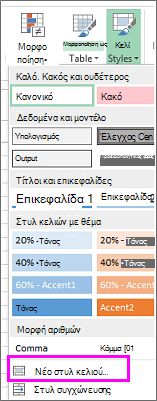
Στην " Κεντρική " καρτέλα, στην ομάδα "Στυλ ", επιλέξτε "Στυλ κελιών".
Συμβουλή
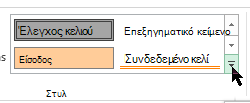
Εάν δεν βλέπετε το κουμπί "Στυλ κελιών ", επιλέξτε " Στυλ" και, στη συνέχεια, επιλέξτε το κουμπί "Περισσότερα " δίπλα στο πλαίσιο στυλ κελιών.
Επιλέξτε "Νέο στυλ κελιού".
Στο πλαίσιο Όνομα στυλ , πληκτρολογήστε ένα κατάλληλο όνομα για το νέο στυλ κελιού.
Επιλέξτε Μορφοποίηση.
Στην καρτέλα Περίγραμμα , στην περιοχή Γραμμή, στο πλαίσιο Στυλ , επιλέξτε το στυλ γραμμής που θέλετε να χρησιμοποιήσετε για το περίγραμμα.
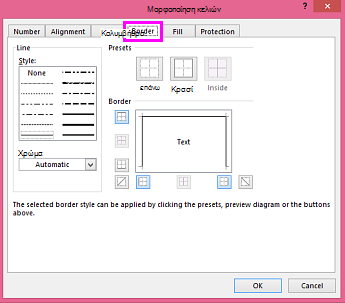
Στο πλαίσιο Χρώμα , επιλέξτε το χρώμα που θέλετε να χρησιμοποιήσετε.
Στην περιοχή Περίγραμμα, επιλέξτε τα κουμπιά περιγράμματος για να δημιουργήσετε το περίγραμμα που θέλετε να χρησιμοποιήσετε.
Επιλέξτε OK.
Στο παράθυρο διαλόγου Στυλ , στην περιοχή Το στυλ περιλαμβάνει (Για παράδειγμα), καταργήστε την επιλογή από τα πλαίσια ελέγχου για οποιαδήποτε μορφοποίηση δεν θέλετε να συμπεριλάβετε στο στυλ κελιού.
Επιλέξτε OK.
Για να εφαρμόσετε το στυλ κελιών, κάντε τα εξής:
Επιλέξτε τα κελιά που θέλετε να μορφοποιήσετε με το προσαρμοσμένο περίγραμμα κελιού.
Στην " Κεντρική " καρτέλα, στην ομάδα "Στυλ ", επιλέξτε "Στυλ κελιών".
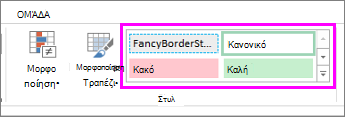
Επιλέξτε το προσαρμοσμένο στυλ κελιού που μόλις δημιουργήσατε. Όπως για παράδειγμα το κουμπί Στυλ διακοσμητικού περιγράμματος σε αυτήν την εικόνα.
Σχεδίαση περιγραμμάτων κελιών
Για να προσαρμόσετε το στυλ γραμμής ή το χρώμα των περιγραμμάτων κελιών ή να διαγράψετε τα υπάρχοντα περιγράμματα, μπορείτε να χρησιμοποιήσετε τις επιλογές στη "Σχεδίαση περιγραμμάτων ". Για να σχεδιάσετε περιγράμματα κελιών, θα πρέπει πρώτα να επιλέξετε τον τύπο περιγράμματος, στη συνέχεια το χρώμα και το στυλ γραμμής και να επιλέξετε τα κελιά γύρω από τα οποία θέλετε να προσθέσετε περίγραμμα. Δείτε πώς γίνεται:
- Επιλέξτε "Κεντρική>", το βέλος "Περιγράμματα"

- Επιλέξτε Σχεδίαση περιγραμμάτων για εξωτερικά περιγράμματα ή Σχεδίαση πλέγματος περιγράμματος για γραμμές πλέγματος.
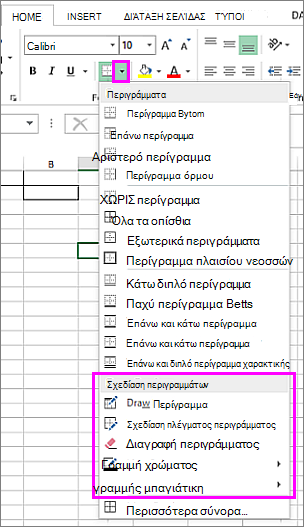
- Επιλέξτε το βέλος "Περιγράμματα", > το βέλος "Χρώμα γραμμής" και, στη συνέχεια, επιλέξτε ένα χρώμα.
- Επιλέξτε το βέλος "Περιγράμματα", > το βέλος "Στυλ γραμμής" και, στη συνέχεια, επιλέξτε ένα στυλ γραμμής.
- Επιλέξτε τα κελιά γύρω από τα οποία θέλετε να σχεδιάσετε περιγράμματα.
Χρειάζεστε περισσότερη βοήθεια;
Μπορείτε ανά πάσα στιγμή να ρωτήσετε έναν ειδικό στην Κοινότητα τεχνικής υποστήριξης του Excel ή να λάβετε υποστήριξη στις Κοινότητες.