
Μπορείτε να προσθέσετε σκίαση στα κελιά, γεμίζοντάς τα με συμπαγή χρώματα ή συγκεκριμένα μοτίβα. Εάν αντιμετωπίζετε προβλήματα με την εκτύπωση της σκίασης κελιών που έχετε εφαρμόσει έγχρωμα, βεβαιωθείτε ότι οι επιλογές εκτύπωσης έχουν ρυθμιστεί σωστά.
Γέμισμα κελιών με συμπαγή χρώματα
Επιλέξτε τα κελιά στα οποία θέλετε να εφαρμόσετε σκίαση ή από τα οποία θέλετε να καταργήσετε σκίαση. Για περισσότερες πληροφορίες σχετικά με την επιλογή κελιών σε ένα φύλλο εργασίας, ανατρέξτε στο θέμα Επιλογή κελιών, περιοχών, γραμμών ή στηλών σε ένα φύλλο εργασίας.
Στην Κεντρική καρτέλα, στην ομάδα Γραμματοσειρά, κάντε ένα από τα εξής:
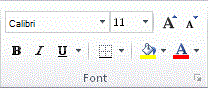
Για να γεμίσετε κελιά με συμπαγές χρώμα, επιλέξτε το βέλος δίπλα στην
 "Χρώμα γεμίσματος" και, στη συνέχεια, στην περιοχή "Χρώματα θέματος" ή "Χρώματα Standard", επιλέξτε το χρώμα που θέλετε.
Για να γεμίσετε κελιά με ένα προσαρμοσμένο χρώμα, επιλέξτε το βέλος δίπλα στην
"Χρώμα γεμίσματος", επιλέξτε "Περισσότερα χρώματα" και, στη συνέχεια, στο παράθυρο διαλόγου "Χρώματα", επιλέξτε το χρώμα που θέλετε.Για να εφαρμόσετε το πιο πρόσφατα επιλεγμένο χρώμα, επιλέξτε Χρώμα γεμίσματος
.Σημείωση
Το Microsoft Excel αποθηκεύει τα 10 προσαρμοσμένα χρώματα που έχετε επιλέξει πιο πρόσφατα. Για να εφαρμόσετε γρήγορα ένα από αυτά τα χρώματα, επιλέξτε το βέλος δίπλα στην
"Χρώμα γεμίσματος" και, στη συνέχεια, επιλέξτε το χρώμα που θέλετε στην περιοχή "Πρόσφατα χρώματα".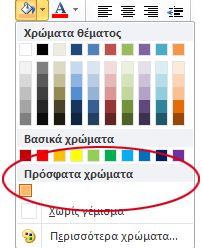
Συμβουλή
Εάν θέλετε να χρησιμοποιήσετε διαφορετικό χρώμα φόντου για ολόκληρο το φύλλο εργασίας, επιλέξτε το κουμπί "Επιλογή όλων " πριν επιλέξετε το χρώμα που θέλετε να χρησιμοποιήσετε. Έτσι θα αποκρύψετε τις γραμμές πλέγματος, αλλά μπορείτε να κάνετε το φύλλο εργασίας πιο ευανάγνωστο εμφανίζοντας περιγράμματα κελιών γύρω από όλα τα κελιά.

Συμπλήρωση κελιών με μοτίβα
Επιλέξτε τα κελιά με τα οποία θέλετε να γεμίσετε ένα μοτίβο. Για περισσότερες πληροφορίες σχετικά με την επιλογή κελιών σε ένα φύλλο εργασίας, ανατρέξτε στο θέμα Επιλογή κελιών, περιοχών, γραμμών ή στηλών σε ένα φύλλο εργασίας.
Στην " Κεντρική " καρτέλα, στην ομάδα "Γραμματοσειρά ", επιλέξτε την εκκίνηση παραθύρου διαλόγου " Μορφοποίηση κελιών ".
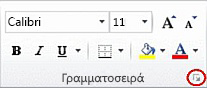
Συντόμευση πληκτρολογίου Μπορείτε επίσης να πατήσετε το συνδυασμό πλήκτρων CTRL+SHIFT+F.Στο παράθυρο διαλόγου Μορφοποίηση κελιών , στην καρτέλα Γέμισμα , στην περιοχή Χρώμα φόντου, επιλέξτε το χρώμα φόντου που θέλετε να χρησιμοποιήσετε.
Κάντε ένα από τα εξής:
- Για να χρησιμοποιήσετε ένα μοτίβο με δύο χρώματα, επιλέξτε ένα άλλο χρώμα στο πλαίσιο Χρώμα μοτίβου και, στη συνέχεια, επιλέξτε ένα στυλ μοτίβου στο πλαίσιο Στυλ μοτίβου .
- Για να χρησιμοποιήσετε ένα μοτίβο με ειδικά εφέ, επιλέξτε "Εφέ γεμίσματος" και, στη συνέχεια, ενεργοποιήστε τις επιλογές που θέλετε στην καρτέλα "Διαβάθμιση ".
Επαλήθευση επιλογών εκτύπωσης για έγχρωμη εκτύπωση σκίασης κελιών
Εάν οι επιλογές εκτύπωσης έχουν ρυθμιστεί σε " Ασπρόμαυρη " ή " Πρόχειρη" —-είτε σκόπιμα είτε επειδή το βιβλίο εργασίας περιέχει μεγάλα ή πολύπλοκα φύλλα εργασίας και γραφήματα που προκάλεσαν αυτόματη ενεργοποίηση της λειτουργίας πρόχειρης εκτύπωσης— η σκίαση κελιών δεν είναι δυνατό να εκτυπωθεί έγχρωμα.
- Στην καρτέλα " Διάταξη σελίδας ", στην ομάδα " Διαμόρφωση σελίδας ", επιλέξτε την εκκίνηση του παραθύρου διαλόγου " Διαμόρφωση σελίδας ".

- Στην καρτέλα "Φύλλο", στην περιοχή "Εκτύπωση", βεβαιωθείτε ότι δεν είναι επιλεγμένο τα πλαίσια ελέγχου "Ασπρόμαυρη" και "Πρόχειρη ποιότητα".
Σημείωση
Εάν δεν βλέπετε χρώματα στο φύλλο εργασίας, ίσως εργάζεστε σε λειτουργία υψηλής αντίθεσης. Εάν δεν βλέπετε χρώματα στην προεπισκόπηση πριν από την εκτύπωση, ίσως δεν έχετε επιλέξει έγχρωμο εκτυπωτή.
Κατάργηση σκίασης κελιών
- Επιλέξτε τα κελιά που περιέχουν ένα χρώμα γεμίσματος ή ένα μοτίβο γεμίσματος. Για περισσότερες πληροφορίες σχετικά με την επιλογή κελιών σε ένα φύλλο εργασίας, ανατρέξτε στο θέμα Επιλογή κελιών, περιοχών, γραμμών ή στηλών σε ένα φύλλο εργασίας
- Στην "Κεντρική " καρτέλα, στην ομάδα "Γραμματοσειρά ", επιλέξτε το βέλος δίπλα στην επιλογή "Χρώμα γεμίσματος" και, στη συνέχεια, επιλέξτε "Χωρίς γέμισμα".
Ορισμός προεπιλεγμένου χρώματος γεμίσματος για όλα τα κελιά ενός φύλλου εργασίας
Στο Excel, δεν μπορείτε να αλλάξετε το προεπιλεγμένο χρώμα γεμίσματος για ένα φύλλο εργασίας. Από προεπιλογή, όλα τα κελιά σε ένα βιβλίο εργασίας δεν περιέχουν γέμισμα. Ωστόσο, εάν δημιουργείτε συχνά βιβλία εργασίας που περιέχουν φύλλα εργασίας με κελιά που έχουν όλα ένα συγκεκριμένο χρώμα γεμίσματος, μπορείτε να δημιουργήσετε ένα πρότυπο του Excel. Για παράδειγμα, εάν δημιουργείτε συχνά βιβλία εργασίας όπου όλα τα κελιά είναι πράσινα, μπορείτε να δημιουργήσετε ένα πρότυπο για να απλοποιήσετε αυτή την εργασία. Για να το κάνετε αυτό, ακολουθήστε τα παρακάτω βήματα:
Δημιουργήστε ένα νέο, κενό φύλλο εργασίας.
Επιλέξτε το κουμπί "Επιλογή όλων " για να επιλέξετε ολόκληρο το φύλλο εργασίας.
Στην "Κεντρική" καρτέλα, στην ομάδα "Γραμματοσειρά", επιλέξτε το βέλος δίπλα στην
"Χρώμα γεμίσματος" και, στη συνέχεια, επιλέξτε το χρώμα που θέλετε.
Συμβουλή Όταν αλλάζετε τα χρώματα γεμίσματος των κελιών σε ένα φύλλο εργασίας, οι γραμμές πλέγματος μπορεί να γίνουν δυσδιάκριτες. Για να κάνετε τις γραμμές πλέγματος να ξεχωρίζουν στην οθόνη, μπορείτε να πειραματιστείτε με στυλ περιγράμματος και γραμμής. Αυτές οι ρυθμίσεις βρίσκονται στην " Κεντρική " καρτέλα, στην ομάδα "Γραμματοσειρά ". Για να εφαρμόσετε περιγράμματα στο φύλλο εργασίας σας, επιλέξτε ολόκληρο το φύλλο εργασίας, επιλέξτε το βέλος δίπλα στην "Περιγράμματα" και, στη συνέχεια, επιλέξτε "Όλα τα περιγράμματα".
Στην καρτέλα " Αρχείο ", επιλέξτε "Αποθήκευση ως".
Στο πλαίσιο Όνομα αρχείου, πληκτρολογήστε το όνομα που θέλετε να χρησιμοποιήσετε για το πρότυπο.
Στο πλαίσιο Αποθήκευση ως τύπου , επιλέξτε Πρότυπο Excel, επιλέξτε Αποθήκευση και, στη συνέχεια, κλείστε το φύλλο εργασίας.
Το πρότυπο τοποθετείται αυτόματα στο φάκελο "Πρότυπα" για να εξασφαλιστεί ότι θα είναι διαθέσιμο όταν θέλετε να το χρησιμοποιήσετε για να δημιουργήσετε ένα νέο βιβλίο εργασίας.Για να ανοίξετε ένα νέο βιβλίο εργασίας που βασίζεται στο πρότυπο, κάντε τα εξής:
- Στην καρτέλα Αρχείο , επιλέξτε Δημιουργία.
- Στην περιοχή Διαθέσιμα πρότυπα, επιλέξτε Τα πρότυπά μου.
- Στο παράθυρο διαλόγου Δημιουργία , στην περιοχή Προσωπικά πρότυπα, επιλέξτε το πρότυπο που μόλις δημιουργήσατε.