
Σε αντίθεση με το Microsoft Word, το Microsoft Excel δεν έχει κουμπί αλλαγής πεζών-κεφαλαίων για την αλλαγή πεζών-κεφαλαίων. Ωστόσο, μπορείτε να χρησιμοποιήσετε τις συναρτήσεις UPPER,LOWER ή PROPER για να αλλάζετε αυτόματα τα πεζά-κεφαλαία του υπάρχοντος κειμένου σε κεφαλαία, πεζά ή κεφαλαίο το πρώτο γράμμα κάθε λέξης. Οι συναρτήσεις είναι απλώς ενσωματωμένοι τύποι που έχουν σχεδιαστεί για να εκτελούν συγκεκριμένες εργασίες — στην περίπτωση αυτήν, τη μετατροπή του κειμένου σε πεζά ή κεφαλαία.
Πώς να κάνετε αλλαγή πεζών-κεφαλαίων
Στο παρακάτω παράδειγμα, η συνάρτηση PROPER χρησιμοποιείται για τη μετατροπή της γραφής των ονομάτων στη στήλη A με κεφαλαία σε γραφή με κεφαλαίο μόνο το πρώτο γράμμα κάθε ονόματος.
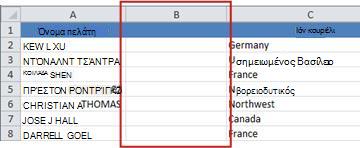
Πρώτα, εισαγάγετε μια προσωρινή στήλη δίπλα στη στήλη που περιέχει το κείμενο που θέλετε να μετατρέψετε. Σε αυτή την περίπτωση, έχουμε προσθέσει μια νέα στήλη (B) στα δεξιά της στήλης " Όνομα πελάτη ".
Στο κελί B2, πληκτρολογήστε =PROPER(A2) και, στη συνέχεια, πατήστε το πλήκτρο Enter.
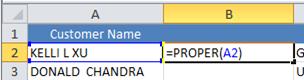
Αυτός ο τύπος μετατρέπει το όνομα στο κελί A2 από κεφαλαία σε γραφή με κεφαλαίο μόνο το πρώτο γράμμα κάθε λέξης. Για να μετατρέψετε το κείμενο σε πεζά, πληκτρολογήστε =LOWER(A2). Χρησιμοποιήστε τον τύπο =UPPER(A2) όταν θέλετε να μετατρέψετε το κείμενο σε κεφαλαία, αντικαθιστώντας το A2 με την κατάλληλη αναφορά κελιού.
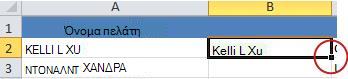
Τώρα, συμπληρώστε προς τα κάτω τον τύπο στη νέα στήλη. Ο ευκολότερος τρόπος για να το κάνετε είναι να επιλέξετε το κελί B2 και, στη συνέχεια, να κάνετε διπλό κλικ στο μικρό μαύρο τετράγωνο που εμφανίζεται στην κάτω δεξιά γωνία του κελιού.
Συμβουλή
Εάν τα δεδομένα σας είναι σε πίνακα του Excel, δημιουργείται αυτόματα μια υπολογιζόμενη στήλη με τις τιμές να συμπληρώνονται προς τα κάτω όταν εισαγάγετε τον τύπο.
Σε αυτό το σημείο, οι τιμές στη νέα στήλη (Β) πρέπει να είναι επιλεγμένες. Πατήστε το συνδυασμό πλήκτρων CTRL+C για να τις αντιγράψετε στο Πρόχειρο.
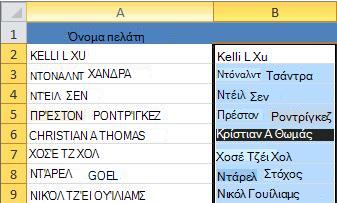
Κάντε δεξί κλικ στο κελί A2, επιλέξτε " Επικόλληση" και, στη συνέχεια, επιλέξτε "Τιμές". Αυτό το βήμα σάς επιτρέπει να επικολλήσετε μόνο τα ονόματα και όχι τους υποκείμενους τύπους, τους οποίους δεν χρειάζεται να διατηρήσετε.
Στη συνέχεια, μπορείτε να διαγράψετε τη στήλη (B), αφού δεν είναι πλέον απαραίτητη.
Χρειάζεστε περισσότερη βοήθεια;
Μπορείτε ανά πάσα στιγμή να ρωτήσετε έναν ειδικό στην Κοινότητα τεχνικής υποστήριξης του Excel ή να λάβετε υποστήριξη στις Κοινότητες.