
Ας υποθέσουμε ότι θέλετε να συγκρίνετε τις εκδόσεις ενός βιβλίου εργασίας, να αναλύσετε ένα βιβλίο εργασίας για να δείτε εάν υπάρχουν προβλήματα ή ασυνέπειες, ή να δείτε τις συνδέσεις μεταξύ βιβλίων εργασίας ή φύλλων εργασίας. Εάν το Microsoft Microsoft 365 είναι εγκατεστημένο στον υπολογιστή σας, το πρόσθετο Inquire είναι διαθέσιμο στο Excel.
Μπορείτε να χρησιμοποιήσετε τις εντολές στην καρτέλα Inquire για να εκτελέσετε αυτές και πολλές άλλες εργασίες. Η καρτέλα Inquire στην Κορδέλα του Excel διαθέτει κουμπιά για τις εντολές που περιγράφονται παρακάτω.

Εάν δεν βλέπετε την καρτέλα " Inquire " στην κορδέλα του Excel στο Excel για Windows, ανατρέξτε στο θέμα "Ενεργοποίηση του πρόσθετου Inquire υπολογιστικού φύλλου".
Σύγκριση δύο βιβλίων εργασίας
Η εντολή "Σύγκριση Files" χρησιμοποιεί τη δυνατότητα "Σύγκριση υπολογιστικών φύλλων" της Microsoft για να εμφανίσει τις διαφορές, κελί προς κελί, μεταξύ δύο βιβλίων εργασίας. Πρέπει να έχετε ανοιχτά δύο βιβλία εργασίας του Excel για να εκτελέσετε αυτή την εντολή.
- Επιλέξτε την καρτέλα Inquire στην κορδέλα.
- Επιλέξτε Σύγκριση Files.
Τα αποτελέσματα διαθέτουν χρωματική κωδικοποίηση ανάλογα με το είδος του περιεχομένου, όπως τιμές που έχουν εισαχθεί, τύποι, περιοχές με καθορισμένο όνομα και μορφές. Υπάρχει ακόμη και ένα παράθυρο που μπορεί να δείξει τις αλλαγές κώδικα VBA γραμμή προς γραμμή. Οι διαφορές μεταξύ των κελιών εμφανίζονται σε διάταξη πλέγματος για ευκολία ανάγνωσης. Η διάταξη μοιάζει με την ακόλουθη:

Για να μάθετε περισσότερα σχετικά με τη Σύγκριση υπολογιστικών φύλλων και τη σύγκριση αρχείων, ανατρέξτε στο θέμα Σύγκριση δύο εκδόσεων ενός βιβλίου εργασίας.
Ανάλυση βιβλίου εργασίας
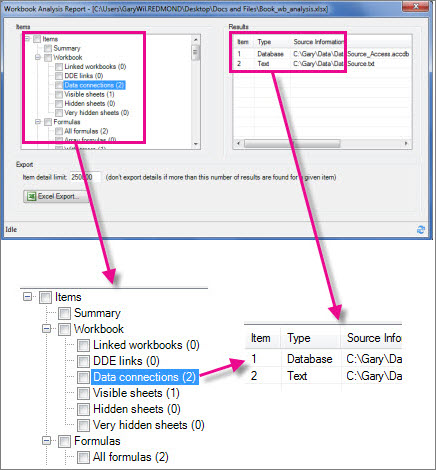
Η εντολή "Workbook Analysis" δημιουργεί μια διαδραστική αναφορά που παρουσιάζει λεπτομερείς πληροφορίες σχετικά με το βιβλίο εργασίας και τη σύνοψη, τους τύπους, τα κελιά, τις περιοχές και τις προειδοποιήσεις του. Στην εικόνα εδώ βλέπετε ένα πολύ απλό βιβλίο εργασίας που περιέχει δύο τύπους και συνδέσεις δεδομένων προς μια βάση δεδομένων της Access και ένα αρχείο κειμένου.
- Επιλέξτε την καρτέλα Inquire στην κορδέλα.
- Επιλέξτε "Ανάλυση βιβλίου εργασίας".
- Στο πλαίσιο Στοιχεία, επιλέξτε τι θέλετε να αναλύσετε: σύνοψη, βιβλίο εργασίας, τύπους, κελιά, περιοχές ή/και προειδοποιήσεις. Για να μάθετε περισσότερα, ανατρέξτε στο θέμα Ανάλυση βιβλίου εργασίας.
Εμφάνιση συνδέσεων βιβλίων εργασίας
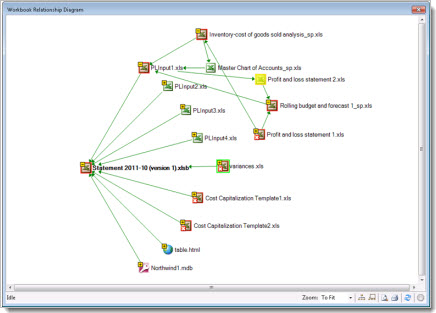
Τα βιβλία εργασίας που συνδέονται με άλλα βιβλία εργασίας μέσω αναφορών κελιών μπορεί να προκαλούν σύγχυση. Χρησιμοποιήστε το Workbook Relationship Diagram για να δημιουργήσετε έναν διαδραστικό, γραφικό χάρτη των εξαρτήσεων των βιβλίων εργασίας που δημιουργούνται μέσω συνδέσεων μεταξύ των αρχείων. Οι τύποι των συνδέσεων στο διάγραμμα μπορεί να περιλαμβάνουν άλλα βιβλία εργασίας, βάσεις δεδομένων της Access, αρχεία κειμένου, σελίδες HTML, βάσεις δεδομένων SQL Server και άλλες προελεύσεις δεδομένων. Στο διάγραμμα σχέσεων, μπορείτε να επιλέξετε στοιχεία, να βρείτε περισσότερες πληροφορίες σχετικά με αυτά και να σύρετε τις γραμμές σύνδεσης για να αλλάξετε το σχήμα του διαγράμματος.
- Επιλέξτε την καρτέλα Inquire στην κορδέλα.
- Επιλέξτε το διάγραμμα σχέσεων βιβλίων εργασίας.
Αυτό το διάγραμμα δείχνει το τρέχον βιβλίο εργασίας στα αριστερά και τις συνδέσεις του με άλλα βιβλία εργασίας και προελεύσεις δεδομένων. Δείχνει, επίσης, πρόσθετα επίπεδα συνδέσεων βιβλίων εργασίας, δίνοντάς σας έτσι μια εικόνα της προέλευσης των δεδομένων του βιβλίου εργασίας.
Για να μάθετε περισσότερα, ανατρέξτε στο θέμα Εμφάνιση συνδέσεων μεταξύ βιβλίων εργασίας.
Εμφάνιση συνδέσεων φύλλων εργασίας
Έχετε πολλά φύλλα εργασίας που εξαρτώνται το ένα από το άλλο; Χρησιμοποιήστε το διάγραμμα σχέσεων φύλλου εργασίας για να δημιουργήσετε έναν διαδραστικό, γραφικό χάρτη των συνδέσεων (συνδέσεων) μεταξύ φύλλων εργασίας τόσο στο ίδιο βιβλίο εργασίας όσο και σε άλλα βιβλία εργασίας. Με αυτόν τον τρόπο, έχετε μια σαφέστερη εικόνα του τρόπου με τον οποίο τα δεδομένα σας ενδέχεται να εξαρτώνται από κελιά που βρίσκονται σε άλλα σημεία.
- Επιλέξτε την καρτέλα Inquire στην κορδέλα.
- Επιλέξτε το διάγραμμα σχέσεων φύλλων εργασίας.
Αυτό το διάγραμμα παρουσιάζει τις σχέσεις μεταξύ φύλλων εργασίας σε τέσσερα διαφορετικά βιβλία εργασίας, με εξαρτήσεις μεταξύ φύλλων εργασίας στο ίδιο βιβλίο εργασίας, καθώς και συνδέσεις μεταξύ φύλλων εργασίας σε διαφορετικά βιβλία εργασίας. Όταν τοποθετείτε το δείκτη του ποντικιού επάνω από έναν κόμβο στο διάγραμμα, όπως το φύλλο εργασίας με το όνομα "West" στο διάγραμμα, εμφανίζεται ένα πλαίσιο που περιέχει πληροφορίες.
Για να μάθετε περισσότερα, ανατρέξτε στο θέμα Εμφάνιση συνδέσεων μεταξύ φύλλων εργασίας.

Εμφάνιση σχέσεις κελιών
Για να δημιουργήσετε ένα λεπτομερές, διαδραστικό διάγραμμα όλων των συνδέσεων από ένα επιλεγμένο κελί προς κελιά σε άλλα φύλλα εργασίας ή ακόμα και σε άλλα βιβλία εργασίας, χρησιμοποιήστε το εργαλείο Cell Relationship. Αυτές οι σχέσεις με άλλα κελιά μπορεί να υπάρχουν σε τύπους ή αναφορές σε περιοχές με καθορισμένο όνομα. Το διάγραμμα μπορεί να καλύπτει πολλά φύλλα και βιβλία εργασίας.
- Επιλέξτε την καρτέλα Inquire στην κορδέλα.
- Επιλέξτε "Σχέση κελιών".
Αυτό το διάγραμμα δείχνει δύο επίπεδα σχέσεων κελιών για το κελί A10 στο Φύλλο5 στο αρχείο Βιβλίο1.xlsx. Αυτό το κελί εξαρτάται από το κελί C6 στο Φύλλο1 σε ένα άλλο βιβλίο εργασίας, το Βιβλίο2.xlsx. Αυτό το κελί είναι προηγούμενο για πολλά κελιά σε άλλα φύλλα εργασίας στο ίδιο αρχείο.
Για να μάθετε περισσότερα σχετικά με την προβολή σχέσεων των κελιών, διαβάστε το θέμα Προβολή συνδέσεων μεταξύ των κελιών.

Κατάργηση πλεονάζουσας μορφοποίησης κελιών
Έχετε ανοίξει ποτέ ένα βιβλίο εργασίας για να διαπιστώσετε ότι φορτώνει αργά ή ότι έχει γίνει πάρα πολύ μεγάλο; Ίσως περιέχει σε γραμμές ή στήλες μορφοποίηση που δεν γνωρίζετε. Χρησιμοποιήστε την εντολή "Καθαρισμός πλεονάζουσας μορφοποίησης κελιών " για να καταργήσετε την επιπλέον μορφοποίηση και να μειώσετε σημαντικά το μέγεθος αρχείου. Αυτό σας βοηθά να αποφύγετε τη "διόγκωση υπολογιστικού φύλλου" και βελτιώνει την ταχύτητα του Excel.
- Επιλέξτε την καρτέλα Inquire στην κορδέλα.
- Επιλέξτε "Καθαρισμός πλεονάζουσας μορφοποίησης κελιών".
Σημαντικό
Μπορείτε να δημιουργήσετε αντίγραφο ασφαλείας του αρχείου πριν από την εκκαθάριση της επιπλέον μορφοποίησης των κελιών, επειδή σε ορισμένες περιπτώσεις αυτή η διαδικασία μπορεί να αυξήσει το μέγεθος του αρχείου σας και δεν υπάρχει τρόπος να αναιρεθεί η αλλαγή.
Για να μάθετε περισσότερα, ανατρέξτε στο θέμα Καθαρισμός πλεονάζουσας μορφοποίησης κελιών σε ένα φύλλο εργασίας.
Διαχείριση κωδικών πρόσβασης
Εάν χρησιμοποιείτε τις δυνατότητες του Ερωτήματος για την ανάλυση ή τη σύγκριση βιβλίων εργασίας που προστατεύονται με κωδικό πρόσβασης, θα πρέπει να προσθέσετε τον κωδικό πρόσβασης του βιβλίου εργασίας στη λίστα με τους κωδικούς σας, έτσι ώστε το Ερώτημα να μπορεί να ανοίξει το αποθηκευμένο αντίγραφο του βιβλίου εργασίας σας. Χρησιμοποιήστε την εντολή Κωδικοί πρόσβασης βιβλίου εργασίας στην καρτέλα Ερώτημα για να προσθέσετε κωδικούς πρόσβασης που θα αποθηκευτούν στον υπολογιστή σας. Αυτοί οι κωδικοί πρόσβασης είναι κρυπτογραφημένοι και προσβάσιμοι μόνο από εσάς.
- Επιλέξτε την καρτέλα Inquire στην κορδέλα.
- Επιλέξτε κωδικούς πρόσβασης βιβλίου εργασίας.
Για να μάθετε περισσότερα σχετικά με τη χρήση κωδικών πρόσβασης για την ανάλυση βιβλίων εργασίας, ανατρέξτε στο θέμα Διαχείριση κωδικών πρόσβασης που χρησιμοποιούνται για το άνοιγμα αρχείων για ανάλυση και σύγκριση.
Δείτε επίσης
Ενεργοποίηση του πρόσθετου Inquire
Σύγκριση δύο εκδόσεων ενός βιβλίου εργασίας με χρήση της επιλογής "Σύγκριση υπολογιστικών φύλλων"
Ανάλυση βιβλίου εργασίας με το Ερώτημα υπολογιστικού φύλλου
Προβολή συνδέσεων μεταξύ βιβλίων εργασίας
Προβολή συνδέσεων μεταξύ φύλλων εργασίας
Προβολή συνδέσεων μεταξύ των κελιών
Κατάργηση πλεονάζουσας μορφοποίησης κελιών σε ένα φύλλο εργασίας
Διαχείριση κωδικών πρόσβασης που χρησιμοποιούνται για το άνοιγμα αρχείων για ανάλυση και σύγκριση