
Όταν διαγράφετε έναν τύπο, διαγράφεται επίσης το αποτέλεσμα του τύπου. Εάν δεν θέλετε να διαγράψετε την τιμή, μπορείτε να καταργήσετε μόνο τον τύπο.
Διαγραφή τύπου
- Επιλέξτε το κελί ή την περιοχή κελιών που περιέχουν τον τύπο.
- Πατήστε το πλήκτρο Delete.
Διαγραφή τύπου, αλλά διατήρηση των αποτελεσμάτων
Για να το κάνετε αυτό, αντιγράψτε τον τύπο και, στη συνέχεια, επικολλήστε τον στο ίδιο κελί χρησιμοποιώντας την επιλογή Επικόλληση τιμών.
Επιλέξτε το κελί ή την περιοχή κελιών που περιέχει τον τύπο.
Εάν ο τύπος είναι τύπος πίνακα, πρέπει πρώτα να επιλέξετε όλα τα κελιά της περιοχής κελιών που περιέχει τον τύπο πίνακα:- Επιλέξτε ένα κελί στον τύπο πίνακα.
- Στην " Κεντρική " καρτέλα, στην ομάδα "Επεξεργασία ", επιλέξτε " Εύρεση & επιλογή" και, στη συνέχεια, επιλέξτε "Μετάβαση".
- Επιλέξτε Ειδική.
- Επιλέξτε Τρέχων πίνακας.
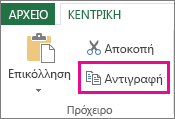
Στην "Κεντρική" καρτέλα, στην ομάδα "Πρόχειρο", επιλέξτε
 αντιγραφής .
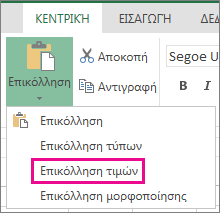
Στην Κεντρική καρτέλα, στην ομάδα Πρόχειρο, επιλέξτε το βέλος κάτω από την
 επικόλλησης και, στη συνέχεια, επιλέξτε Επικόλληση τιμών.
Διαγραφή τύπου πίνακα
Για να διαγράψετε έναν τύπο πίνακα, βεβαιωθείτε ότι επιλέγετε όλα τα κελιά στην περιοχή κελιών που περιέχει τον τύπο πίνακα. Για να το κάνετε αυτό:
- Επιλέξτε ένα κελί στον τύπο πίνακα.
- Στην " Κεντρική " καρτέλα, στην ομάδα "Επεξεργασία ", επιλέξτε " Εύρεση & επιλογή" και, στη συνέχεια, επιλέξτε "Μετάβαση".
- Επιλέξτε Ειδική.
- Επιλέξτε Τρέχων πίνακας.
- Πατήστε το πλήκτρο DELETE.
Χρειάζεστε περισσότερη βοήθεια;
Μπορείτε ανά πάσα στιγμή να ρωτήσετε έναν ειδικό στην Κοινότητα τεχνικής υποστήριξης του Excel ή να λάβετε υποστήριξη στις Κοινότητες.