
Για να εμφανίσετε τα περιεχόμενα ενός κελιού φύλλου εργασίας σε ένα σχήμα, πλαίσιο κειμένου ή στοιχείο γραφήματος, μπορείτε να συνδέσετε το σχήμα, το πλαίσιο κειμένου ή το στοιχείο γραφήματος με το κελί που περιέχει τα δεδομένα που θέλετε να εμφανίσετε. Χρησιμοποιώντας την εντολή  κάμερας", μπορείτε επίσης να εμφανίσετε τα περιεχόμενα μιας περιοχής κελιών συνδέοντας την περιοχή κελιών με μια εικόνα.
Επειδή το κελί ή η περιοχή κελιών είναι συνδεδεμένο με το αντικείμενο γραφικών, οι αλλαγές που πραγματοποιείτε στα δεδομένα αυτού του κελιού ή της περιοχής κελιών εμφανίζονται αυτόματα στο αντικείμενο γραφικού.
Δυναμική εμφάνιση των περιεχομένων κελιών σε ένα σχήμα ή πλαίσιο κειμένου σε ένα φύλλο εργασίας
Εάν δεν έχετε σχήμα ή πλαίσιο κειμένου στο φύλλο εργασίας σας, κάντε τα εξής:
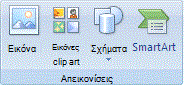
- Για να δημιουργήσετε ένα σχήμα, στην καρτέλα "Εισαγωγή ", στην ομάδα "Απεικονίσεις ", κάντε κλικ στην επιλογή "Σχήματα" και, στη συνέχεια, κάντε κλικ στο σχήμα που θέλετε να χρησιμοποιήσετε.
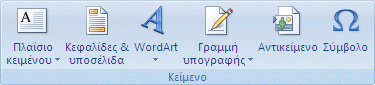
- Για να δημιουργήσετε ένα πλαίσιο κειμένου, στην καρτέλα "Εισαγωγή ", στην ομάδα "Κείμενο ", κάντε κλικ στην επιλογή "Πλαίσιο κειμένου" και, στη συνέχεια, σύρετε για να σχεδιάσετε το πλαίσιο κειμένου στο μέγεθος του πλαισίου κειμένου που θέλετε.
- Για να δημιουργήσετε ένα σχήμα, στην καρτέλα "Εισαγωγή ", στην ομάδα "Απεικονίσεις ", κάντε κλικ στην επιλογή "Σχήματα" και, στη συνέχεια, κάντε κλικ στο σχήμα που θέλετε να χρησιμοποιήσετε.
Στο φύλλο εργασίας, κάντε κλικ στο σχήμα ή το πλαίσιο κειμένου με το οποίο θέλετε να συνδέσετε τα περιεχόμενα του κελιού.
Στη γραμμή τύπων, πληκτρολογήστε το σύμβολο ίσον (=).
Κάντε κλικ στο κελί φύλλου εργασίας που περιέχει τα δεδομένα ή το κείμενο με το οποίο θέλετε να συνδεθείτε.
Συμβουλή
Μπορείτε επίσης να πληκτρολογήσετε την αναφορά προς το κελί φύλλου εργασίας. Συμπεριλάβετε το όνομα του φύλλου, ακολουθούμενο από ένα θαυμαστικό. για παράδειγμα, =Φύλλο1! ΣΤ2.
Πατήστε το πλήκτρο ENTER.
Τα περιεχόμενα του κελιού εμφανίζονται στο σχήμα ή το πλαίσιο κειμένου που επιλέξατε.
Σημείωση
Δεν μπορείτε να χρησιμοποιήσετε αυτή τη διαδικασία σε σχήμα σκαριφήματος, γραμμής ή γραμμής σύνδεσης.
Δυναμική εμφάνιση των περιεχομένων κελιού σε τίτλο, ετικέτα ή πλαίσιο κειμένου σε ένα γράφημα
Σε ένα γράφημα, κάντε κλικ στον τίτλο, την ετικέτα ή το πλαίσιο κειμένου που θέλετε να συνδέσετε σε ένα κελί φύλλου εργασίας ή κάντε τα εξής για να το επιλέξετε από μια λίστα στοιχείων γραφήματος.
- Κάντε κλικ σε ένα γράφημα.
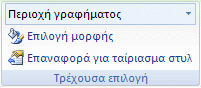
Με αυτόν τον τρόπο, θα εμφανιστούν τα Εργαλεία γραφήματος και οι καρτέλες Σχεδίαση, Διάταξη και Μορφή. - Στην καρτέλα Μορφή, στην ομάδα Τρέχουσα επιλογή, κάντε κλικ στο βέλος δίπλα στο πλαίσιο Στοιχεία γραφήματος και, στη συνέχεια, κάντε κλικ στο στοιχείο γραφήματος που θέλετε να χρησιμοποιήσετε.
- Κάντε κλικ σε ένα γράφημα.
Στη γραμμή τύπων, πληκτρολογήστε το σύμβολο ίσον (=).
Στο φύλλο εργασίας, επιλέξτε το κελί που περιέχει τα δεδομένα ή το κείμενο που θέλετε να εμφανίζονται στον τίτλο, την ετικέτα ή το πλαίσιο κειμένου στο γράφημα.
Συμβουλή
Μπορείτε επίσης να πληκτρολογήσετε την αναφορά προς το κελί φύλλου εργασίας. Συμπεριλάβετε το όνομα του φύλλου και κατόπιν ένα θαυμαστικό, για παράδειγμα, Φύλλο1! ΣΤ2
Πατήστε το πλήκτρο ENTER.
Τα περιεχόμενα του κελιού εμφανίζονται στον τίτλο, στην ετικέτα ή στο πλαίσιο κειμένου που έχετε επιλέξει.
Δυναμική εμφάνιση των περιεχομένων της περιοχής κελιών σε μια εικόνα
Εάν δεν το έχετε κάνει ήδη, προσθέστε την
κάμερας" στη γραμμή εργαλείων γρήγορης πρόσβασης.- Κάντε κλικ στο βέλος δίπλα στη γραμμή εργαλείων και, στη συνέχεια, κάντε κλικ στην επιλογή Περισσότερες εντολές.
- Στην περιοχή Επιλογή εντολών από, επιλέξτε Όλες οι εντολές.
- Στη λίστα, επιλέξτε Κάμερα, κάντε κλικ στο κουμπί Προσθήκηκαι, στη συνέχεια, κάντε κλικ στο κουμπί OK.
Επιλέξτε την περιοχή κελιών.
Στη γραμμή εργαλείων γρήγορης πρόσβασης, κάντε κλικ στην
.Κάντε κλικ σε μια θέση σε ένα φύλλο εργασίας ή ένα γράφημα όπου θέλετε να εισαχθεί η εικόνα της περιοχής κελιών.
Τα περιεχόμενα της περιοχής κελιών εμφανίζονται στην εικόνα.Για να μορφοποιήσετε την εικόνα ή να κάνετε άλλες λειτουργίες, κάντε δεξί κλικ στην εικόνα και επιλέξτε μια εντολή.
Για παράδειγμα, μπορείτε να κάνετε κλικ στην εντολή "Μορφοποίηση εικόνας " για να αλλάξετε το περίγραμμα ή να κάνετε το φόντο διαφανές.
Χρειάζεστε περισσότερη βοήθεια;
Μπορείτε ανά πάσα στιγμή να ρωτήσετε έναν ειδικό στην Κοινότητα τεχνικής υποστήριξης του Excel ή να λάβετε υποστήριξη στις Κοινότητες.