
Μπορείτε να αποκτήσετε δεδομένα μετοχών και γεωγραφικά δεδομένα στο Excel. Είναι τόσο εύκολο όσο η πληκτρολόγηση κειμένου σε ένα κελί και η μετατροπή του στον τύπο δεδομένων Μετοχές ή στον τύπο δεδομένων Γεωγραφία . Αυτοί οι δύο τύποι δεδομένων θεωρούνται συνδεδεμένοι τύποι δεδομένων , επειδή έχουν μια σύνδεση με μια προέλευση δεδομένων σε σύνδεση. Αυτή η σύνδεση σάς επιτρέπει να εμφανίσετε εμπλουτισμένες, ενδιαφέρουσες πληροφορίες με τις οποίες μπορείτε να εργαστείτε και να τις ανανεώσετε.
Σημείωση
Εάν το Excel αναγνωρίσει αυτό που πληκτρολογείτε ως εμπορεύσιμο χρηματοπιστωτικό μέσο ή γεωγραφική θέση, προσφέρεται να ορίσει για εσάς τον συνδεδεμένο τύπο δεδομένων (Μετοχές ή Γεωγραφία).
Για να ανακαλύψετε ποιοι άλλοι τύποι δεδομένων είναι διαθέσιμοι, ανατρέξτε στο θέμα Ποιοι συνδεδεμένοι τύποι δεδομένων είναι διαθέσιμοι στο Excel;
Σημείωση
Οι τύποι δεδομένων "Μετοχές" και "Γεωγραφία" είναι διαθέσιμοι μόνο σε λογαριασμούς Microsoft 365 ή σε όσους διαθέτουν δωρεάν λογαριασμό Microsoft. Πρέπει επίσης να έχετε προσθέσει τη γλώσσα επεξεργασίας Αγγλικών, Γαλλικών, Γερμανικών, Ιταλικών, Ισπανικών ή Πορτογαλικών στις προτιμήσεις γλώσσας του Office.
Μετοχές
 Στην παραπάνω εικόνα, τα κελιά με τα ονόματα εταιρειών στη στήλη Α περιέχουν τον τύπο δεδομένων "Μετοχές". Αυτό το γνωρίζετε επειδή έχουν αυτό το εικονίδιο:
  . Ο τύπος δεδομένων "Μετοχές" είναι συνδεδεμένος με μια προέλευση σε σύνδεση που περιέχει περισσότερες πληροφορίες. Οι στήλες Β και Γ εξάγουν αυτές τις πληροφορίες. Πιο συγκεκριμένα, οι τιμές για την τιμή και την αλλαγή στην τιμή εξάγονται από τον τύπο δεδομένων "Μετοχές" στη στήλη A.
Ψάχνετε έναν εύκολο τρόπο λήψης ιστορικών οικονομικών δεδομένων; Δοκιμάστε τη συνάρτηση STOCKHISTORY.
Γεωγραφία
 Σε αυτό το παράδειγμα, η στήλη A περιέχει κελιά που περιέχουν τον τύπο δεδομένων "Γεωγραφία". Αυτό επισημαίνεται από
  ". Ο τύπος δεδομένων είναι συνδεδεμένος με μια προέλευση σε σύνδεση που περιέχει περισσότερες πληροφορίες. Οι στήλες Β και Γ εξάγουν αυτές τις πληροφορίες. Πιο συγκεκριμένα, οι τιμές για τον πληθυσμό και την τιμή της βενζίνης εξάγονται από τον τύπο δεδομένων "Γεωγραφία" στη στήλη A.
Πληκτρολογήστε κάποιο κείμενο στα κελιά. Εάν θέλετε πληροφορίες μετοχών, πληκτρολογήστε έναν κυλιόμενο σταυρό, ένα όνομα εταιρείας ή ένα όνομα ταμείου σε κάθε κελί. Εάν θέλετε γεωγραφικά δεδομένα, πληκτρολογήστε ένα όνομα χώρας, επαρχίας, επικράτειας ή πόλης σε κάθε κελί.
Στη συνέχεια, επιλέξτε τα κελιά.
Παρόλο που δεν είναι απαραίτητο, συνιστάται να δημιουργήσετε έναν πίνακα του Excel. Αργότερα, αυτό θα κάνει την εξαγωγή πληροφοριών σε σύνδεση πιο εύκολη. Για να δημιουργήσετε έναν πίνακα, μεταβείτε στην ενότητα "Εισαγωγή>πίνακα".
Με επιλεγμένα τα κελιά, μεταβείτε στην καρτέλα "Δεδομένα " και, στη συνέχεια, κάντε κλικ στην επιλογή "Μετοχές " ή " Γεωγραφία".
Εάν το Excel εντοπίσει μια αντιστοιχία μεταξύ του κειμένου στα κελιά και των προελεύσεων σε σύνδεση που διαθέτουμε, θα μετατρέψει το κείμενο στον τύπο δεδομένων "Μετοχές" ή στον τύπο δεδομένων "Γεωγραφία". Θα καταλάβετε ότι έχουν μετατραπεί εάν έχουν αυτό το εικονίδιο για τις μετοχές:
και αυτό το εικονίδιο για γεωγραφία:
Επιλέξτε ένα ή περισσότερα κελιά με τον τύπο δεδομένων και θα εμφανιστεί το κουμπί "Εισαγωγή δεδομένων "
 . Κάντε κλικ σε αυτό το κουμπί και, στη συνέχεια, κάντε κλικ στο όνομα ενός πεδίου για να εξαγάγετε περισσότερες πληροφορίες. Για παράδειγμα, για τις μετοχές μπορείτε να επιλέξετε "Τιμή" και για τη "Γεωγραφία" μπορείτε να επιλέξετε "Πληθυσμός".
Κάντε ξανά κλικ στο κουμπί "Εισαγωγή δεδομένων " για να προσθέσετε περισσότερα πεδία. Εάν χρησιμοποιείτε έναν πίνακα, δείτε μια συμβουλή: Πληκτρολογήστε ένα όνομα πεδίου στη γραμμή κεφαλίδων. Για παράδειγμα, πληκτρολογήστε Αλλαγή στη γραμμή κεφαλίδων για μετοχές και θα εμφανιστεί η στήλη Αλλαγή τιμής.
Σημείωση
Εάν εμφανίζεται το
 αντί για ένα εικονίδιο, αυτό σημαίνει ότι το Excel δεν μπορεί να αντιστοιχίσει το κείμενό σας με δεδομένα στις προελεύσεις σε σύνδεση που διαθέτουμε. Διορθώστε τυχόν ορθογραφικά λάθη και όταν πατήστε το πλήκτρο Enter, το Excel θα κάνει ότι καλύτερο για να βρει αντίστοιχες πληροφορίες. Εναλλακτικά, κάντε κλικ στο και θα εμφανιστεί ένα παράθυρο επιλογέα. Αναζητήστε δεδομένα χρησιμοποιώντας μια λέξη-κλειδί ή περισσότερες, έπειτα επιλέξτε τα δεδομένα που θέλετε και κάντε κλικ στο στοιχείο Επιλογή.
Κάθε φορά που θέλετε να λάβετε τρέχοντα δεδομένα για τους τύπους δεδομένων σας, κάντε δεξί κλικ σε ένα κελί με τον συνδεδεμένο τύπο δεδομένων και επιλέξτε"Ανανέωσητύπου> δεδομένων". Έτσι θα ανανεωθεί το κελί που επιλέξατε, καθώς και άλλα κελιά που έχουν τον ίδιο τύπο δεδομένων.
Περισσότερα που μπορείτε να κάνετε
Πώς να κάνετε ανανέωση των δεδομένων
Οι συνδεδεμένοι τύποι δεδομένων συνδέονται με μια online προέλευση δεδομένων. Μόλις μετατρέψετε κείμενο σε έναν συνδεδεμένο τύπο δεδομένων, δημιουργείται μια σύνδεση εξωτερικών δεδομένων στο βιβλίο εργασίας. Με αυτόν τον τρόπο, εάν αλλάξουν τα δεδομένα σε σύνδεση, μπορείτε να τα ενημερώσετε, ανανεώνοντάς τα στο Excel. Για να ανανεώσετε τα δεδομένα, κάντε δεξί κλικ σε ένα κελί με τον συνδεδεμένο τύπο δεδομένων και επιλέξτε"Ανανέωσητύπου> δεδομένων". Έτσι θα ανανεωθεί το κελί που επιλέξατε, καθώς και άλλα κελιά που έχουν τον ίδιο τύπο δεδομένων.
Εάν θέλετε να ανανεώσετε όλους τους συνδεδεμένους τύπους δεδομένων και όλες τις συνδέσεις δεδομένων που μπορεί να βρίσκονται στο βιβλίο εργασίας (όπως ερωτήματα, άλλες συνδέσεις δεδομένων και Συγκεντρωτικούς Πίνακες), επιλέξτε"Ανανέωσηδεδομένων>" ή πατήστε το συνδυασμό πλήκτρων Ctrl+Alt+F5.
Ανακάλυψη περισσότερων δεδομένων με κάρτες
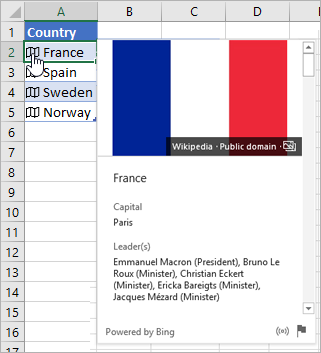
Αφού μετατρέψετε κείμενο στους τύπους δεδομένων "Μετοχές" ή "Γεωγραφία", θα εμφανιστεί ένα εικονίδιο στο κελί. Κάντε κλικ στο εικονίδιο για να δείτε την κάρτα. Η κάρτα αποκαλύπτει μια λίστα με πεδία και αντίστοιχες τιμές. Ανάλογα με τα δεδομένα, ενδέχεται να υπάρχουν πολλά ζεύγη πεδίου/τιμής, τα οποία μπορείτε να δείτε και να επεξεργαστείτε.
Για παράδειγμα, σε αυτή την εικόνα εμφανίζεται η κάρτα για τη Γαλλία. Το πεδίο Πρωτεύουσα είναι ένα από τα διαθέσιμα πεδία για τη Γαλλία. Και η τιμή για αυτό το πεδίο είναι Παρίσι. Ένα άλλο πεδίο είναι οι Ηγέτες και τα ονόματα των ηγετών είναι οι τιμές του.
Εάν θέλετε να δείτε περισσότερα ζεύγη πεδίου/τιμής, κάντε κύλιση προς τα κάτω μέσα στην κάρτα.
Εάν θέλετε να μάθετε από πού προέρχονται τα πεδία και οι τιμές, θα παρατηρήσετε τη σημείωση "Υποστηρίζεται από" στο κάτω μέρος της κάρτας.
Προσθήκη πεδίων με κάρτες
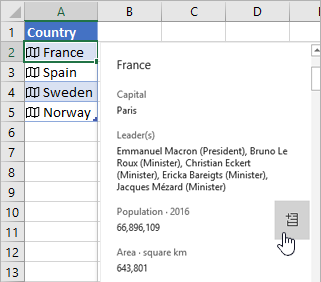
Μπορείτε επίσης να προσθέσετε πεδία από κάρτες. Με την κάρτα ανοιχτή, τοποθετήστε το δρομέα επάνω από ένα πεδίο.
Στη συνέχεια, κάντε κλικ στο εξαγωγή κουμπί  .
.
Γράψτε τύπους που αναφέρονται σε τύπους δεδομένων
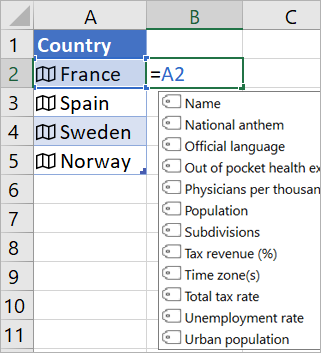
Μπορείτε επίσης να γράψετε τύπους που χρησιμοποιούν τις τιμές από τους τύπους δεδομένων "Μετοχές" ή "Γεωγραφία". Αυτό είναι χρήσιμο εάν τα δεδομένα σας δεν βρίσκονται σε έναν πίνακα. Για παράδειγμα, πληκτρολογήστε =A2 και θα εμφανιστεί το μενού αυτόματης καταχώρησης του Excel, εμφανίζοντας τα διαθέσιμα πεδία για τη "Γαλλία". Μπορείτε επίσης να πληκτρολογήσετε μια "τελεία", για παράδειγμα: =A2. και έτσι θα εμφανίζεται και το μενού. Για περισσότερες πληροφορίες, ανατρέξτε στο θέμα Πώς να γράψετε τύπους που αναφέρονται σε τύπους δεδομένων.
Χρειάζεστε βοήθεια με τους συνδεδεμένους τύπους δεδομένων;
Λήψη συναλλαγματικής ισοτιμίας
Πώς να συντάξετε τύπους που αναφέρονται σε τύπους δεδομένων
Συνήθεις ερωτήσεις και συμβουλές για τους συνδεδεμένους τύπους δεδομένων
Ποιοι συνδεδεμένοι τύποι δεδομένων είναι διαθέσιμοι;
Πώς μπορείτε να χρησιμοποιήσετε συνδεδεμένους τύπους δεδομένων με το Excel