
Μπορείτε να εξαγάγετε δεδομένα από έναν πίνακα του Excel σε μια λίστα του SharePoint. Όταν εξαγάγετε τη λίστα, το Excel θα δημιουργήσει μια νέα λίστα του SharePoint στην τοποθεσία. Στη συνέχεια, μπορείτε να εργαστείτε με τα δεδομένα της τοποθεσίας, ακριβώς όπως θα κάνατε για οποιαδήποτε άλλη λίστα του SharePoint.
Σημείωση
Η εξαγωγή ενός πίνακα ως λίστας δεν δημιουργεί μια σύνδεση δεδομένων με τη λίστα του SharePoint. Εάν ενημερώσετε τον πίνακα στο Excel μετά την εξαγωγή, οι ενημερώσεις δεν θα απεικονίζονται στη λίστα του SharePoint.
Για να εξαγάγετε έναν πίνακα από ένα υπολογιστικό φύλλο του Excel σε μια λίστα μιας τοποθεσίας του SharePoint, απαιτούνται τα εξής:
- Μια τοποθεσία του SharePoint όπου δημιουργείτε τη λίστα.
- Δικαιώματα για τη δημιουργία λιστών στην τοποθεσία. Εάν δεν είστε βέβαιοι, επικοινωνήστε με το διαχειριστή της τοποθεσίας του SharePoint.
Για να προβάλετε τη λίστα σε προβολή φύλλου δεδομένων στην τοποθεσία του SharePoint, χρειάζεστε:
Excel ή Access. Αυτά τα προγράμματα απαιτούνται για τη χρήση της προβολής φύλλου δεδομένων στην τοποθεσία του SharePoint.
Σημείωση
Η προβολή φύλλου δεδομένων δεν υποστηρίζεται στην έκδοση 64 bit του Microsoft Office. Συνιστάται να εγκαταστήσετε την έκδοση 32 bit του Office, για να έχετε τη δυνατότητα να χρησιμοποιήσετε την προβολή φύλλου δεδομένων σε μια λίστα σε μια τοποθεσία του SharePoint.
Εξαγωγή πίνακα σε λίστα του SharePoint
Κάντε κλικ μέσα στον πίνακα.
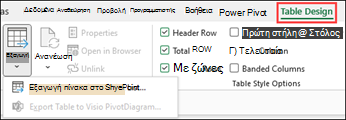
Κάντε κλικ στις επιλογές "Σχεδίαση> πίνακα","Εξαγωγή","Εξαγωγή> πίνακα σε λίστα του SharePoint".
Στο πλαίσιο Διεύθυνση , πληκτρολογήστε τη διεύθυνση ή τη διεύθυνση URL της τοποθεσίας του SharePoint.
Σημαντικό
Πληκτρολογήστε όλα όσα υπάρχουν στη διεύθυνση Web πριν από το "/default.aspx". Για παράδειγμα, εάν η διεύθυνση είναι http://contoso/default.aspx, πληκτρολογήστε http://contoso. Εάν η διεύθυνση είναι http://contoso/teams/accounting/sitepages/home.aspx, πληκτρολογήστε http://contoso/teams/accounting.
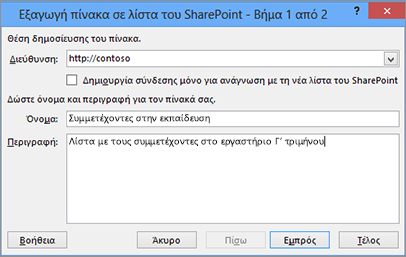
Στο πλαίσιο Όνομα , πληκτρολογήστε ένα μοναδικό όνομα για τη λίστα.
Προαιρετικά, πληκτρολογήστε μια περιγραφή στο πλαίσιο "Περιγραφή ".
Κάντε κλικ στο κουμπί Επόμενο.
Σημείωση
Ενδέχεται να σας ζητηθεί να εισαγάγετε τα διαπιστευτήρια του Microsoft 365 ή τα διαπιστευτήρια του τομέα οργανισμού σας ή και τα δύο.
Εξετάστε τις πληροφορίες που παρέχονται στις στήλες και τους τύπους δεδομένων και, στη συνέχεια, κάντε κλικ στο κουμπί Τέλος.
Κάντε κλικ στο κουμπί OK.
Εμφανίζεται ένα μήνυμα που υποδηλώνει ότι ο πίνακάς σας έχει δημοσιευτεί, μαζί με το Ενιαίο προσδιοριστικό πόρου (URL). Κάντε κλικ στη διεύθυνση URL για να μεταβείτε στη λίστα. Προσθέστε τη διεύθυνση URL ως αγαπημένη στο πρόγραμμα περιήγησής σας.
Σημείωση
Ένας άλλος τρόπος για να ανοίξετε τη λίστα είναι να μεταβείτε στην τοποθεσία του SharePoint, να κάνετε κλικ στο εικονίδιο γραναζιού στην επάνω δεξιά γωνία και να κάνετε κλικ στην επιλογή "Περιεχόμενα τοποθεσίας".
Υποστηριζόμενοι τύποι δεδομένων
Ορισμένοι τύποι δεδομένων του Excel δεν μπορούν να εξαχθούν σε μια λίστα στην τοποθεσία του SharePoint. Όταν εξάγονται μη υποστηριζόμενοι τύποι δεδομένων, αυτοί οι τύποι δεδομένων μετατρέπονται σε τύπους δεδομένων που είναι συμβατοί με λίστες του SharePoint. Για παράδειγμα, οι τύποι που δημιουργείτε στο Excel μετατρέπονται σε τιμές σε μια λίστα του SharePoint. Μετά τη μετατροπή των δεδομένων, μπορείτε να δημιουργήσετε τύπους για τις στήλες στην τοποθεσία του SharePoint.
Όταν εξάγετε έναν πίνακα του Excel σε μια τοποθεσία του SharePoint, σε κάθε στήλη μιας λίστας του SharePoint αντιστοιχίζεται ένας από τους ακόλουθους τύπους δεδομένων:
- Κείμενο (μίας γραμμής)
- Κείμενο (πολλές γραμμές)
- Νομισματική μονάδα
- Hμερομηνία/ώρα
- Αριθμός
- Υπερ-σύνδεση (URL)
Εάν μια στήλη έχει κελιά με διαφορετικούς τύπους δεδομένων, το Excel εφαρμόζει έναν τύπο δεδομένων που μπορεί να χρησιμοποιηθεί για όλα τα κελιά της στήλης. Για παράδειγμα, εάν μια στήλη περιέχει αριθμούς και κείμενο, ο τύπος δεδομένων στη λίστα του SharePoint θα είναι κείμενο.