
Εάν τα δεδομένα που θέλετε να φιλτράρετε απαιτούν κριτήρια σε πολλά πεδία, όπως φιλτράρισμα βάσει πολλών συνθηκών που πρέπει να είναι όλες αληθείς ή εμφάνιση γραμμών που ταιριάζουν με οποιαδήποτε από πολλές διαφορετικές συνθήκες (όπως Τύπος = "Αγροτικά προϊόντα" Ή Πωλητής = "Δημητρίου"), μπορείτε να χρησιμοποιήσετε το παράθυρο διαλόγου "Σύνθετο φίλτρο ".
Για να ανοίξετε το παράθυρο διαλόγου Σύνθετο φίλτρο , κάντε κλικ στην επιλογή Για>προχωρημένους δεδομένων.

| Σύνθετο φίλτρο | Παράδειγμα |
|---|---|
| Επισκόπηση σύνθετων κριτηρίων φίλτρου | |
| Πολλά κριτήρια, μία στήλη, οποιοδήποτε κριτήριο αληθές | Πωλητής = "Δημητρίου" OR Πωλητής = "Παππάς" |
| Πολλά κριτήρια, πολλές στήλες, όλα τα κριτήρια αληθή | Τύπος = "Αγροτικά προϊόντα" AND Πωλήσεις > 1000 |
| Πολλά κριτήρια, πολλές στήλες, οποιοδήποτε κριτήριο αληθές | Τύπος = "Αγροτικά προϊόντα" OR Πωλητής = "Παππάς" |
| Πολλά σύνολα κριτηρίων, μία στήλη σε όλα τα σύνολα | (Πωλήσεις > 6000 AND Πωλήσεις < 6500 ) OR (Πωλήσεις < 500) |
| Πολλά σύνολα κριτηρίων, πολλές στήλες σε κάθε σύνολο | (Πωλητής = "Δημητρίου" ΚΑΙ Πωλήσεις >3000) Ή (Πωλητής = "Παππάς" ΚΑΙ Πωλήσεις > 1500) |
| Κριτήρια μπαλαντέρ | Πωλητής = ένα όνομα με το "α" ως δεύτερο γράμμα |
Επισκόπηση σύνθετων κριτηρίων φίλτρου
Το Σύνθετο φίλτρο λειτουργεί διαφορετικά από το Φίλτρο με πολλούς σημαντικούς τρόπους.
- Εμφανίζει το παράθυρο διαλόγου Σύνθετο φίλτρο αντί για το μενού "Αυτόματο Φίλτρο".
- Δημιουργείτε μια περιοχή κριτηρίων (ξεχωριστά κελιά επάνω από τα δεδομένα σας) όπου εισάγετε τις συνθήκες φίλτρου και, στη συνέχεια, δίνετε εντολή στο παράθυρο διαλόγου "Σύνθετο φίλτρο" να χρησιμοποιεί αυτήν την περιοχή.
- Το Σύνθετο φίλτρο ΔΕΝ ενημερώνεται αυτόματα όταν αλλάζετε τις τιμές κριτηρίων
Σημείωση
Το Σύνθετο φίλτρο παραμένει διαθέσιμο για σύνθετα σενάρια φιλτραρίσματος, αν και νεότερες δυνατότητες όπως το Copilot στο Excel μπορούν πλέον να βοηθήσουν τους χρήστες με την ανάλυση δεδομένων και το φιλτράρισμα μέσω ερωτημάτων φυσικής γλώσσας ως εναλλακτική προσέγγιση για ορισμένες περιπτώσεις χρήσης.
Κατανόηση AND έναντι OR λογικής
| Τύπος λογικής | Τρόπος ρύθμισης | Παράδειγμα | Τι εντοπίζει |
|---|---|---|---|
| Λογική AND (όλα τα κριτήρια πρέπει να είναι αληθή) | Τοποθέτηση κριτηρίων στην ίδια γραμμή | Τύπος = "Αγροτικά προϊόντα" στη στήλη 1 Πωλήσεις > 1000 στη στήλη 2 (και τα δύο στην ίδια σειρά) |
Μόνο γραμμές όπου ο τύπος ΕΙΝΑΙ "Αγροτικά προϊόντα" ΚΑΙ οι πωλήσεις ΕΙΝΑΙ μεγαλύτερες από 1000 |
| Λογική OR (οποιοδήποτε κριτήριο μπορεί να είναι αληθές) | Τοποθέτηση κριτηρίων σε διαφορετική γραμμή | Γραμμή 1: Τύπος = "Αγροτικά προϊόντα" Γραμμή 2: Τύπος = "Κρέας" (διαφορετικές γραμμές, ίδια στήλη) |
Γραμμές όπου ο Τύπος ΕΙΝΑΙ "Αγροτικά προϊόντα" Ή Ο Τύπος ΕΙΝΑΙ "Κρέας" (ή και τα δύο) |
Δείγμα δεδομένων
Το παρακάτω δείγμα δεδομένων χρησιμοποιείται για όλες τις διαδικασίες σε αυτό το άρθρο.
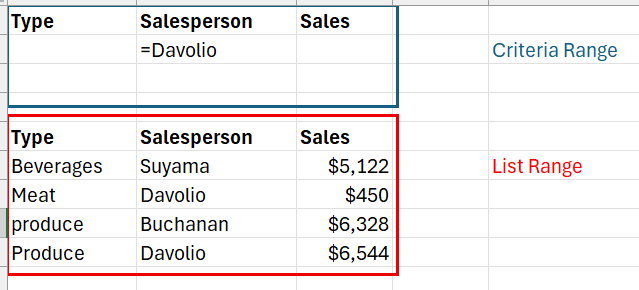
Τα δεδομένα περιλαμβάνουν τρεις κενές γραμμές επάνω από την περιοχή λίστας που θα χρησιμοποιηθούν ως περιοχή κριτηρίων (A1:C4) και μια περιοχή λίστας (A6:C10). Η περιοχή κριτηρίων έχει ετικέτες στηλών και περιλαμβάνει τουλάχιστον μία κενή γραμμή μεταξύ των τιμών κριτηρίων και της περιοχής λίστας.
Για να εργαστείτε με αυτά τα δεδομένα, επιλέξτε τα στον παρακάτω πίνακα, αντιγράψτε τα και στη συνέχεια, επικολλήστε τα στο κελί A1 ενός νέου φύλλου εργασίας του Excel.
| Τύπος | Πωλητής | Πωλήσεις |
|---|---|---|
| Τύπος | Πωλητής | Πωλήσεις |
| Ποτά | Χατζή | 5122 € |
| Κρέας | Δημητρίου | 450 € |
| αγροτικά προϊόντα | Παππάς | 6328 € |
| Αγροτικά προϊόντα | Δημητρίου | 6544 € |
Σε αυτό το παράδειγμα, το φύλλο εργασίας που προκύπτει θα έχει την εξής εμφάνιση, όπου η περιοχή κριτηρίων φίλτρου περιγράφεται με μπλε περίγραμμα και η περιοχή λίστας (τα δεδομένα που θέλετε να φιλτράρετε) με κόκκινο περίγραμμα.
Τελεστές σύγκρισης
Μπορείτε να συγκρίνετε δύο τιμές χρησιμοποιώντας τους ακόλουθους τελεστές. Όταν γίνεται σύγκριση δύο τιμών με τη χρήση αυτών των τελεστών, το αποτέλεσμα είναι μια λογική τιμή — TRUE ή FALSE.
| Τελεστής σύγκρισης | Σημασία | Παράδειγμα |
|---|---|---|
| = (σύμβολο της ισότητας) | Ίσο με | A1=B1 |
| > (σύμβολο "μεγαλύτερο από") | Μεγαλύτερο από | Α1>Β1 |
| < (σύμβολο "μικρότερο από") | Μικρότερο από | Α1<Β1 |
| >= (σύμβολο "μεγαλύτερο ή ίσο") | Μεγαλύτερο ή ίσο | Α1>=B1 |
| <= (σύμβολο "μικρότερο ή ίσο") | Μικρότερο ή ίσο | Α1<=B1 |
| <> (σύμβολο ανισότητας) | Όχι ίσο | Α1<>Β1 |
Χρήση του συμβόλου της ισότητας για την πληκτρολόγηση κειμένου ή τιμής
Επειδή το σύμβολο της ισότητας (=) χρησιμοποιείται για να υποδείξει έναν τύπο όταν πληκτρολογείτε κείμενο ή μια τιμή σε ένα κελί, το Excel υπολογίζει αυτό που πληκτρολογείτε. Ωστόσο, αυτό μπορεί να προκαλέσει μη αναμενόμενα αποτελέσματα φίλτρου. Ωστόσο, αυτό μπορεί να προκαλέσει μη αναμενόμενα αποτελέσματα φίλτρου.Για να υποδείξετε έναν τελεστή σύγκρισης ανισότητας για κείμενο ή για μια τιμή, πληκτρολογήστε τα κριτήρια ως συμβολοσειρά παράστασης στο κατάλληλο κελί στην περιοχή κριτηρίων:
=''=καταχώρηση''
Όπου καταχώρηση είναι το κείμενο ή η τιμή που θέλετε να βρείτε. Για παράδειγμα:
| Τι πληκτρολογείτε στο κελί | Τι υπολογίζει και εμφανίζει το Excel |
|---|---|
| ="=Δημητρίου" | =Δημητρίου |
| ="=3000" | =3000 |
Διάκριση πεζών-κεφαλαίων
Όταν φιλτράρει δεδομένα κειμένου, το Excel δεν κάνει διάκριση πεζών και κεφαλαίων χαρακτήρων. Ωστόσο, μπορείτε να χρησιμοποιήσετε έναν τύπο για να πραγματοποιήσετε αναζήτηση με διάκριση πεζών-κεφαλαίων. Για παράδειγμα, ανατρέξτε στην ενότητα Κριτήρια μπαλαντέρ.
Χρήση προκαθορισμένων ονομάτων
Μπορείτε να ονομάσετε μια περιοχή Κριτήριακαι η αναφορά για την περιοχή θα εμφανίζεται αυτόματα στο πλαίσιο Περιοχή κριτηρίων. Μπορείτε επίσης να ορίσετε το όνομα Βάση δεδομένων για την περιοχή λίστας που θα φιλτραριστεί και να ορίσετε το όνομα Εξαγωγή για την περιοχή όπου θέλετε να επικολλήσετε τις γραμμές και αυτές οι περιοχές θα εμφανίζονται αυτόματα στα πλαίσια Περιοχή λίστας και Αντιγραφή σε, αντίστοιχα.
Δημιουργία κριτηρίων με τη χρήση τύπου
Μπορείτε να χρησιμοποιήσετε μια υπολογισμένη τιμή η οποία είναι το αποτέλεσμα ενός τύπου ως κριτήριο. Να θυμάστε τα παρακάτω σημαντικά σημεία:
- Το αποτέλεσμα υπολογισμού του τύπου πρέπει να είναι TRUE (αληθές) ή FALSE (ψευδές).
- Επειδή χρησιμοποιείτε τύπο, καταχωρήστε τον τύπο όπως θα κάνατε συνήθως και μην πληκτρολογείτε την έκφραση με τον ακόλουθο τρόπο:
=''=καταχώρηση'' - Μην χρησιμοποιείτε μια ετικέτα στήλης για τις ετικέτες κριτηρίων. Θα πρέπει είτε να διατηρήσετε τις ετικέτες κριτηρίων κενές είτε να χρησιμοποιήσετε μια ετικέτα που δεν είναι ετικέτα στήλης στην περιοχή λίστας (στα παραδείγματα που ακολουθούν, "Υπολογισμένος μέσος όρος" και "Ακριβής αντιστοιχία").
Εάν χρησιμοποιείτε μια ετικέτα στήλης στον τύπο αντί για μια σχετική αναφορά κελιού ή ένα όνομα περιοχής, το Excel εμφανίζει μια τιμή σφάλματος όπως #NAME? ή #VALUE! στο κελί που περιέχει το κριτήριο. Μπορείτε να μην λάβετε υπόψη αυτό το σφάλμα επειδή δεν επηρεάζει τον τρόπο που φιλτράρεται η περιοχή λίστας. - Ο τύπος που χρησιμοποιείτε για κριτήρια πρέπει να χρησιμοποιεί μια σχετική αναφορά για να αναφέρεται στο αντίστοιχο κελί στην πρώτη γραμμή δεδομένων.
- Όλες οι άλλες αναφορές στον τύπο πρέπει να είναι απόλυτες αναφορές.
Πολλά κριτήρια, μία στήλη, οποιοδήποτε κριτήριο αληθές
Δυαδική λογική: (Πωλητής = "Δημητρίου" OR Πωλητής = "Παππάς")
Χρησιμοποιήστε αυτήν την επιλογή όταν θέλετε να φιλτράρετε για γραμμές όπου μία στήλη αντιστοιχεί σε ΟΠΟΙΑΔΗΠΟΤΕ από πολλές τιμές. Θα εμφανιστούν και οι δύο σειρές με Davolio ΚΑΙ οι σειρές με Buchanan.
Για την εύρεση των γραμμών που πληρούν πολλά κριτήρια για μία στήλη, πληκτρολογήστε τα κριτήρια στη σειρά, το ένα κάτω από το άλλο σε ξεχωριστές γραμμές της περιοχής κριτηρίων. Για το παράδειγμα, πληκτρολογήστε τα ακόλουθα στις δύο πρώτες γραμμές της περιοχής κριτηρίων:
Τύπος Πωλητής Πωλήσεις ="=Δημητρίου" ="=Παππάς" Κάντε κλικ σε ένα κελί στην περιοχή λίστας.
Στην καρτέλα Δεδομένα, στην ομάδα Ταξινόμηση & φιλτράρισμα, κάντε κλικ στην επιλογή Για προχωρημένους.
Επιλέξτε είτε Φιλτράρισμα της λίστας, επιτόπου, απόκρυψη γραμμών που δεν πληρούν τα κριτήριά σας, είτε Αντιγραφή σε άλλη θέση, αντιγραφή γραμμών που πληρούν τα κριτήριά σας σε άλλη περιοχή του φύλλου εργασίας.
Στο πλαίσιο Περιοχή κριτηρίων, εισαγάγετε την αναφορά για την περιοχή κριτηρίων, συμπεριλαμβανομένων των ετικετών κριτηρίων.Στο παράδειγμα, πληκτρολογήστε $A$1:$C$3. Χρησιμοποιώντας το παράδειγμα, πληκτρολογήστε $A$1:$C$3.
Στο παράδειγμα, το αποτέλεσμα του φιλτραρίσματος για την περιοχή λίστας είναι:
Τύπος Πωλητής Πωλήσεις Κρέας Δημητρίου 450 € αγροτικά προϊόντα Παππάς 6.328 € Αγροτικά προϊόντα Δημητρίου 6.544 €
Πολλά κριτήρια, πολλές στήλες, όλα τα κριτήρια αληθή
Δυαδική λογική: (Τύπος = "Αγροτικά προϊόντα" AND Πωλήσεις > 1000)
Για την εύρεση γραμμών που ανταποκρίνονται σε πολλά κριτήρια, τα οποία βρίσκονται σε πολλές στήλες, πληκτρολογήστε όλα τα κριτήρια στην ίδια γραμμή της περιοχής κριτηρίων. Για παράδειγμα, καταχωρήστε:
Τύπος Πωλητής Πωλήσεις ="=Αγροτικά προϊόντα" >1000 Κάντε κλικ σε ένα κελί στην περιοχή λίστας.
Στην καρτέλα Δεδομένα, στην ομάδα Ταξινόμηση & φιλτράρισμα, κάντε κλικ στην επιλογή Για προχωρημένους.
Επιλέξτε είτε Φιλτράρισμα της λίστας, επιτόπου, απόκρυψη γραμμών που δεν πληρούν τα κριτήριά σας, είτε Αντιγραφή σε άλλη θέση, αντιγραφή γραμμών που πληρούν τα κριτήριά σας σε άλλη περιοχή του φύλλου εργασίας.
Στο πλαίσιο Περιοχή κριτηρίων, εισαγάγετε την αναφορά για την περιοχή κριτηρίων, συμπεριλαμβανομένων των ετικετών κριτηρίων.Στο παράδειγμα, πληκτρολογήστε $A$1:$C$3. Χρησιμοποιώντας το παράδειγμα, πληκτρολογήστε $A$1:$C$2.
Στο παράδειγμα, το αποτέλεσμα του φιλτραρίσματος για την περιοχή λίστας είναι:
Τύπος Πωλητής Πωλήσεις αγροτικά προϊόντα Παππάς 6.328 € Αγροτικά προϊόντα Δημητρίου 6.544 €
Πολλά κριτήρια, πολλές στήλες, οποιοδήποτε κριτήριο αληθές
Δυαδική λογική: (Τύπος = "Αγροτικά προϊόντα" Ή Πωλητής = "Παππάς")
Για την εύρεση γραμμών που ανταποκρίνονται σε πολλά κριτήρια, τα οποία βρίσκονται σε πολλές στήλες, όπου οποιαδήποτε κριτήρια μπορεί να είναι αληθή, πληκτρολογήστε τα κριτήρια σε διαφορετικές γραμμές και στήλες της περιοχής κριτηρίων. Για παράδειγμα, καταχωρήστε:
Τύπος Πωλητής Πωλήσεις ="=Αγροτικά προϊόντα" ="=Παππάς" Κάντε κλικ σε ένα κελί στην περιοχή λίστας.
Στην καρτέλα " Δεδομένα ", στην ομάδα "Ταξινόμηση & φιλτράρισμα ", επιλέξτε "Για προχωρημένους".
Επιλέξτε είτε Φιλτράρισμα της λίστας, επιτόπου, απόκρυψη γραμμών που δεν πληρούν τα κριτήριά σας, είτε Αντιγραφή σε άλλη θέση, αντιγραφή γραμμών που πληρούν τα κριτήριά σας σε άλλη περιοχή του φύλλου εργασίας.
Στο πλαίσιο Περιοχή κριτηρίων, εισαγάγετε την αναφορά για την περιοχή κριτηρίων, συμπεριλαμβανομένων των ετικετών κριτηρίων.Στο παράδειγμα, πληκτρολογήστε $A$1:$C$3. Χρησιμοποιώντας το παράδειγμα, πληκτρολογήστε $A$1:$B$3.
Στο παράδειγμα, το αποτέλεσμα του φιλτραρίσματος για την περιοχή λίστας είναι:
Τύπος Πωλητής Πωλήσεις αγροτικά προϊόντα Παππάς 6.328 € Αγροτικά προϊόντα Δημητρίου 6.544 €
Πολλά σύνολα κριτηρίων, μία στήλη σε όλα τα σύνολα
Δυαδική λογική: ( (Πωλήσεις > 6000 AND Πωλήσεις < 6500 ) Ή (Πωλήσεις < 500) )
Για την εύρεση γραμμών που ανταποκρίνονται σε πολλά σύνολα κριτηρίων, όπου κάθε σύνολο περιλαμβάνει κριτήρια για μια στήλη, συμπεριλάβετε πολλές στήλες με την ίδια επικεφαλίδα στήλης. Για παράδειγμα, καταχωρήστε:
Τύπος Πωλητής Πωλήσεις Πωλήσεις >6000 <6500 <500 Κάντε κλικ σε ένα κελί στην περιοχή λίστας. Χρησιμοποιώντας το παράδειγμα, κάντε κλικ σε οποιοδήποτε κελί στην περιοχή λίστας A6:C10.
Στην καρτέλα Δεδομένα, στην ομάδα Ταξινόμηση & φιλτράρισμα, κάντε κλικ στην επιλογή Για προχωρημένους.
Επιλέξτε είτε Φιλτράρισμα της λίστας, επιτόπου, απόκρυψη γραμμών που δεν πληρούν τα κριτήριά σας, είτε Αντιγραφή σε άλλη θέση, αντιγραφή γραμμών που πληρούν τα κριτήριά σας σε άλλη περιοχή του φύλλου εργασίας.
-
Συμβουλή
Όταν αντιγράφετε φιλτραρισμένες γραμμές σε άλλη θέση, μπορείτε να καθορίσετε ποιες στήλες θα συμπεριληφθούν στη λειτουργία αντιγραφής. Πριν από το φιλτράρισμα, αντιγράψτε τις ετικέτες στηλών για τις στήλες που θέλετε στην πρώτη γραμμή της περιοχής όπου σκοπεύετε να επικολλήσετε τις φιλτραρισμένες γραμμές. Όταν φιλτράρετε, εισαγάγετε μια αναφορά στις αντιγραμμένες ετικέτες στήλης στο πλαίσιο Αντιγραφή σε. Στη συνέχεια, οι αντιγραμμένες γραμμές θα περιλαμβάνουν μόνο τις στήλες για τις οποίες αντιγράψατε τις ετικέτες.
-
Στο πλαίσιο Περιοχή κριτηρίων, εισαγάγετε την αναφορά για την περιοχή κριτηρίων, συμπεριλαμβανομένων των ετικετών κριτηρίων.Στο παράδειγμα, πληκτρολογήστε $A$1:$C$3. Χρησιμοποιώντας το παράδειγμα, πληκτρολογήστε $A$1:$D$3.
Στο παράδειγμα, το αποτέλεσμα του φιλτραρίσματος για την περιοχή λίστας είναι:
Τύπος Πωλητής Πωλήσεις Κρέας Δημητρίου 450 € αγροτικά προϊόντα Παππάς 6.328 €
Πολλά σύνολα κριτηρίων, πολλές στήλες σε κάθε σύνολο
Δυαδική λογική: ( (Πωλητής = "Δημητρίου" AND Πωλήσεις >3000) OR (Πωλητής = "Παππάς" AND Πωλήσεις > 1500) )
Για την εύρεση γραμμών που ανταποκρίνονται σε πολλά σύνολα κριτηρίων, όπου κάθε σύνολο περιλαμβάνει κριτήρια για πολλές στήλες, πληκτρολογήστε κάθε σύνολο κριτηρίων σε ξεχωριστές στήλες και γραμμές. Για παράδειγμα, καταχωρήστε:
Τύπος Πωλητής Πωλήσεις ="=Δημητρίου" >3000 ="=Παππάς" >1500 Κάντε κλικ σε ένα κελί στην περιοχή λίστας. Χρησιμοποιώντας το παράδειγμα, κάντε κλικ σε οποιοδήποτε κελί στην περιοχή λίστας A6:C10.
Στην καρτέλα Δεδομένα, στην ομάδα Ταξινόμηση & φιλτράρισμα, κάντε κλικ στην επιλογή Για προχωρημένους.
Επιλέξτε είτε Φιλτράρισμα της λίστας, επιτόπου, απόκρυψη γραμμών που δεν πληρούν τα κριτήριά σας, είτε Αντιγραφή σε άλλη θέση, αντιγραφή γραμμών που πληρούν τα κριτήριά σας σε άλλη περιοχή του φύλλου εργασίας.
Στο πλαίσιο Περιοχή κριτηρίων, εισαγάγετε την αναφορά για την περιοχή κριτηρίων, συμπεριλαμβανομένων των ετικετών κριτηρίων.Στο παράδειγμα, πληκτρολογήστε $A$1:$C$3. Χρησιμοποιώντας το παράδειγμα, πληκτρολογήστε $A$1:$C$3.
Στο παράδειγμα, το αποτέλεσμα του φιλτραρίσματος για την περιοχή λίστας θα είναι:
Τύπος Πωλητής Πωλήσεις αγροτικά προϊόντα Παππάς 6.328 € Αγροτικά προϊόντα Δημητρίου 6.544 €
Κριτήρια μπαλαντέρ
Δυαδική λογική: Πωλητής = ένα όνομα με το "α" ως δεύτερο γράμμα
Για να βρείτε τιμές κειμένου με κάποιους κοινούς χαρακτήρες και κάποιους διαφορετικούς, κάντε ένα από τα εξής:
Πληκτρολογήστε έναν ή περισσότερους χαρακτήρες χωρίς το σύμβολο της ισότητας (=) για να βρείτε τις γραμμές σε μια στήλη με τιμή κειμένου που ξεκινά με αυτούς τους χαρακτήρες. Για παράδειγμα, εάν πληκτρολογήσετε το κείμενο Δημ ως κριτήριο, το Excel εντοπίζει τα ονόματα "Δημητρίου", "Δημήτρης" και "Δημοσθένης"
Χρησιμοποιήστε έναν χαρακτήρα μπαλαντέρ.
Χρησιμοποιήστε Για να βρείτε ? (λατινικό ερωτηματικό) Οποιονδήποτε μεμονωμένο χαρακτήρα
Για παράδειγμα, το όρισμα "κο?τα" εντοπίζει τις λέξεις "κοίτα" και "κούτα"* (αστερίσκος) Οποιονδήποτε αριθμό χαρακτήρων
Για παράδειγμα, το όρισμα *ανατολικά εντοπίζει τις λέξεις "Βορειοανατολικά" και "Νοτιοανατολικά"~ (περισπωμένη) ακολουθούμενη από τα σύμβολα ?, * ή ~ Ερωτηματικό, αστερίσκος ή περισπωμένη
Για παράδειγμα, fy91~; εντοπίζει το "ΟΕ91?"
Εισαγάγετε τουλάχιστον τρεις κενές γραμμές επάνω από την περιοχή λίστας που μπορούν να χρησιμοποιηθούν ως περιοχή κριτηρίων. Η περιοχή κριτηρίων πρέπει να έχει ετικέτες στηλών. Βεβαιωθείτε ότι υπάρχει τουλάχιστον μία κενή γραμμή μεταξύ των τιμών κριτηρίων και της περιοχής λίστας.
Στις γραμμές κάτω από τις ετικέτες στηλών, πληκτρολογήστε τα κριτήρια που θέλετε να αντιστοιχίσετε. Στο παράδειγμα, πληκτρολογήστε:
Τύπος Πωλητής Πωλήσεις ="=Κρ*" ="=?α*" Κάντε κλικ σε ένα κελί στην περιοχή λίστας. Χρησιμοποιώντας το παράδειγμα, κάντε κλικ σε οποιοδήποτε κελί στην περιοχή λίστας A6:C10.
Στην καρτέλα Δεδομένα, στην ομάδα Ταξινόμηση & φιλτράρισμα, κάντε κλικ στην επιλογή Για προχωρημένους.
Επιλέξτε είτε Φιλτράρισμα της λίστας, επιτόπου, απόκρυψη γραμμών που δεν πληρούν τα κριτήριά σας, είτε Αντιγραφή σε άλλη θέση, αντιγραφή γραμμών που πληρούν τα κριτήριά σας σε άλλη περιοχή του φύλλου εργασίας.
Στο πλαίσιο Περιοχή κριτηρίων, εισαγάγετε την αναφορά για την περιοχή κριτηρίων, συμπεριλαμβανομένων των ετικετών κριτηρίων.Στο παράδειγμα, πληκτρολογήστε $A$1:$C$3. Χρησιμοποιώντας το παράδειγμα, πληκτρολογήστε $A$1:$B$3.
Στο παράδειγμα, το αποτέλεσμα του φιλτραρίσματος για την περιοχή λίστας είναι:
Τύπος Πωλητής Πωλήσεις Ποτά Χατζή 5.122 € Κρέας Δημητρίου 450 € αγροτικά προϊόντα Παππάς 6.328 €
Τρόπος κατάργησης ή απαλοιφής ενός σύνθετου φίλτρου
Μετά την εφαρμογή ενός σύνθετου φίλτρου, μπορεί να θέλετε να το καταργήσετε για να δείτε ξανά όλα τα δεδομένα σας. Δείτε πώς γίνεται:
- Κάντε κλικ σε οποιοδήποτε κελί στην περιοχή φιλτραρισμένων δεδομένων.
- Μεταβείτε στην καρτέλα "Δεδομένα ".
- Στην ομάδα Ταξινόμηση & φιλτράρισμα, κάντε κλικ στην επιλογή Απαλοιφή.
- Όλες οι γραμμές θα εμφανιστούν ξανά.
Χρειάζεστε περισσότερη βοήθεια;
Μπορείτε ανά πάσα στιγμή να ρωτήσετε έναν ειδικό στην Κοινότητα τεχνικής υποστήριξης του Excel ή να λάβετε υποστήριξη στις Κοινότητες.