
Όταν πληκτρολογείτε μια ημερομηνία ή ώρα σε ένα κελί, εμφανίζεται στην προεπιλεγμένη μορφή ημερομηνίας και ώρας. Αυτή η προεπιλεγμένη μορφή βασίζεται στις τοπικές ρυθμίσεις ημερομηνίας και ώρας που καθορίζονται στο Πίνακας Ελέγχου και αλλάζει όταν προσαρμόζετε αυτές τις ρυθμίσεις στο Πίνακας Ελέγχου. Μπορείτε να εμφανίσετε αριθμούς σε διάφορες άλλες μορφές ημερομηνίας και ώρας, οι περισσότερες από τις οποίες δεν επηρεάζονται από τις ρυθμίσεις Πίνακας Ελέγχου.
Σε αυτό το άρθρο
- Εμφάνιση αριθμών ως ημερομηνιών ή ωρών
- Δημιουργία προσαρμοσμένης μορφής ημερομηνίας ή ώρας
- Συμβουλές για την εμφάνιση ημερομηνιών ή ωρών
Εμφάνιση αριθμών ως ημερομηνιών ή ωρών
Μπορείτε να μορφοποιήσετε ημερομηνίες και ώρες καθώς πληκτρολογείτε. Για παράδειγμα, εάν πληκτρολογήσετε 2/2 σε ένα κελί, το Excel ερμηνεύει αυτόματα την ημερομηνία και εμφανίζει στο κελί την ένδειξη 2-Φεβρ. Εάν δεν είναι αυτό που θέλετε - για παράδειγμα, εάν προτιμάτε να εμφανίζεται η ένδειξη 2 Φεβρουαρίου 2009 ή 2/2/09 στο κελί - μπορείτε να επιλέξετε μια διαφορετική μορφή ημερομηνίας στο παράθυρο διαλόγου "Μορφοποίηση κελιών ", όπως περιγράφεται στην παρακάτω διαδικασία. Ομοίως, εάν πληκτρολογήσετε 9:30 π ή 9:30 μμ σε ένα κελί, το Excel θα ερμηνεύσει την ώρα και θα εμφανίσει 9:30 π.μ. ή 9:30 μμ. Ξανά, μπορείτε να προσαρμόσετε τον τρόπο εμφάνισης της ώρας στο παράθυρο διαλόγου "Μορφοποίηση κελιών ".
Στην Κεντρική καρτέλα, στην ομάδα Αριθμός , κάντε κλικ στην Εκκίνηση παραθύρου διαλόγου δίπλα στην επιλογή Αριθμός.

Μπορείτε επίσης να πατήσετε το συνδυασμό πλήκτρων CTRL+1 για να ανοίξετε το παράθυρο διαλόγου "Μορφοποίηση κελιών ".Στη λίστα Κατηγορία , κάντε κλικ στην επιλογή Ημερομηνία ή Ώρα.
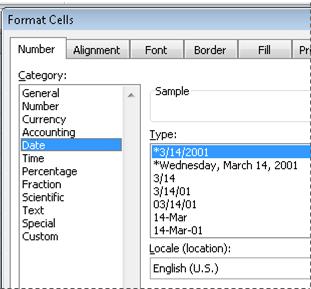
Στη λίστα Τύπος , κάντε κλικ στη μορφή ημερομηνίας ή ώρας που θέλετε να χρησιμοποιήσετε.
Σημείωση
Οι μορφές ημερομηνίας και ώρας που ξεκινούν με αστερίσκο (*) επηρεάζονται από τις αλλαγές των ρυθμίσεων τοπικής ημερομηνίας και ώρας που καθορίζονται στο Πίνακας Ελέγχου. Οι μορφές χωρίς αστερίσκο δεν επηρεάζονται από τις ρυθμίσεις του Πίνακα Ελέγχου.
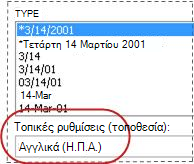
Για να εμφανίσετε ημερομηνίες και ώρες με τη μορφή άλλων γλωσσών, κάντε κλικ στη ρύθμιση γλώσσας που θέλετε στο πλαίσιο Τοπικές ρυθμίσεις (τοποθεσία).
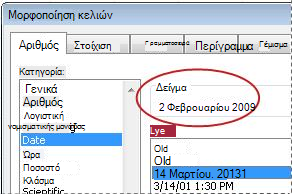
Ο αριθμός στο ενεργό κελί της επιλογής στο φύλλο εργασίας εμφανίζεται στο πλαίσιο "Δείγμα", ώστε να μπορείτε να δείτε σε προεπισκόπηση τις επιλογές μορφοποίησης αριθμών που έχετε ορίσει.
Δημιουργία προσαρμοσμένης μορφής ημερομηνίας ή ώρας
- Στην Κεντρική καρτέλα, επιλέξτε την εκκίνηση παραθύρου διαλόγου δίπλα στην επιλογή Αριθμός.
Μπορείτε επίσης να πατήσετε το συνδυασμό πλήκτρων CTRL+1 για να ανοίξετε το παράθυρο διαλόγου "Μορφοποίηση κελιών ". - Στο πλαίσιο "Κατηγορία ", κάντε κλικ στην επιλογή " Ημερομηνία " ή "Ώρα" και, στη συνέχεια, επιλέξτε τη μορφή αριθμού που είναι πιο κοντά στο στυλ με εκείνη που θέλετε να δημιουργήσετε. (Όταν δημιουργείτε προσαρμοσμένες μορφές αριθμών, είναι ευκολότερο να ξεκινήσετε από μια υπάρχουσα μορφή παρά από την αρχή.)
- Στο πλαίσιο Κατηγορία (Category ), κάντε κλικ στην επιλογή Προσαρμογή (Custom). Στο πλαίσιο Τύπος , θα πρέπει να δείτε τον κωδικό μορφής να συμφωνεί με τη μορφή ημερομηνίας ή ώρας που επιλέξατε στο βήμα 3. Η ενσωματωμένη μορφή ημερομηνίας ή ώρας δεν μπορεί να αλλάξει ή να διαγραφεί, επομένως δεν χρειάζεται να ανησυχείτε για την αντικατάστασή της.
- Στο πλαίσιο Τύπος , κάντε τις απαραίτητες αλλαγές στη μορφή. Μπορείτε να χρησιμοποιήσετε οποιονδήποτε από τους κωδικούς στους παρακάτω πίνακες:
Ημέρες, μήνες και έτη
| Για να εμφανίσετε | Χρησιμοποιήστε αυτόν τον κωδικό |
|---|---|
| Οι μήνες ως 1–12 | μ |
| Οι μήνες ως 01–12 | μμ |
| Οι μήνες ως Ιαν–Δεκ | μμμ |
| Οι μήνες ως Ιανουάριος–Δεκέμβριος | μμμμ |
| Οι μήνες ως το πρώτο γράμμα του μήνα | μμμμμ |
| Οι ημέρες ως 1–31 | η |
| Οι ημέρες ως 01–31 | ηη |
| Οι ημέρες ως Κυρ–Σαβ | ηηη |
| Οι ημέρες ως Κυριακή–Σάββατο | ηηηη |
| Τα έτη ως 00–99 | εε |
| Τα έτη ως 1900-9999 | εεεε |
Εάν χρησιμοποιήσετε "μ" αμέσως μετά τον κωδικό "ω" ή "ωω" ή αμέσως πριν από τον κωδικό "δδ", το Excel εμφανίζει λεπτά αντί για το μήνα.
Ώρες, λεπτά και δευτερόλεπτα
| Για να εμφανίσετε | Χρησιμοποιήστε αυτόν τον κωδικό |
|---|---|
| Οι ώρες ως 0–23 | ω |
| Οι ώρες ως 00–23 | ωω |
| Τα λεπτά ως 0–59 | μ |
| Λεπτά ως 00–59 | μμ |
| Τα δευτερόλεπτα ως 0–59 | δ |
| Τα δευτερόλεπτα ως 00–59 | δδ |
| Οι ώρες ως 4 π.μ. | ω ΠΜ/ΜΜ |
| Ώρα ως: 4:36 μ.μ. | ω:λλ πμ/μμ |
| Ώρα ως 4:36:03 P | ω:λλ:δδ Λ/Π |
| Χρόνος που παρήλθε σε ώρες. Για παράδειγμα, 25,02 | [ω]:λλ |
| Χρόνος που παρήλθε σε λεπτά. Για παράδειγμα, 63:46 | [mm]:δδ |
| Χρόνος που παρήλθε σε δευτερόλεπτα | [δδ] |
| Κλάσματα του δευτερολέπτου | ω:λλ:δδ.00 |
ΠΜ και ΜΜ Εάν η μορφή περιέχει μια πμ, η ώρα βασίζεται στη 12ωρη μορφή ώρας, όπου η ένδειξη "ΠΜ" ή "Α" υποδεικνύει την ώρα από τα μεσάνυχτα μέχρι το μεσημέρι και η ένδειξη "ΜΜ" ή "Μμ" υποδεικνύει τις ώρες από το μεσημέρι μέχρι τα μεσάνυχτα. Διαφορετικά, η ώρα βασίζεται στην 24-ωρη μορφή. Ο κωδικός "m" ή "mm" πρέπει να εμφανίζεται αμέσως μετά τον κωδικό "h" ή "hh" ή αμέσως πριν από τον κωδικό "ss"· Διαφορετικά, το Excel εμφανίζει το μήνα αντί για λεπτά.
Η δημιουργία προσαρμοσμένων μορφών αριθμών μπορεί να είναι δύσκολη εάν δεν το έχετε κάνει πριν. Για περισσότερες πληροφορίες σχετικά με τη δημιουργία προσαρμοσμένων μορφών αριθμού, ανατρέξτε στο θέμα Δημιουργία ή διαγραφή προσαρμοσμένης μορφής αριθμού.
Συμβουλές για την εμφάνιση ημερομηνιών ή ωρών
- Για να χρησιμοποιήσετε γρήγορα την προεπιλεγμένη μορφή ημερομηνίας ή ώρας, κάντε κλικ στο κελί που περιέχει την ημερομηνία ή την ώρα και, στη συνέχεια, πατήστε το συνδυασμό πλήκτρων CTRL+SHIFT+# ή CTRL+SHIFT+@.
- Εάν κάποιο κελί εμφανίζει ##### μετά την εφαρμογή μορφοποίησης ημερομηνίας ή ώρας σε αυτό, ίσως το κελί δεν έχει αρκετό πλάτος για να εμφανίσει τα δεδομένα. Για να επεκτείνετε το πλάτος της στήλης, κάντε διπλό κλικ στο δεξιό όριο της στήλης που περιέχει τα κελιά. Αυτή η ενέργεια θα αλλάξει αυτόματα το μέγεθος της στήλης ώστε να χωρέσει ο αριθμός. Μπορείτε, επίσης, να σύρετε το δεξιό όριο μέχρι οι στήλες να έχουν το μέγεθος που θέλετε.
- Όταν προσπαθείτε να αναιρέσετε μια μορφή ημερομηνίας ή ώρας επιλέγοντας " Γενικά " στη λίστα "Κατηγορία", το Excel εμφανίζει έναν αριθμητικό κώδικα. Όταν εισαγάγετε ξανά μια ημερομηνία ή ώρα, το Excel εμφανίζει την προεπιλεγμένη μορφή ημερομηνίας ή ώρας. Για να εισαγάγετε μια συγκεκριμένη μορφή ημερομηνίας ή ώρας, όπως Ιανουάριος 2010, μπορείτε να τη μορφοποιήσετε ως κείμενο, επιλέγοντας Κείμενο από τη λίστα Κατηγορία .
- Για να εισαγάγετε γρήγορα την τρέχουσα ημερομηνία στο φύλλο εργασίας σας, επιλέξτε οποιοδήποτε κενό κελί και, στη συνέχεια, πατήστε το συνδυασμό πλήκτρων CTRL+; (ελληνικό ερωτηματικό) και, στη συνέχεια, πατήστε το πλήκτρο ENTER, εάν είναι απαραίτητο. Για να εισαγάγετε μια ημερομηνία που θα ενημερώνεται στην τρέχουσα ημερομηνία κάθε φορά που ανοίγετε ξανά ένα φύλλο εργασίας ή υπολογίζετε ξανά έναν τύπο, πληκτρολογήστε =TODAY() σε ένα κενό κελί και στη συνέχεια πατήστε το πλήκτρο Enter.
Χρειάζεστε περισσότερη βοήθεια;
Μπορείτε ανά πάσα στιγμή να ρωτήσετε έναν ειδικό στην Κοινότητα τεχνικής υποστήριξης του Excel ή να λάβετε υποστήριξη στις Κοινότητες.