
Για καλύτερα αποτελέσματα με το Power Map, χρησιμοποιήστε δεδομένα από έναν πίνακα του Excel ή (κατά προτίμηση) από ένα μοντέλο δεδομένων που έχετε δημιουργήσει στο Excel ή με τη χρήση του Power Pivot. Εάν τα δεδομένα που θέλετε να χρησιμοποιήσετε στο Power Map είναι αποθηκευμένα σε εξωτερικούς διακομιστές, μπορείτε να συνδεθείτε σε αυτά από το Excel και να τα προσθέσετε στο μοντέλο δεδομένων.
Σημείωση
Το Power Map δεν υποστηρίζει ιεραρχίες (ομαδοποιήσεις πεδίων δεδομένων) που δημιουργείτε στο μοντέλο δεδομένων.
Δόμηση των δεδομένων σας
Για να προετοιμάσετε τα δεδομένα σας, βεβαιωθείτε ότι όλα τα δεδομένα είναι σε μορφή πίνακα του Excel, όπου κάθε γραμμή αντιπροσωπεύει μια μοναδική εγγραφή. Οι επικεφαλίδες στηλών ή επικεφαλίδων γραμμών πρέπει να περιέχουν κείμενο αντί για πραγματικά δεδομένα, ώστε το Power Map να το ερμηνεύει σωστά όταν σχεδιάζει τις γεωγραφικές συντεταγμένες. Επίσης, η χρήση χαρακτηριστικών ετικετών κάνει διαθέσιμα τα πεδία τιμής και κατηγορίας σε εσάς κατά τη σχεδίαση της περιήγησής σας στο παράθυρο "Επεξεργασία περιήγησης" του Power Map.
Για να χρησιμοποιήσετε μια δομή πίνακα που αντιπροσωπεύει το χρόνο και τη γεωγραφία με μεγαλύτερη ακρίβεια μέσα στο Power Map, συμπεριλάβετε όλα τα δεδομένα στις γραμμές του πίνακα και χρησιμοποιήστε περιγραφικές ετικέτες κειμένου στις επικεφαλίδες στηλών, ως εξής:

Βεβαιωθείτε ότι τα δεδομένα σας δεν είναι δομημένα όπως εδώ, όπου ορισμένα δεδομένα, όπως οι εμφανίσεις UFO και τα έτη, δεν περιλαμβάνονται στον πίνακα του Excel:

Συμπεριλάβετε τα ακόλουθα δεδομένα στον πίνακά σας:
- Γεωγραφικές τιμέςΤο Power Map απαιτεί τουλάχιστον μία γεωγραφική τιμή ανά γραμμή δεδομένων. Αυτό μπορεί να είναι ζεύγος γεωγραφικού πλάτους/μήκους, πόλη, χώρα/περιοχή, ταχυδρομικός κώδικας, νομός/επαρχία ή διεύθυνση. Η ακρίβεια του Power Map εξαρτάται από την ποσότητα και την ποικιλία των γεωγραφικών δεδομένων που παρέχετε και τα αποτελέσματα αναζήτησης από το Bing. Για παράδειγμα, επειδή υπάρχουν 18 πόλεις μόνο στις Η.Π.Α. που ονομάζονται Κολόμβος, είναι χρήσιμο να υπάρχει μια στήλη Πολιτείας , ώστε να μπορεί να αναγνωριστεί η σωστή πόλη.
- Πεδία ημερομηνίας ή ώραςΤο Power Map απαιτεί τουλάχιστον ένα πεδίο ημερομηνίας ή ώρας ανά γραμμή δεδομένων, εάν θέλετε να προβάλετε τα δεδομένα σας σε βάθος χρόνου. Για καλύτερα αποτελέσματα, τοποθετήστε αυτά τα χρονικά δεδομένα σε ξεχωριστές στήλες και μορφοποιήστε τα ως ημερομηνίες ή ώρα (κάντε δεξί κλικ στα επιλεγμένα κελιά>, Μορφοποίηση κελιών).
Σύνδεση με εξωτερικά δεδομένα
Εάν εργάζεστε με μεγάλα σύνολα δεδομένων, αυτά θα είναι πιθανότατα αποθηκευμένα σε μια εξωτερική προέλευση, όπως μια βάση δεδομένων, μια τροφοδοσία δεδομένων ή μια τοποθεσία Web. Θα χρειαστεί να τον εισαγάγετε στο βιβλίο εργασίας σας για να μπορέσει να χρησιμοποιηθεί από το Power Map.
Για να συνδεθείτε με εξωτερικά δεδομένα από το Excel (δηλαδή, όχι μέσω του PowerPivot), κάντε τα εξής:
- Στο Excel, επιλέξτε "Δεδομένα> " της σύνδεσης που θέλετε στην ομάδα "Λήψη εξωτερικών δεδομένων ".

- Ακολουθήστε τα βήματα του οδηγού που ξεκινά.
- Στο τελευταίο βήμα του οδηγού, βεβαιωθείτε ότι είναι ενεργοποιημένη η επιλογή Προσθήκη αυτών των δεδομένων στο Μοντέλο δεδομένων.
Για να συνδεθείτε με εξωτερικά δεδομένα από το παράθυρο του PowerPivot, κάντε τα εξής:
- Στο Excel, κάντε κλικ στην καρτέλα PowerPivot και, στη συνέχεια, κάντε κλικ στην επιλογή Διαχείριση.

- Στο παράθυρο PowerPivot, επιλέξτε Λήψη εξωτερικών δεδομένων.
- Επιλέξτε τον τύπο δεδομένων σας (όπως SQL Server ή άλλη βάση δεδομένων, αρχείο ή τροφοδοσία δεδομένων).
- Ακολουθήστε τα βήματα του οδηγού που ξεκινά.
Τα δεδομένα προστίθεται αυτόματα στο μοντέλο δεδομένων κατά τη λήψη εξωτερικών δεδομένων μέσω του παραθύρου του PowerPivot.
Συμβουλή
Εάν έχετε Microsoft Power Query για Excel, μπορείτε να το χρησιμοποιήσετε για να εισαγάγετε τα δεδομένα σας και, στη συνέχεια, να χρησιμοποιήσετε το πρόγραμμα επεξεργασίας Power Query για να τα διαμορφώσετε ή να τα μετασχηματίσετε. Για περισσότερες πληροφορίες, ανατρέξτε στο θέμα Εισαγωγή δεδομένων από εξωτερικές προελεύσεις δεδομένων με χρήση του Power Query.
Για να μάθετε περισσότερα σχετικά με τη σύνδεση με εξωτερικά δεδομένα, ανατρέξτε στο θέμα Εισαγωγή δεδομένων από εξωτερικές προελεύσεις δεδομένων.
Χρήση των δεδομένων προέλευσης ενός Συγκεντρωτικού Πίνακα
Τα δεδομένα σε μορφή Συγκεντρωτικού Πίνακα δεν λειτουργούν καλά στο Power Map, επειδή οι Συγκεντρωτικοί Πίνακες συγκεντρώνουν σύνολα, όπως συνολικές πωλήσεις ή συνολικές παρουσίες πωλήσεων για περιοχές. Είναι καλύτερα να χρησιμοποιείτε τα δεδομένα προέλευσης ενός Συγκεντρωτικού Πίνακα, ώστε το Power Map να αξιοποιεί κάθε μεμονωμένη παρουσία ως ένα σημείο στο χρόνο, να τη θέτει σε κίνηση ανά χρόνο και να τη σχεδιάζει στο ακριβές σημείο της υδρογείου.
Το Power Map χρησιμοποιεί την προέλευση δεδομένων για τη σχεδίαση γεωγραφικών συναθροίσεων Συγκεντρωτικού Πίνακα (όπως πόλεις σε μια πολιτεία, νομούς σε μια χώρα/περιοχή ή χώρες σε μια ήπειρο) σε ένα χάρτη που διατηρεί το ίδιο λεπτομερές επίπεδο λεπτομερειών. Ο τύπος γραφήματος "Περιοχές " σάς επιτρέπει να εμφανίζετε δεδομένα σε γεωγραφικές περιοχές διαφορετικών τύπων, όπως ανά χώρα/περιοχή, ανά νομό ή ανά ταχυδρομικό κώδικα.
Έλεγχος της ποιότητας των δεδομένων σας
Όταν εργάζεστε με μεγάλες ποσότητες δεδομένων, ενδέχεται να παρατηρήσετε ζητήματα ποιότητας, όπως ορθογραφικά λάθη και ανακριβή δεδομένα. Μπορείτε να ελέγξετε τα δεδομένα πριν από την σχεδίαση με το Power Map —γεωγραφικά δεδομένα, χρόνους και μετρήσεις— και, στη συνέχεια, να ελέγξετε τι έχει σχεδιάσει το Power Map.
Στο παράδειγμα που φαίνεται παρακάτω, ο πληθυσμός του Σικάγο αποκλίνει με συντελεστή 10. Η γραμμή δεδομένων του είναι πολύ δυσανάλογη σε σχέση με τις άλλες πολύ μεγάλες πόλεις, όπως η Νέα Υόρκη και το Λος Άντζελες.
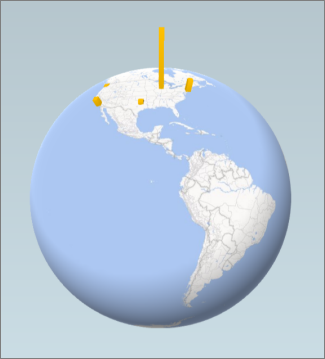
Διορθώστε τα δεδομένα στην προέλευση (όπως σε έναν πίνακα φύλλου εργασίας του Excel ή μια βάση δεδομένων SQL Server) και, στη συνέχεια, ανανεώστε τα δεδομένα σας απευθείας από την κορδέλα του Power Map, κάνοντας κλικ στην "Κεντρική>ανανέωση" δεδομένων.
