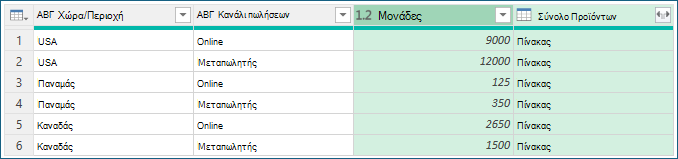
Στο Power Query, μπορείτε να ομαδοποιήσετε τις ίδιες τιμές σε μία ή περισσότερες στήλες σε μία ομαδοποιημένη γραμμή. Μπορείτε να ομαδοποιήσετε μια στήλη χρησιμοποιώντας μια συνάρτηση συγκεντρωτικών αποτελεσμάτων ή να ομαδοποιήσετε ανά γραμμή.
Παράδειγμα
Οι παρακάτω διαδικασίες βασίζονται σε αυτό το παράδειγμα δεδομένων ερωτήματος:
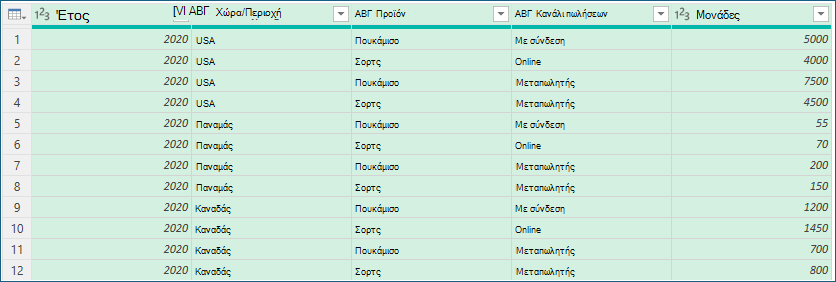
Ομαδοποίηση στήλης με χρήση συνάρτησης συγκεντρωτικών αποτελεσμάτων
Μπορείτε να ομαδοποιήσετε δεδομένα χρησιμοποιώντας μια συνάρτηση συγκεντρωτικών αποτελεσμάτων, όπως τις συναρτήσεις "Άθροισμα " και "Μέσος όρος". Για παράδειγμα, θέλετε να συνοψίσετε τις συνολικές μονάδες που πωλήθηκαν σε επίπεδο χώρας/περιοχής και καναλιού πωλήσεων, ομαδοποιημένες κατά τις στήλες "Χώρα/Περιοχή" και "Κανάλι πωλήσεων ".
Για να ανοίξετε ένα ερώτημα, εντοπίστε ένα που φορτώθηκε προηγουμένως από το πρόγραμμα επεξεργασίας Power Query, επιλέξτε ένα κελί στα δεδομένα και, στη συνέχεια, επιλέξτε "Επεξεργασία ερωτήματος>". Για περισσότερες πληροφορίες, ανατρέξτε στο θέμα Δημιουργία, φόρτωση ή επεξεργασία ερωτήματος στο Excel.
Επιλέξτε Οικιακή>ομάδα κατά.
Στο παράθυρο διαλόγου " Ομαδοποίηση κατά ", επιλέξτε " Για προχωρημένους " για να επιλέξετε περισσότερες από μία στήλες για ομαδοποίηση.
Για να προσθέσετε άλλη μια στήλη, επιλέξτε Προσθήκη ομαδοποίησης.
Συμβουλή
Για να διαγράψετε ή να μετακινήσετε μια ομαδοποίηση, επιλέξτε Περισσότερα (...) δίπλα στο πλαίσιο ονόματος της ομαδοποίησης.
Επιλέξτε τις στήλες Χώρα/Περιοχή και Κανάλι πωλήσεων .
Στην επόμενη ενότητα:
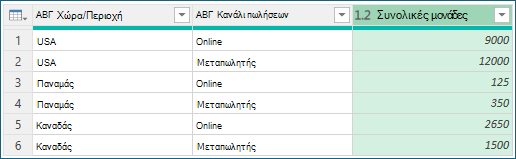
Όνομα νέας στήλης Εισαγάγετε "Συνολικές μονάδες" για τη νέα κεφαλίδα στήλης.
ΛειτουργίαΕπιλέξτε Άθροισμα. Οι διαθέσιμες συναθροίσεις είναι Άθροισμα, Μέσος όρος, Διάμεσος, Ελάχιστο, Μέγιστο, Πλήθος γραμμών και Πλήθος διακριτών γραμμών.
ΣτήληΕπιλέξτε "Μονάδες" για να καθορίσετε ποια στήλη θα συναθροίσετε.
Επιλέξτε OK.
Αποτέλεσμα
Ομαδοποίηση κατά γραμμή
Μια λειτουργία γραμμής δεν απαιτεί στήλη, επειδή το παράθυρο διαλόγου "Ομαδοποίηση κατά" ομαδοποιεί τα δεδομένα κατά γραμμή. Όταν δημιουργείτε μια νέα στήλη, έχετε δύο επιλογές:
Μέτρηση γραμμών που εμφανίζει τον αριθμό των γραμμών σε κάθε ομαδοποιημένη γραμμή.
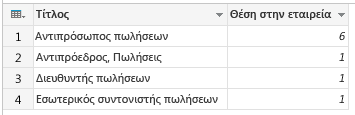
Όλες οι γραμμές Εισάγεται μια τιμή εσωτερικού πίνακα . Περιέχει όλες τις γραμμές για τις στήλες που ομαδοποιείτε. Μπορείτε αργότερα να επεκτείνετε τις στήλες, εάν θέλετε. Για περισσότερες πληροφορίες, ανατρέξτε στο θέμα Εργασία με μια δομημένη στήλη λίστας, εγγραφής ή πίνακα.
Διαδικασία
Για παράδειγμα, για να ομαδοποιήσετε κατά όλες τις γραμμές, θέλετε τις συνολικές μονάδες που πωλήθηκαν και άλλες δύο στήλες που σας δίνουν το όνομα και τις μονάδες που πωλήθηκαν για το προϊόν με τις καλύτερες επιδόσεις, συνοψισμένα σε επίπεδο χώρας και καναλιού πωλήσεων.
Για να ανοίξετε ένα ερώτημα, εντοπίστε ένα που φορτώθηκε προηγουμένως από το πρόγραμμα επεξεργασίας Power Query, επιλέξτε ένα κελί στα δεδομένα και, στη συνέχεια, επιλέξτε "Επεξεργασία ερωτήματος>". Για περισσότερες πληροφορίες, ανατρέξτε στο θέμα Δημιουργία, φόρτωση ή επεξεργασία ερωτήματος στο Excel.
Επιλέξτε Οικιακή>ομάδα κατά.
Στο παράθυρο διαλόγου " Ομαδοποίηση κατά ", επιλέξτε " Για προχωρημένους " για να επιλέξετε περισσότερες από μία στήλες για ομαδοποίηση.
Προσθέστε μια στήλη για συνάθροιση, επιλέγοντας Προσθήκη συνάθροισης στο κάτω μέρος του παραθύρου διαλόγου.
Συμβουλή
Για να διαγράψετε ή να μετακινήσετε μια συνάθροιση, επιλέξτε Περισσότερα (...) δίπλα στο πλαίσιο στήλης.
Στην περιοχή "Ομαδοποίηση κατά", επιλέξτε τις στήλες "Χώρα/Περιοχή" και "Κανάλι πωλήσεων ".
Δημιουργήστε δύο νέες στήλες κάνοντας τα εξής:
Συνάθροιση Συγκεντρώστε τη στήλη "Μονάδες " με τη λειτουργία "Άθροισμα ". Ονομάστε αυτή τη στήλη "Συνολικές μονάδες".
Όλες οι γραμμές Προσθέστε μια νέα στήλη "Προϊόντα " χρησιμοποιώντας τη λειτουργία "Όλες οι γραμμές ". Ονομάστε αυτή τη στήλη Σύνολο προϊόντων. Επειδή αυτή η λειτουργία λειτουργεί σε όλες τις γραμμές, δεν χρειάζεται να κάνετε μια επιλογή κάτω από την περιοχή "Στήλη " και έτσι δεν είναι διαθέσιμη.
Επιλέξτε OK.
Αποτέλεσμα