
Μπορείτε να εκτελείτε γρήγορα εργασίες σε πολλά φύλλα εργασίας ταυτόχρονα ομαδοποιώντας φύλλα εργασίας. Εάν ομαδοποιήσετε ένα σύνολο φύλλων εργασίας, οι αλλαγές που κάνετε σε ένα φύλλο εργασίας πραγματοποιούνται σε όλα τα άλλα φύλλα εργασίας της ομάδας, στην ίδια ακριβώς θέση στα φύλλα εργασίας. Εάν θέλετε να δημιουργήσετε, για παράδειγμα, τυπικούς πίνακες ή υπολογισμούς σε μεγάλο αριθμό φύλλων εργασίας, η ομαδοποίηση μπορεί να σας εξοικονομήσει πολύ χρόνο. Αυτό έχει καλύτερα αποτελέσματα εάν τα φύλλα εργασίας έχουν ήδη πανομοιότυπες δομές δεδομένων.
Σε αυτό το άρθρο
- Ομαδοποίηση επιλεγμένων φύλλων εργασίας
- Κατάργηση ομαδοποίησης επιλεγμένων φύλλων εργασίας
- Ομαδοποίηση όλων των φύλλων εργασίας
- Κατάργηση ομαδοποίησης όλων των φύλλων εργασίας
Ομαδοποίηση επιλεγμένων φύλλων εργασίας
Στο παρακάτω παράδειγμα, ένα βιβλίο εργασίας έχει πολλά φύλλα εργασίας για διαφορετικές πόλεις. Όλα τα φύλλα εργασίας έχουν πανομοιότυπες δομές που δείχνουν τις πωλήσεις ποτών καφέ.
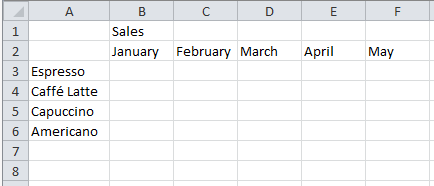 Για να εκτελέσετε τις ίδιες εργασίες για ένα συγκεκριμένο σύνολο φύλλων εργασίας, ακολουθήστε τα παρακάτω βήματα:
Πατήστε και κρατήστε πατημένο το πλήκτρο Ctrl και επιλέξτε τις καρτέλες φύλλου εργασίας που θέλετε να ομαδοποιήσετε.

Συμβουλή
Εάν θέλετε να ομαδοποιήσετε διαδοχικά φύλλα εργασίας, επιλέξτε την πρώτη καρτέλα φύλλου εργασίας στην περιοχή, πατήστε και κρατήστε πατημένο το πλήκτρο Shift και, στη συνέχεια, επιλέξτε την τελευταία καρτέλα φύλλου εργασίας στην περιοχή.
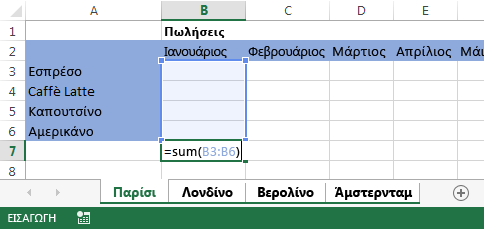
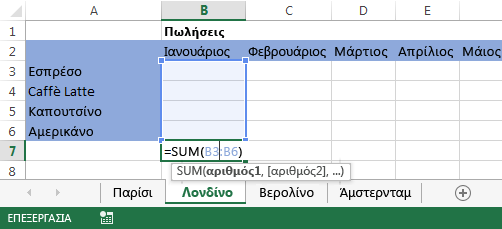
Τώρα, ας υποθέσουμε ότι θέλετε να προσθέσετε τον ίδιο τύπο στο κελί B7 τόσο στο φύλλο εργασίας "Παρίσι" όσο και στο φύλλο εργασίας "Λονδίνο". Όταν ομαδοποιούνται, η αλλαγή θα συμβεί και στα δύο φύλλα εργασίας όταν τροποποιηθεί οποιοδήποτε φύλλο εργασίας. Για παράδειγμα, μια αλλαγή τύπου σε φύλλο εργασίας "Παρίσι" γίνεται αυτόματα στο φύλλο εργασίας "Λονδίνο":
Σημείωση
Όταν ομαδοποιείτε φύλλα εργασίας, το όνομα του βιβλίου εργασίας αλλάζει για να περιλαμβάνει την "Ομάδα".
Κατάργηση ομαδοποίησης επιλεγμένων φύλλων εργασίας
Εάν δεν θέλετε να εφαρμόσετε συγκεκριμένες εργασίες σε ένα συγκεκριμένο σύνολο φύλλων εργασίας, καταργήστε την ομαδοποίηση επιλεγμένων φύλλων εργασίας.
- Πατήστε παρατεταμένα το πλήκτρο Ctrl και επιλέξτε τις καρτέλες φύλλου εργασίας για τις οποίες θέλετε να καταργήσετε την ομαδοποίηση.
Ομαδοποίηση όλων των φύλλων εργασίας
Μπορείτε εύκολα να ομαδοποιήσετε όλα τα φύλλα εργασίας σε ένα βιβλίο εργασίας.
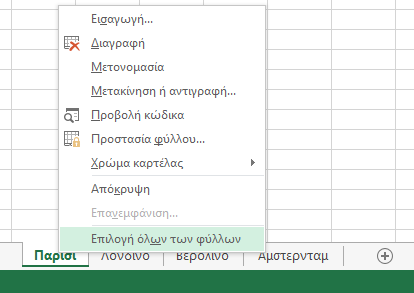
Κάντε δεξί κλικ σε οποιαδήποτε καρτέλα φύλλου εργασίας.
Κάντε κλικ στο στοιχείο "Επιλογή όλων των φύλλων".

Σημείωση
Όταν ομαδοποιείτε όλα τα φύλλα εργασίας, η περιήγηση στα φύλλα εργασίας καταργεί την ομαδοποίησή τους. Μπορείτε να περιηγηθείτε στα ομαδοποιημένα φύλλα εργασίας χωρίς να καταργήσετε την ομαδοποίησή τους, εάν δεν επιλέξετε όλα τα φύλλα εργασίας.
Κατάργηση ομαδοποίησης όλων των φύλλων εργασίας
Όταν κάνετε όλες τις αλλαγές, μπορείτε να καταργήσετε την ομαδοποίηση των φύλλων εργασίας.
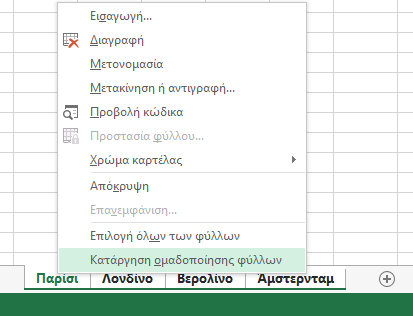
Κάντε δεξί κλικ σε οποιαδήποτε καρτέλα φύλλου εργασίας στην ομάδα.
Επιλέξτε "Κατάργηση ομαδοποίησης φύλλων".
Συμβουλή
Για να καταργήσετε την ομαδοποίηση όλων των φύλλων εργασίας, μπορείτε επίσης να επιλέξετε οποιαδήποτε καρτέλα φύλλου εργασίας εκτός της ομάδας.