
Εκτός από τα γενικά εργαλεία σχεδίασης, παρουσιάζουμε έξυπνα εργαλεία που έχουν βελτιστοποιηθεί για τις βασικές εμπειρίες κάθε εφαρμογής.
Τώρα, η Action Pen στο Excel θα σας βοηθήσει να γράψετε χειρόγραφα απευθείας στα κελιά, ώστε να μπορείτε να σημειώνετε δεδομένα με γραφή η οποία μετατρέπεται αυτόματα σε δεδομένα Excel.
Αυτόματη μετατροπή χειρόγραφων δεδομένων
Στην κορδέλα, επιλέξτε "Σχεδίαση" και, στη συνέχεια, στην ομάδα "Εργαλεία σχεδίασης ", επιλέξτε Πένα δράσης.
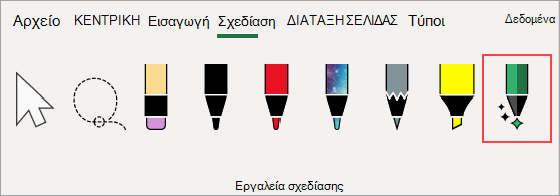
Αρχίστε να γράφετε στα κελιά. Ο γραφικός χαρακτήρας σας μετατρέπεται αυτόματα σε κείμενο.
Επεξεργασία με φυσικές κινήσεις
Χρησιμοποιήστε τις ακόλουθες φυσικές κινήσεις για να επεξεργαστείτε το έγγραφό σας.
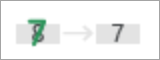
Διαγράμμιση για διαγραφή κελιού
Σχεδιάστε μια διακριτή διαγραφή ή ένα σκαρίφημα στο κελί για να διαγράψετε το περιεχόμενό του.
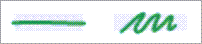
Διαγράψτε μεγάλες περιοχές κελιών σχεδιάζοντας μια διαγώνια γραμμή ή γράφοντας επάνω τους.
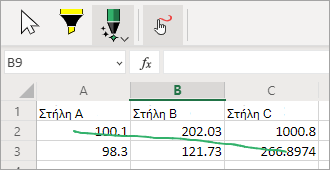
Κύκλος για την επιλογή κελιού
Σχεδιάστε έναν κύκλο γύρω από τα κελιά που θέλετε να επιλέξετε.

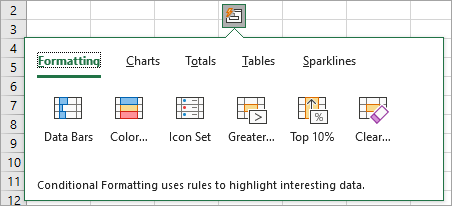
Αφού επιλέξετε το κελί, μπορείτε να εφαρμόσετε βασική μορφοποίηση σε αυτό, όπως χρώμα γραμματοσειράς, έντονη ή πλάγια γραφή. Μπορείτε επίσης να χρησιμοποιήσετε το εργαλείο "Γρήγορη ανάλυση" για εύκολη πρόσβαση σε εργαλεία του Excel, όπως γραφήματα ή τύπους.
Αντικατάσταση για αντικατάσταση των περιεχομένων κελιού
Εάν ένα κελί περιέχει ήδη περιεχόμενο, απλώς αντικαταστήστε το για να το αντικαταστήσετε με νέο περιεχόμενο.
Εφαρμογή επισήμανσης
Επιλέξτε μια πένα επισήμανσης από την ομάδα "Εργαλεία σχεδίασης" και επιλέξτε "Συγκράτηση σε κελιά".
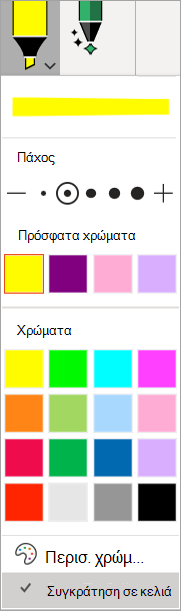
Σχεδιάστε κατά μήκος των κελιών για να αλλάξετε το γέμισμα του κελιού ώστε να ταιριάζει με το χρώμα του εργαλείου επισήμανσης. Για να καταργήσετε το γέμισμα του κελιού, τραβήξτε ξανά σε όλη την περιοχή. Μπορείτε να κάνετε εναλλαγή μεταξύ του εργαλείου επισήμανσης ελεύθερης σχεδίασης ή του εργαλείου επισήμανσης, αλλάζοντας τη ρύθμιση "Συγκράτηση στα κελιά".
Ρυθμίσεις γλώσσας
Η αναγνώριση χειρογράφου βασίζεται στη γλώσσα σύνταξης του Office. Αποκτήστε πρόσβαση στις ρυθμίσεις γλώσσας στις "Επιλογές αρχείου > ", "Γλώσσα >> ", γλώσσες σύνταξης και γλωσσικού ελέγχου του Office. Βεβαιωθείτε ότι η γλώσσα σύνταξης έχει οριστεί σε μια υποστηριζόμενη γλώσσα.
Υποστήριξη εκτός σύνδεσης
Η καλύτερη αναγνώριση χειρογράφου προσφέρεται μέσω της συνδεδεμένης υπηρεσίας μας. Ωστόσο, αυτή η δυνατότητα μπορεί να χρησιμοποιηθεί και χωρίς σύνδεση. Στη συνέχεια, θα επιστρέψει στη χρήση της εμπειρίας χειρογράφου των Windows.
Για να εργαστείτε χωρίς σύνδεση, βεβαιωθείτε ότι έχετε εγκαταστήσει τη δυνατότητα γραφής για τη γλώσσα που θέλετε. Χρειάζεται μόνο να επιλέξετε τη λειτουργία χειρογράφου. Διαφορετικά, ενδέχεται να ορίσετε κατά λάθος μια νέα γλώσσα εμφάνισης.
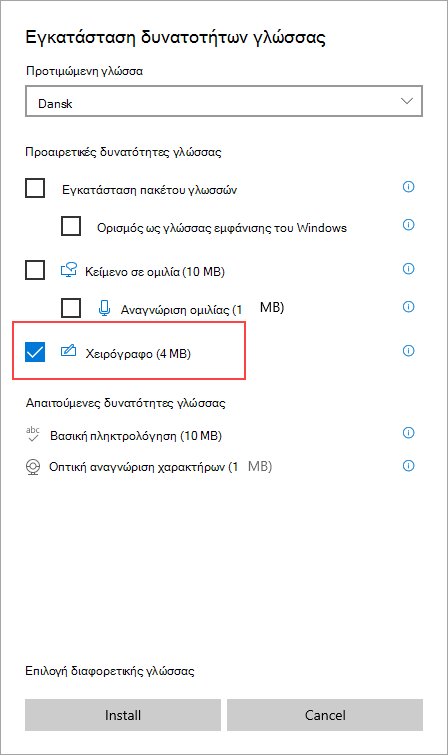
Για πληροφορίες σχετικά με την εγκατάσταση πακέτων γλωσσών, ανατρέξτε στο θέμα Πακέτα γλωσσών για Windows.