
Μπορείτε να αποκρύψετε οποιοδήποτε φύλλο εργασίας για να το καταργήσετε από την προβολή. Τα δεδομένα στα κρυφά φύλλα εργασίας δεν είναι ορατά, αλλά μπορείτε ακόμα να κάνετε αναφορά σε αυτά από άλλα φύλλα εργασίας και βιβλία εργασίας και μπορείτε εύκολα να τα εμφανίσετε κρυφά φύλλα εργασίας, όπως απαιτείται.
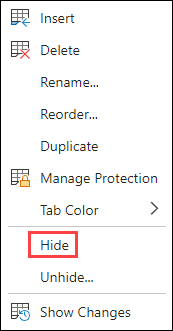
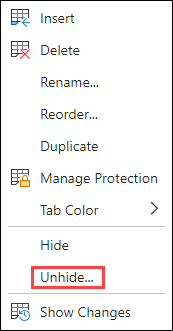
Κάντε δεξί κλικ στην καρτέλα φύλλου που θέλετε να αποκρύψετε ή σε οποιοδήποτε ορατό φύλλο εάν θέλετε να επανεμφανίσετε φύλλα.
Στο μενού που εμφανίζεται, κάντε ένα από τα εξής:
Για να αποκρύψετε το φύλλο, επιλέξτε "Απόκρυψη".
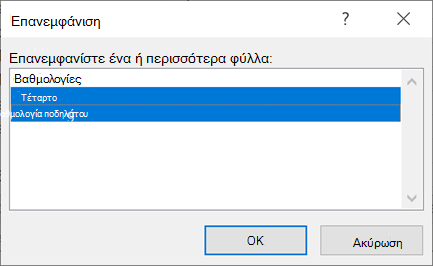
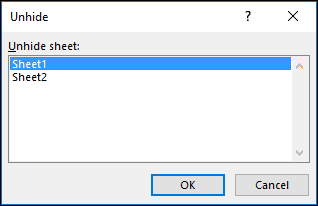
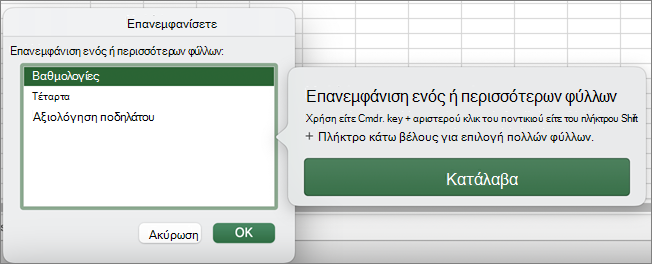
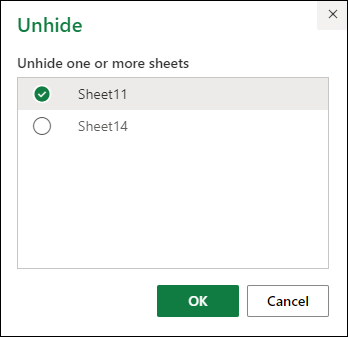
Για να επανεμφανίσετε κρυφά φύλλα, επιλέξτε τα στο παράθυρο διαλόγου επανεμφάνισης που εμφανίζεται και, στη συνέχεια, επιλέξτε OK.
Σημείωση
Για να επιλέξετε πολλά φύλλα, κάντε ένα από τα εξής:
- Πατήστε παρατεταμένα το πλήκτρο CTRL (ή το Command σε Mac) και, στη συνέχεια, κάντε κλικ στα στοιχεία για να τα επιλέξετε.
- Πατήστε και κρατήστε πατημένο το πλήκτρο SHIFT και, στη συνέχεια, χρησιμοποιήστε τα πλήκτρα επάνω και κάτω βέλους για να προσαρμόσετε την επιλογή σας.
Αυτά τα βήματα λειτουργούν για τους συνδρομητές του Microsoft 365, όπως και τα βήματα στην παρακάτω καρτέλα που αντιστοιχούν στο λειτουργικό σας σύστημα. Για εκδόσεις του Office με οριστικές ενημερώσεις, ανατρέξτε στις παρακάτω καρτέλες για βήματα που υποστηρίζονται από τη συγκεκριμένη έκδοση του Excel που διαθέτετε.
Απόκρυψη ή επανεμφάνιση φύλλου εργασίας
Επιλέξτε τα φύλλα εργασίας που θέλετε να αποκρύψετε.
Τρόπος επιλογής φύλλων εργασίαςΓια να επιλέξετε Κάντε το εξής Ένα μεμονωμένο φύλλο Επιλέξτε την καρτέλα φύλλου.

Εάν δεν βλέπετε την καρτέλα που θέλετε, κάντε κλικ στα κουμπιά κύλισης στα αριστερά των καρτελών φύλλου για να εμφανίσετε την καρτέλα και, στη συνέχεια, επιλέξτε την καρτέλα.Δύο ή περισσότερα συνεχόμενα φύλλα Επιλέξτε την καρτέλα του πρώτου φύλλου. Στη συνέχεια, κρατήστε πατημένο το πλήκτρο Shift , ενώ επιλέγετε την καρτέλα του τελευταίου φύλλου που θέλετε να επιλέξετε. Δύο ή περισσότερα μη συνεχόμενα φύλλα Επιλέξτε την καρτέλα του πρώτου φύλλου. Στη συνέχεια, κρατήστε πατημένο το πλήκτρο Ctrl ενώ επιλέγετε τις καρτέλες των άλλων φύλλων που θέλετε να επιλέξετε. Όλα τα φύλλα σε ένα βιβλίο εργασίας Κάντε δεξί κλικ στην καρτέλα ενός φύλλου και, στη συνέχεια, επιλέξτε "Επιλογή όλων των φύλλων " από το μενού συντόμευσης. Συμβουλή
Όταν είναι επιλεγμένα πολλά φύλλα εργασίας, εμφανίζεται η ένδειξη [Ομάδα] στη γραμμή τίτλου, στο επάνω μέρος του φύλλου εργασίας. Για να ακυρώσετε την επιλογή πολλών φύλλων εργασίας σε ένα βιβλίο εργασίας, κάντε κλικ σε οποιοδήποτε φύλλο εργασίας δεν έχει επιλεγεί. Εάν δεν είναι ορατό κάποιο μη επιλεγμένο φύλο εργασίας, κάντε δεξί κλικ στην καρτέλα ενός επιλεγμένου φύλλου και, στη συνέχεια, επιλέξτε "Κατάργηση ομαδοποίησης φύλλων " από το μενού συντόμευσης.
Στην "Κεντρική" καρτέλα, στην ομάδα "Κελιά", επιλέξτε "Μορφοποίηση>ορατότητας>","Απόκρυψη" & "Επανεμφάνιση>", "Απόκρυψη φύλλου".
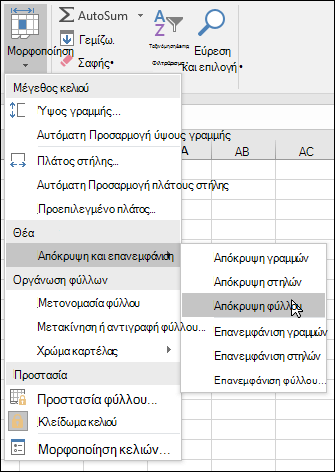
Για να επανεμφανίσετε φύλλα εργασίας, ακολουθήστε τα ίδια βήματα, αλλά επιλέξτε "Επανεμφάνιση". Θα εμφανιστεί ένα παράθυρο διαλόγου με τα φύλλα που είναι κρυφά, επομένως επιλέξτε αυτά που θέλετε να επανεμφανίσετε.
Σημείωση
Τα φύλλα εργασίας που αποκρύπτονται από τον κώδικα VBA έχουν την ιδιότητα xlSheetVeryHidden; η εντολή "Επανεμφάνιση" δεν θα εμφανίσει αυτά τα κρυφά φύλλα. Εάν χρησιμοποιείτε ένα βιβλίο εργασίας που περιέχει κώδικα VBA και αντιμετωπίζετε προβλήματα με κρυφά φύλλα εργασίας, επικοινωνήστε με τον κάτοχο του βιβλίου εργασίας για περισσότερες πληροφορίες.
Απόκρυψη ή επανεμφάνιση παραθύρου βιβλίου εργασίας
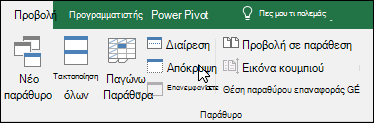
- Στην καρτέλα " Προβολή ", στην ομάδα "Παράθυρο ", κάντε κλικ στην επιλογή "Απόκρυψη " ή " Επανεμφάνιση".
Σε Mac, βρίσκεται κάτω από το μενού "Παράθυρο" του μενού "Αρχείο" πάνω από την κορδέλα.
Σημείωση
- Όταν επανεμφανίζετε ένα βιβλίο εργασίας, επιλέξτε από τη λίστα στο παράθυρο διαλόγου Επανεμφάνιση.
- Εάν η επιλογή "Επανεμφάνιση" δεν είναι διαθέσιμη, το βιβλίο εργασίας δεν περιέχει κρυφά παράθυρα βιβλίου εργασίας.
- Κατά την έξοδο από το Excel, θα ερωτηθείτε εάν θέλετε να αποθηκεύσετε τις αλλαγές στο παράθυρο του κρυφού βιβλίου εργασίας. Κάντε κλικ στο κουμπί "Ναι " εάν θέλετε το παράθυρο του βιβλίου εργασίας να είναι όπως το αφήσατε (κρυφό ή επανεμφανισμένο), την επόμενη φορά που θα ανοίξετε το βιβλίο εργασίας.
Απόκρυψη ή εμφάνιση παραθύρων βιβλίου εργασίας στη γραμμή εργασιών των Windows
Αποκρύψτε ή εμφανίστε τα παράθυρα βιβλίου εργασίας με το περιβάλλον εργασίας ενός εγγράφου, όπου κάθε βιβλίο εργασίας ανοίγει στο δικό του παράθυρο.
- Κάντε κλικ στο στοιχείο"Επιλογέςαρχείου>".
- Στη συνέχεια, κάντε κλικ στην επιλογή Προηγμένη>οθόνη> , καταργήστε την επιλογή ή επιλέξτε το πλαίσιο ελέγχου Εμφάνιση όλων των παραθύρων στη γραμμή εργασιών .

Χρειάζεστε περισσότερη βοήθεια;
Μπορείτε ανά πάσα στιγμή να ρωτήσετε έναν ειδικό στην Κοινότητα τεχνικής υποστήριξης του Excel ή να λάβετε υποστήριξη στις Κοινότητες.