
Το θέμα περιγράφει τους πιο συνηθισμένους λόγους για τους οποίους εμφανίζεται το σφάλμα "#N/A" είναι αποτέλεσμα είτε των συναρτήσεων INDEX είτε MATCH .
Σημείωση
Εάν θέλετε η συνάρτηση INDEX ή η συνάρτηση MATCH να επιστρέφει μια σημαντική τιμή αντί για τη συνάρτηση #N/A, χρησιμοποιήστε τη συνάρτηση IFERROR και, στη συνέχεια, τοποθετήστε τις συναρτήσεις INDEX και MATCH μέσα σε αυτήν τη συνάρτηση. Η αντικατάσταση του #N/A με δική σας τιμή προσδιορίζει μόνο το σφάλμα, αλλά δεν το επιλύει. Επομένως, είναι πολύ σημαντικό πριν χρησιμοποιήσετε τη συνάρτηση IFERROR να βεβαιωθείτε ότι ο τύπος λειτουργεί σωστά όπως θέλετε.
Πρόβλημα: Δεν υπάρχουν δεδομένα προς ταίριασμα
Όταν η συνάρτηση MATCH δεν βρει την τιμή αναζήτησης στον πίνακα αναζήτησης, επιστρέφει το σφάλμα #N/A.
Εάν πιστεύετε ότι τα δεδομένα υπάρχουν στο υπολογιστικό φύλλο, αλλά η συνάρτηση MATCH δεν μπορεί να τα εντοπίσει, αυτό μπορεί να οφείλεται στα εξής:
- Το κελί έχει μη αναμενόμενους χαρακτήρες ή κρυφά διαστήματα.
- Το κελί ενδέχεται να μην έχει μορφοποιηθεί ως σωστός τύπος δεδομένων. Για παράδειγμα, το κελί έχει αριθμητικές τιμές, αλλά μπορεί να είναι μορφοποιημένο ως κείμενο.
ΛΥΣΗ: Για να καταργήσετε μη αναμενόμενους χαρακτήρες ή κρυφά διαστήματα, χρησιμοποιήστε τη συνάρτηση CLEAN ή TRIM , αντίστοιχα. Επίσης, επαληθεύστε εάν τα κελιά έχουν μορφοποιηθεί ως σωστοί τύποι δεδομένων.
Έχετε χρησιμοποιήσει έναν τύπο πίνακα χωρίς να πατήσετε το συνδυασμό πλήκτρων Ctrl+Shift+Enter
Όταν χρησιμοποιείτε έναν πίνακα στις συναρτήσεις INDEX,MATCH ή συνδυασμό αυτών των δύο συναρτήσεων, είναι απαραίτητο να πατήσετε το συνδυασμό πλήκτρων Ctrl+Shift+Enter στο πληκτρολόγιο. Το Excel θα περικλείσει αυτόματα τον τύπο μέσα σε άγκιστρα {}. Εάν επιχειρήσετε να εισαγάγετε τις αγκύλες μόνοι σας, το Excel θα εμφανίσει τον τύπο ως κείμενο.
Σημείωση
Εάν έχετε μια τρέχουσα έκδοση του Microsoft 365, τότε μπορείτε απλώς να εισαγάγετε τον τύπο στο κελί εξόδου και, στη συνέχεια, να πατήσετε το πλήκτρο ENTER για να επιβεβαιώσετε τον τύπο ως δυναμικό τύπο πίνακα. Διαφορετικά, ο τύπος πρέπει να εισαχθεί ως τύπος πίνακα παλιού τύπου, επιλέγοντας πρώτα την περιοχή εξόδου, εισαγάγοντας τον τύπο στο κελί εξόδου και, στη συνέχεια, πατώντας το συνδυασμό πλήκτρων CTRL+SHIFT+ENTER για επιβεβαίωση. Το Excel εισαγάγει άγκιστρα στην αρχή και στο τέλος του τύπου. Για περισσότερες πληροφορίες σχετικά με τους τύπους πίνακα, ανατρέξτε στο θέμα Γενικές οδηγίες και παραδείγματα τύπων πίνακα.
Πρόβλημα: Υπάρχει ασυνέπεια στον τύπο αντιστοίχισης και στη σειρά ταξινόμησης των δεδομένων
Όταν χρησιμοποιείτε τη συνάρτηση MATCH, πρέπει να υπάρχει συνέπεια μεταξύ της τιμής στο όρισμα match_type και της σειράς ταξινόμησης των τιμών στον πίνακα αναζήτησης. Εάν η σύνταξη αποκλίνει από τους παρακάτω κανόνες, θα δείτε το σφάλμα #N/A.
- Εάν match_type είναι 1 ή δεν έχει καθοριστεί, οι τιμές στο lookup_array θα πρέπει να είναι σε αύξουσα σειρά. Για παράδειγμα, -2, -1, 0, 1, 2..., A, B, C..., FALSE, TRUE, για να αναφέρουμε μερικά.
- Εάν match_type είναι -1, οι τιμές στο lookup_array θα πρέπει να είναι σε φθίνουσα σειρά.
Στο παρακάτω παράδειγμα, η συνάρτηση MATCH είναι
=MATCH(40;B2:B10;-1)
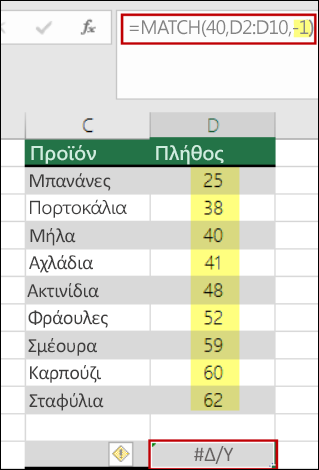
Το όρισμα match_type στη σύνταξη έχει οριστεί σε -1, το οποίο σημαίνει ότι η σειρά των τιμών στην περιοχή B2:B10 πρέπει να είναι σε φθίνουσα σειρά για να λειτουργήσει ο τύπος. Ωστόσο, οι τιμές είναι σε αύξουσα σειρά και αυτό προκαλεί το σφάλμα #N/A.
ΛΥΣΗ: Αλλάξτε το όρισμα match_type σε 1 ή ταξινομήστε τον πίνακα σε φθίνουσα μορφή. Στη συνέχεια, δοκιμάστε ξανά.
Χρειάζεστε περισσότερη βοήθεια;
Μπορείτε ανά πάσα στιγμή να ρωτήσετε έναν ειδικό στην Κοινότητα τεχνικής υποστήριξης του Excel ή να λάβετε υποστήριξη στις Κοινότητες.
Δείτε επίσης
Πώς να διορθώσετε ένα σφάλμα #Δ/Υ
Πώς να αποφύγετε εσφαλμένους τύπους
Εντοπισμός σφαλμάτων σε τύπους