
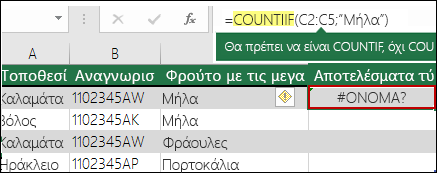
Ο κορυφαίος λόγος για τον οποίο η #NAME; εμφανίζεται σφάλμα στον τύπο επειδή υπάρχει τυπογραφικό λάθος στο όνομα του τύπου. Δείτε το παρακάτω παράδειγμα:
Σημαντικό
Το #NAME; το σφάλμα δηλώνει ότι κάτι πρέπει να διορθωθεί στη σύνταξη, επομένως, όταν δείτε το σφάλμα στον τύπο σας, επιλύστε το. Μην χρησιμοποιήσετε συναρτήσεις χειρισμού σφαλμάτων, όπως η IFERROR, για να αποκρύψετε το σφάλμα.
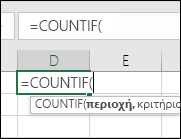
Για να αποφύγετε τυπογραφικά λάθη στα ονόματα των τύπων, χρησιμοποιήστε τον Οδηγό τύπων στο Excel. Όταν αρχίζετε να πληκτρολογείτε ένα όνομα τύπου σε ένα κελί ή τη Γραμμή τύπων, εμφανίζεται μια αναπτυσσόμενη λίστα με τύπους που ταιριάζουν με τις λέξεις που έχετε εισαγάγει. Αφού εισαγάγετε το όνομα τύπου και τις αριστερές παρενθέσεις, ο "Οδηγός τύπων" εμφανίζει τη σύνταξη ως κείμενο κατάδειξης.
 Μπορείτε επίσης να χρησιμοποιήσετε τον "Οδηγό συναρτήσεων" για να αποφύγετε τα συντακτικά σφάλματα. Επιλέξτε το κελί με τον τύπο και στην καρτέλα "Τύποι", πατήστε το
  " Εισαγωγή συνάρτησης.
Το Excel φορτώνει αυτόματα τον οδηγό για εσάς.
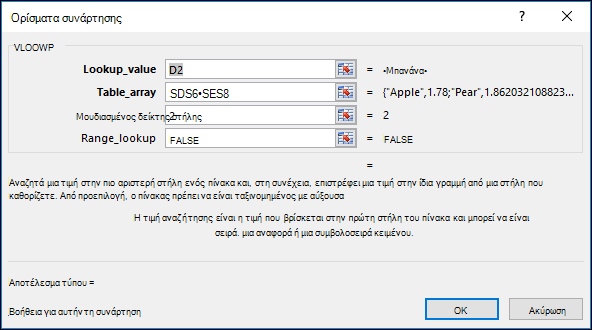 ". Καθώς επιλέγετε κάθε όρισμα, το Excel σάς παρέχει τις κατάλληλες πληροφορίες για κάθε ένα από αυτά.
Παρακάτω είναι άλλες αιτίες της #NAME; ως τιμή σφάλματος.
Ο τύπος αναφέρεται σε ένα όνομα που δεν έχει οριστεί
Όταν ο τύπος έχει αναφορά σε ένα όνομα που δεν έχει οριστεί στο Excel, βλέπετε το #NAME; ως τιμή σφάλματος.
Δείτε το παρακάτω παράδειγμα μιας συνάρτησης SUM που αναφέρεται σε Κέρδος, το οποίο είναι ένα απροσδιόριστο όνομα στο βιβλίο εργασίας.
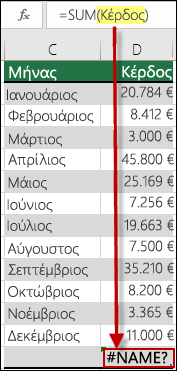 Λύση: Ορίστε ένα όνομα στη Διαχείριση ονομάτων και, στη συνέχεια, προσθέστε το όνομα στον τύπο, ακολουθώντας τα εξής βήματα:
Εάν έχετε ήδη τα δεδομένα στο υπολογιστικό φύλλο και θέλετε να αντιστοιχίσετε ένα όνομα σε συγκεκριμένα κελιά ή σε μια περιοχή κελιών, επιλέξτε πρώτα τα κελιά στο υπολογιστικό φύλλο. Εάν θέλετε να δημιουργήσετε μια νέα περιοχή, μπορείτε να παραλείψετε αυτό το βήμα.
Μεταβείτε στην ενότητα Τύποι, Καθορισμένα>ονόματα> , επιλέξτε "Ορισμός ονόματος" και, στη συνέχεια, επιλέξτε "Ορισμός ονόματος".
Εισαγάγετε ένα μοναδικό όνομα.
Στην περιοχή Εύρος, επιλέξτε εάν θέλετε το όνομα να είναι διαθέσιμο μόνο μέσα στο φύλλο ή σε ολόκληρο το βιβλίο εργασίας.
Εισαγάγετε ένα προαιρετικό σχόλιο.
Επιλέξτε OK.
Τα επόμενα βήματα είναι να προσθέσετε το όνομα στον τύπο.Κρατήστε το δρομέα στη σύνταξη του τύπου, στο σημείο όπου θέλετε να προσθέσετε το όνομα που μόλις δημιουργήσατε.
Μεταβείτε στην ενότητα Τύποι>Καθορισμένα ονόματα > , επιλέξτε "Χρήση σε τύπο" και, στη συνέχεια, επιλέξτε το καθορισμένο όνομα που θέλετε να προσθέσετε.
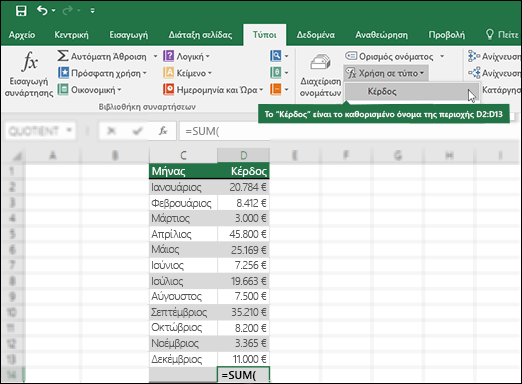
Για περισσότερες πληροφορίες σχετικά με τη χρήση καθορισμένων ονομάτων, ανατρέξτε στο θέμα Ορισμός και χρήση ονομάτων σε τύπους.
Ο τύπος έχει ένα τυπογραφικό λάθος στο καθορισμένο όνομα
Εάν η σύνταξη παραπέμπει εσφαλμένα σε ένα καθορισμένο όνομα, βλέπετε το #NAME; ως τιμή σφάλματος.
Συνεχίζοντας με το προηγούμενο παράδειγμα, δημιουργήθηκε ένα καθορισμένο όνομα για Κέρδος στο υπολογιστικό φύλλο. Στο παρακάτω παράδειγμα, το όνομα δεν είναι γραμμένο σωστά, επομένως η συνάρτηση εξακολουθεί να ρίχνει το #NAME? ως τιμή σφάλματος.
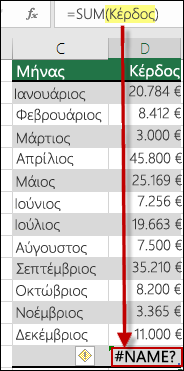 Λύση: Διορθώστε το τυπογραφικό λάθος στη σύνταξη και επαναλάβετε τον τύπο.
Συμβουλή
Αντί να εισαγάγετε με μη αυτόματο τρόπο καθορισμένα ονόματα σε τύπους, μπορείτε να αναθέσετε στο Excel να το κάνει αυτόματα για εσάς. Μεταβείτε στην ενότητα Τύποι>Καθορισμένα ονόματα> , επιλέξτε "Χρήση σε τύπο" και, στη συνέχεια, επιλέξτε το καθορισμένο όνομα που θέλετε να προσθέσετε. Το Excel προσθέτει το όνομα στον τύπο.
Από τη σύνταξη λείπουν διπλά εισαγωγικά για τιμές κειμένου
Όταν περιλαμβάνετε αναφορές κειμένου σε τύπους, πρέπει να περικλείετε το κείμενο σε εισαγωγικά, ακόμα και αν χρησιμοποιείτε μόνο ένα κενό διάστημα. Εάν η σύνταξη παραλείψει τα διπλά εισαγωγικά "" για μια τιμή κειμένου, εμφανίζεται το σφάλμα #NAME.
Δείτε το παράδειγμα που ακολουθεί.
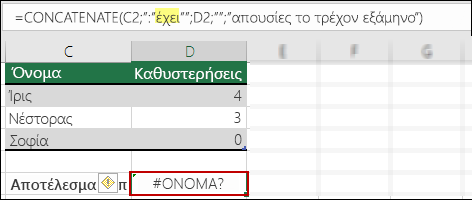 Από τη σύνταξη σε αυτό το παράδειγμα λείπουν διπλά εισαγωγικά για το has; Αυτό εξηγεί το σφάλμα.
Λύση: Επιστρέψτε στη σύνταξη και ελέγξτε με μη αυτόματο τρόπο για να βεβαιωθείτε ότι οι τιμές κειμένου περικλείονται από εισαγωγικά.
Μια άνω και κάτω τελεία παραλείφθηκε σε μια αναφορά περιοχής
Εάν χάσετε μια άνω και κάτω τελεία σε μια αναφορά περιοχής, ο τύπος εμφανίζει μια #NAME? ως τιμή σφάλματος.
Στο παρακάτω παράδειγμα, ο τύπος INDEX ρίχνει το #NAME; σφάλμα επειδή από το εύρος Β2 έως Β12 λείπει άνω και κάτω τελεία.
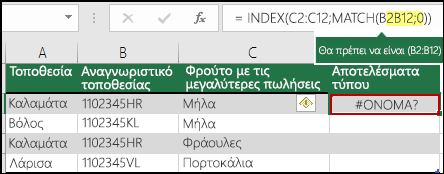 Λύση: Ελέγξτε τη σύνταξή σας για να βεβαιωθείτε ότι όλες οι αναφορές περιοχής περιλαμβάνουν την άνω και κάτω τελεία.
Χρησιμοποιείτε μια συνάρτηση που απαιτεί ένα συγκεκριμένο πρόσθετο που δεν είναι ενεργοποιημένο στο Excel
Υπάρχουν ορισμένες συναρτήσεις του Excel που λειτουργούν μόνο όταν είναι ενεργοποιημένα ορισμένα πρόσθετα. Η χρήση αυτών των συναρτήσεων παράγει διαφορετικά ένα #NAME; ως τιμή σφάλματος. Για παράδειγμα, για να χρησιμοποιήσετε τη συνάρτηση EUROCONVERT , πρέπει να είναι ενεργοποιημένο το πρόσθετο "Εργαλεία νομισματικής μονάδας ευρώ ". Εάν χρησιμοποιείτε προσαρμοσμένες συναρτήσεις ή μακροεντολές που απαιτούν το Πακέτο εργαλείων ανάλυσης, βεβαιωθείτε ότι το πρόσθετο Πακέτο εργαλείων ανάλυσης είναι ενεργοποιημένο.
Για να ενεργοποιήσετε πρόσθετα στο Excel:
- Μεταβείτε στις"Επιλογέςαρχείου>".
- Επιλέξτε Πρόσθετα.
- Στο πλαίσιο λίστας Διαχείριση , επιλέξτε Πρόσθετα του Excel και, στη συνέχεια, επιλέξτε Μετάβαση.
- Επιλέξτε το σχετικό πλαίσιο και επιλέξτε OK.
Χρειάζεστε περισσότερη βοήθεια;
Μπορείτε ανά πάσα στιγμή να ρωτήσετε έναν ειδικό στην Κοινότητα τεχνικής υποστήριξης του Excel ή να λάβετε υποστήριξη στις Κοινότητες.
Δείτε επίσης
Πώς να αποφύγετε εσφαλμένους τύπους
Εντοπισμός σφαλμάτων σε τύπους