
Χρησιμοποιήστε Power Query για να συνδυάσετε πολλά αρχεία με το ίδιο σχήμα που είναι αποθηκευμένα σε έναν μόνο φάκελο σε έναν πίνακα. Για παράδειγμα, κάθε μήνα θέλετε να συνδυάσετε βιβλία εργασίας προϋπολογισμού από πολλά τμήματα, όπου οι στήλες είναι ίδιες, αλλά ο αριθμός των γραμμών και των τιμών διαφέρει σε κάθε βιβλίο εργασίας. Μετά τη ρύθμιση, μπορείτε να εφαρμόσετε πρόσθετους μετασχηματισμούς, όπως θα κάνατε με οποιαδήποτε μεμονωμένη προέλευση δεδομένων που εισάγεται και, στη συνέχεια, να ανανεώσετε τα δεδομένα για να δείτε τα αποτελέσματα για κάθε μήνα.
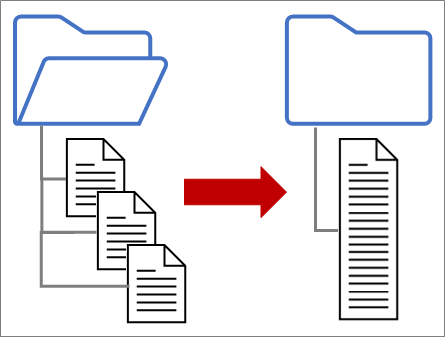
Σημείωση Αυτό το θέμα εξηγεί πώς μπορείτε να συνδυάσετε αρχεία από ένα φάκελο. Μπορείτε επίσης να συνδυάσετε αρχεία που είναι αποθηκευμένα στο SharePoint, στο Azure χώρο αποθήκευσης αντικειμένων blob και στο Azure Data Lake Storage. Η διαδικασία είναι παρόμοια.
Πριν ξεκινήσετε
Διατηρήστε το απλό:
- Βεβαιωθείτε ότι όλα τα αρχεία που θέλετε να συνδυάσετε περιέχονται σε έναν ειδικό φάκελο χωρίς περιττά αρχεία. Διαφορετικά, όλα τα αρχεία του φακέλου και οι υποφάκελοι που επιλέγετε περιλαμβάνονται στα δεδομένα που θα συνδυαστούν.
- Κάθε αρχείο θα πρέπει να έχει το ίδιο σχήμα με συνεπείς κεφαλίδες στηλών, τύπους δεδομένων και αριθμό στηλών. Οι στήλες δεν είναι απαραίτητο να είναι στην ίδια σειρά, καθώς η αντιστοίχιση γίνεται με τα ονόματα των στηλών.
- Εάν είναι δυνατόν, αποφύγετε μη σχετικά αντικείμενα δεδομένων για προελεύσεις δεδομένων που μπορεί να έχουν περισσότερα από ένα αντικείμενα δεδομένων, όπως ένα αρχείο JSON, ένα βιβλίο εργασίας του Excel ή μια βάση δεδομένων της Access.
Εισαγωγή από αρχεία κειμένου, CSV ή XML
Κάθε ένα από αυτά τα αρχεία ακολουθεί ένα απλό μοτίβο, με μόνο έναν πίνακα δεδομένων σε κάθε αρχείο.
Επιλέξτε "Λήψη δεδομένων>>"από το αρχείο>του φακέλου. Εμφανίζεται το παράθυρο διαλόγου "Αναζήτηση ".
Εντοπίστε το φάκελο που περιέχει τα αρχεία που θέλετε να συνδυάσετε.
Στο παράθυρο διαλόγου "Διαδρομή> φακέλου" εμφανίζεται <μια λίστα των αρχείων του φακέλου. Βεβαιωθείτε ότι παρατίθενται όλα τα αρχεία που θέλετε.
Επιλέξτε μία από τις εντολές στο κάτω μέρος του παραθύρου διαλόγου, για παράδειγμα "Συνδυασμός", "Συνδυασμός>" & "Φόρτωση". Υπάρχουν πρόσθετες εντολές που περιγράφονται στην ενότητα Πληροφορίες για όλες αυτές τις εντολές.
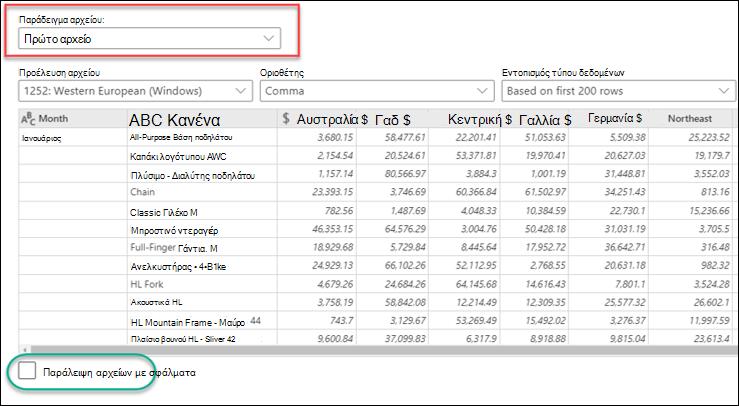
Εάν επιλέξετε οποιαδήποτε εντολή "Συνδυασμός", εμφανίζεται το παράθυρο διαλόγου "Συνδυασμός Files". Για να αλλάξετε τις ρυθμίσεις αρχείου, επιλέξτε κάθε αρχείο από το πλαίσιο Δείγμα αρχείου , ορίστε την Προέλευση αρχείου, τον οριοθέτη και τον εντοπισμό τύπου δεδομένων όπως επιθυμείτε. Μπορείτε επίσης να επιλέξετε ή να καταργήσετε την επιλογή του πλαισίου ελέγχου Παράλειψη αρχείων με σφάλματα στο κάτω μέρος του παραθύρου διαλόγου.
Επιλέξτε OK.
Αποτέλεσμα
Power Query δημιουργεί αυτόματα ερωτήματα για τη συνολική εικόνα των δεδομένων από κάθε αρχείο σε ένα φύλλο εργασίας. Τα βήματα του ερωτήματος και οι στήλες που δημιουργούνται εξαρτώνται από την εντολή που επιλέγετε. Για περισσότερες πληροφορίες, ανατρέξτε στην ενότητα Πληροφορίες για όλα αυτά τα ερωτήματα.
Εισαγωγή από JSON
Επιλέξτε "Λήψη δεδομένων>>"από το αρχείο>του φακέλου. Εμφανίζεται το παράθυρο διαλόγου "Αναζήτηση ".
Εντοπίστε το φάκελο που περιέχει τα αρχεία που θέλετε να συνδυάσετε.
Στο παράθυρο διαλόγου "Διαδρομή> φακέλου" εμφανίζεται <μια λίστα των αρχείων του φακέλου. Βεβαιωθείτε ότι παρατίθενται όλα τα αρχεία που θέλετε.
Επιλέξτε μία από τις εντολές στο κάτω μέρος του παραθύρου διαλόγου, για παράδειγμα "Συνδυασμός", "Συνδυασμός>" & "Μετασχηματισμός". Υπάρχουν πρόσθετες εντολές που περιγράφονται στην ενότητα Πληροφορίες για όλες αυτές τις εντολές.
Εμφανίζεται η πρόγραμμα επεξεργασίας Power Query.
Η στήλη "Τιμή" είναι μια στήλη δομημένης λίστας . Επιλέξτε το εικονίδιο
 και, στη συνέχεια, επιλέξτε Ανάπτυξη σε νέες γραμμές.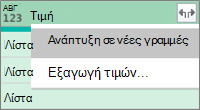
Η στήλη "Τιμή" είναι τώρα μια δομημένη στήλη εγγραφής . Επιλέξτε το εικονίδιο
. Εμφανίζεται ένα αναπτυσσόμενο παράθυρο διαλόγου.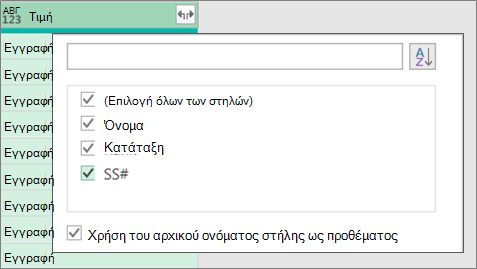
Διατηρήστε επιλεγμένες όλες τις στήλες. Ίσως θέλετε να καταργήσετε την επιλογή από το πλαίσιο ελέγχου Χρήση αρχικού ονόματος στήλης ως προθέματος . Επιλέξτε OK.
Επιλέξτε όλες τις στήλες που περιέχουν τιμές δεδομένων. Επιλέξτε την Κεντρική, το βέλος δίπλα στην επιλογή Κατάργηση στηλών και, στη συνέχεια, επιλέξτε Κατάργηση άλλων στηλών.
Επιλέξτε Home>Close & Load.
Αποτέλεσμα
Power Query δημιουργεί αυτόματα ερωτήματα για τη συνολική εικόνα των δεδομένων από κάθε αρχείο σε ένα φύλλο εργασίας. Τα βήματα του ερωτήματος και οι στήλες που δημιουργούνται εξαρτώνται από την εντολή που επιλέγετε. Για περισσότερες πληροφορίες, ανατρέξτε στην ενότητα Πληροφορίες για όλα αυτά τα ερωτήματα.
Εισαγωγή από το Excel ή την Access
Κάθε μία από αυτές τις προελεύσεις δεδομένων μπορεί να έχει περισσότερα από ένα αντικείμενα για εισαγωγή. Ένα βιβλίο εργασίας του Excel μπορεί να έχει πολλά φύλλα εργασίας, πίνακες του Excel ή καθορισμένες περιοχές. Μια βάση δεδομένων της Access μπορεί να έχει πολλούς πίνακες και ερωτήματα.
Επιλέξτε "Λήψη δεδομένων>>"από το αρχείο>του φακέλου. Εμφανίζεται το παράθυρο διαλόγου "Αναζήτηση ".
Εντοπίστε το φάκελο που περιέχει τα αρχεία που θέλετε να συνδυάσετε.
Στο παράθυρο διαλόγου "Διαδρομή> φακέλου" εμφανίζεται <μια λίστα των αρχείων του φακέλου. Βεβαιωθείτε ότι παρατίθενται όλα τα αρχεία που θέλετε.
Επιλέξτε μία από τις εντολές στο κάτω μέρος του παραθύρου διαλόγου, για παράδειγμα "Συνδυασμός", "Συνδυασμός>" & "Φόρτωση". Υπάρχουν πρόσθετες εντολές που περιγράφονται στην ενότητα Πληροφορίες για όλες αυτές τις εντολές.
Στο παράθυρο διαλόγου "Συνδυασμός Files":
- Στο πλαίσιο "Δείγμα αρχείου ", επιλέξτε ένα αρχείο που θα χρησιμοποιηθεί ως δείγμα δεδομένων που χρησιμοποιούνται για τη δημιουργία των ερωτημάτων. Δεν μπορείτε να επιλέξετε ένα αντικείμενο ή να επιλέξετε μόνο ένα αντικείμενο. Ωστόσο, δεν μπορείτε να επιλέξετε περισσότερα από ένα.
- Εάν έχετε πολλά αντικείμενα, χρησιμοποιήστε το πλαίσιο αναζήτησης για να εντοπίσετε ένα αντικείμενο ή τις επιλογές εμφάνισης μαζί με το κουμπί ανανέωσης για να φιλτράρετε τη λίστα.
- Επιλέξτε ή καταργήστε την επιλογή του πλαισίου ελέγχου Παράλειψη αρχείων με σφάλματα στο κάτω μέρος του παραθύρου διαλόγου.
Επιλέξτε OK.
Αποτέλεσμα
Power Query δημιουργεί αυτόματα ένα ερώτημα για τη συνολική εικόνα των δεδομένων από κάθε αρχείο σε ένα φύλλο εργασίας. Τα βήματα του ερωτήματος και οι στήλες που δημιουργούνται εξαρτώνται από την εντολή που επιλέγετε. Για περισσότερες πληροφορίες, ανατρέξτε στην ενότητα Πληροφορίες για όλα αυτά τα ερωτήματα.
Χρήση της εντολής "Συνδυασμός Files"
Για μεγαλύτερη ευελιξία, μπορείτε να συνδυάσετε ρητά τα αρχεία στο πρόγραμμα επεξεργασίας Power Query χρησιμοποιώντας την εντολή "Συνδυασμός Files". Ας υποθέσουμε ότι ο φάκελος προέλευσης έχει ένα μείγμα τύπων αρχείων και υποφακέλων και θέλετε να στοχεύσετε συγκεκριμένα αρχεία με τον ίδιο τύπο αρχείου και σχήμα, αλλά όχι άλλα. Αυτό μπορεί να βελτιώσει τις επιδόσεις και να βοηθήσει στην απλοποίηση των μετασχηματισμών σας.
Επιλέξτε "Λήψη δεδομένων>>"από το αρχείο>του φακέλου. Εμφανίζεται το παράθυρο διαλόγου "Αναζήτηση ".
Εντοπίστε το φάκελο που περιέχει τα αρχεία που θέλετε να συνδυάσετε και, στη συνέχεια, επιλέξτε "Άνοιγμα".
Στο παράθυρο διαλόγου Διαδρομή> φακέλου εμφανίζεται μια λίστα όλων των αρχείων του φακέλου και των υποφακέλων<. Βεβαιωθείτε ότι παρατίθενται όλα τα αρχεία που θέλετε.
Επιλέξτε "Μετασχηματισμός δεδομένων" στο κάτω μέρος. Το πρόγραμμα επεξεργασίας Power Query ανοίγει και εμφανίζει όλα τα αρχεία στο φάκελο και τυχόν υποφακέλους.
Για να επιλέξετε τα αρχεία που θέλετε, φιλτράρετε στήλες, όπως "Επέκταση" ή "Διαδρομή φακέλου".
Για να συνδυάσετε τα αρχεία σε έναν πίνακα, επιλέξτε τη στήλη περιεχομένου που περιέχει κάθε δυαδικό αρχείο (συνήθως την πρώτη στήλη) και, στη συνέχεια, επιλέξτε>Home Combine Files. Εμφανίζεται το παράθυρο διαλόγου "Συνδυασμός Files".
Power Query αναλύει ένα παράδειγμα αρχείου, από προεπιλογή το πρώτο αρχείο στη λίστα, ώστε να χρησιμοποιηθεί η σωστή γραμμή σύνδεσης και να εντοπιστούν οι αντίστοιχες στήλες.
Για να χρησιμοποιήσετε διαφορετικό αρχείο για το αρχείο του παραδείγματος, επιλέξτε το από την αναπτυσσόμενη λίστα Δείγμα αρχείου .
Προαιρετικά, στο κάτω μέρος, επιλέξτε Παράλειψη αρχείων με σφάλματα για να εξαιρέσετε αυτά τα αρχεία από το αποτέλεσμα.
Επιλέξτε OK.
Αποτέλεσμα
Power Query δημιουργεί αυτόματα ερωτήματα για τη συνολική εικόνα των δεδομένων από κάθε αρχείο σε ένα φύλλο εργασίας. Τα βήματα του ερωτήματος και οι στήλες που δημιουργούνται εξαρτώνται από την εντολή που επιλέγετε. Για περισσότερες πληροφορίες, ανατρέξτε στην ενότητα Πληροφορίες για όλα αυτά τα ερωτήματα.
Πληροφορίες σχετικά με όλες αυτές τις εντολές
Υπάρχουν πολλές εντολές που μπορείτε να επιλέξετε και κάθε μία έχει διαφορετικό σκοπό.
- Συνδυασμός και μετασχηματισμός δεδομένων Για να συνδυάσετε όλα τα αρχεία με ένα ερώτημα και, στη συνέχεια, να εκκινήσετε το πρόγραμμα επεξεργασίας Power Query, επιλέξτε "Συνδυασμός", "Συνδυασμός>" και "Μετασχηματισμός δεδομένων".
- Συνδυασμός και φόρτωση Για να εμφανίσετε το παράθυρο διαλόγου " Δείγμα αρχείου", δημιουργήστε ένα ερώτημα και, στη συνέχεια, φορτώστε το στο φύλλο εργασίας, επιλέξτε "Συνδυασμός>", "Συνδυασμός" και "Φόρτωση".
- Συνδυασμός και φόρτωση σε Για να εμφανίσετε το παράθυρο διαλόγου "Δείγμα αρχείου", δημιουργήστε ένα ερώτημα και, στη συνέχεια, εμφανίστε το παράθυρο διαλόγου "Εισαγωγή", επιλέξτε "Συνδυασμός" και "Φόρτωση> σε".
- Φορτίο Για να δημιουργήσετε ένα ερώτημα με ένα βήμα και, στη συνέχεια, να το φορτώσετε σε ένα φύλλο εργασίας, επιλέξτε "Φόρτωση>φόρτωσης".
- Φόρτωση σε Για να δημιουργήσετε ένα ερώτημα με ένα βήμα και, στη συνέχεια, να εμφανίσετε το παράθυρο διαλόγου "Εισαγωγή ", επιλέξτε " Φόρτωση>σε".
- Μετασχηματισμός δεδομένων Για να δημιουργήσετε ένα ερώτημα με ένα βήμα και, στη συνέχεια, να εκκινήσετε το πρόγραμμα επεξεργασίας Power Query, επιλέξτε "Μετασχηματισμός δεδομένων".
Πληροφορίες σχετικά με όλα αυτά τα ερωτήματα
Όπως και αν συνδυάσετε αρχεία, δημιουργούνται πολλά ερωτήματα υποστήριξης στο παράθυρο "Ερωτήματα ", στην ομάδα "Βοηθητικά ερωτήματα".
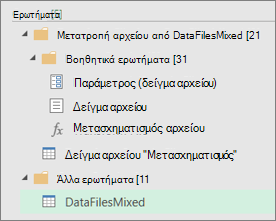
- Power Query δημιουργεί ένα ερώτημα "Δείγμα αρχείου" με βάση το ερώτημα του παραδείγματος.
- Ένα ερώτημα συνάρτησης "Transform File" χρησιμοποιεί το ερώτημα "Parameter1" για να καθορίσει κάθε αρχείο (ή δυαδικό) ως εισαγωγή στο ερώτημα "Sample File". Αυτό το ερώτημα δημιουργεί επίσης τη στήλη "Περιεχόμενο " που περιέχει τα περιεχόμενα του αρχείου και επεκτείνει αυτόματα τη στήλη " Δομημένη εγγραφή " για να προσθέσει τα δεδομένα της στήλης στα αποτελέσματα. Τα ερωτήματα "Μετασχηματισμός αρχείου" και "Δείγμα αρχείου" συνδέονται, έτσι ώστε οι αλλαγές στο ερώτημα "Δείγμα αρχείου" να αντικατοπτρίζονται στο ερώτημα "Μετασχηματισμός αρχείου".
- Το ερώτημα που περιέχει τα τελικά αποτελέσματα βρίσκεται στην ομάδα "Άλλα ερωτήματα". Από προεπιλογή, πήρε το όνομά του από το φάκελο από τον οποίο εισαγάγατε τα αρχεία.
Για περαιτέρω διερεύνηση, κάντε δεξί κλικ σε κάθε ερώτημα και επιλέξτε "Επεξεργασία" για να εξετάσετε κάθε βήμα ερωτήματος και να δείτε πώς λειτουργούν τα ερωτήματα από κοινού.
Δείτε επίσης
Βοήθεια για το Power Query για Excel