
Η δυνατότητα "Εικόνα στο κελί" σάς επιτρέπει να εισαγάγετε εικόνες σε κελιά, καθώς και να μετατρέψετε υπάρχουσες αιωρούμενες εικόνες που βρίσκονται πάνω από κελιά σε ένα κελί.
Πώς να εισαγάγετε μια εικόνα σε ένα κελί
Υπάρχουν πολλές επιλογές για την εισαγωγή εικόνων σε ένα κελί:
- Με τη συνάρτηση IMAGE
- Εισαγωγή εικόνας σε κελί από την κορδέλα
- Εισαγωγή πολλών εικόνων ταυτόχρονα
- Επικόλληση εικόνας σε κελί από το Πρόχειρο
- Εναλλαγή από εικόνα πάνω από κελιά σε εικόνα σε κελί
- Τοποθετήστε μια εικόνα σε ένα κελί μέσω του μενού δεξιού κλικ
- Εναλλαγή από εικόνα σε κελί σε εικόνα πάνω από κελιά
- Προσθήκη εναλλακτικού κειμένου στην εικόνα για προσβασιμότητα
Σημείωση
Για την εισαγωγή εικόνων σε κελιά, το Excel υποστηρίζει τους ακόλουθους τύπους αρχείων εικόνας: JPG/JPEG, PNG, BMP, ICO, WEBP, TIF/TIFF, GIF (χωρίς κίνηση).
Εισαγωγή εικόνας σε κελί από την κορδέλα
Στην καρτέλα "Εισαγωγή", επιλέξτε "Απεικονίσεις".
Επιλέξτε "Εικόνες" και, στη συνέχεια, "Θέση σε κελί".
Επιλέξτε μία από τις ακόλουθες επιλογές από το αναπτυσσόμενο μενού Εισαγωγή εικόνας από :
- Επιλέξτε αυτήν τη συσκευή για να εισαγάγετε μια εικόνα από τη συσκευή σας.
- Επιλέξτε "Εικόνες αρχείου" για να εισαγάγετε εικόνες από εικόνες αρχείου.
- Επιλέξτε Εικόνες στο Internet για εισαγωγή εικόνας από το Web.
Επιλέξτε την εικόνα και επιλέξτε Εισαγωγή.
Εισαγωγή πολλών εικόνων ταυτόχρονα
Αφού επιλέξετε την πηγή από την οποία γίνεται η εισαγωγή της εικόνας σας, επιλέξτε πολλές εικόνες και, στη συνέχεια, επιλέξτε Εισαγωγή.
Όλες οι επιλεγμένες εικόνες θα εισαχθούν μέσα στα κελιά του βιβλίου εργασίας ταυτόχρονα, ξεκινώντας από το ενεργό κελί και προς τα κάτω στη στήλη για όσα κελιά επιλέξουν οι εικόνες. Αυτό θα αντικαταστήσει τις τιμές που βρίσκονται αυτήν τη στιγμή σε αυτά τα κελιά.
Επικόλληση εικόνας σε κελί
Εάν έχετε αντιγράψει μια εικόνα στο Πρόχειρο, μπορείτε να την επικολλήσετε ως εικόνα σε ένα κελί.
- Κάντε δεξί κλικ στο κελί.
- Στην περιοχή "Επιλογές επικόλλησης", επιλέξτε "Επικόλληση εικόνας σε κελί".
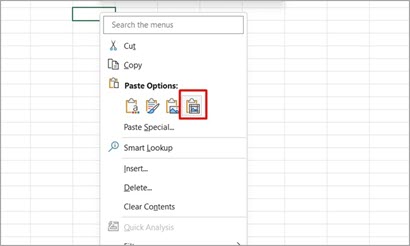
Σημείωση
Όταν υπάρχει μια εικόνα στο πρόχειρο, η προεπιλεγμένη επιλογή επικόλλησης ή η συντόμευση Ctrl+V θα επικολλήσει την εικόνα επάνω από τα κελιά.
Εναλλαγή από εικόνα πάνω από κελιά σε εικόνα σε κελί
Μπορείτε εύκολα να κάνετε εναλλαγή μεταξύ των τύπων εικόνας και να μετατρέψετε μια εικόνα που αιωρείται πάνω από κελιά σε εικόνα σε κελί.
Όταν επιλέγετε μια εικόνα επάνω από κελιά και επιλέγετε Θέση στο κελί, η εικόνα θα τοποθετηθεί στο κελί της επάνω γωνίας όπου η εικόνα πάνω από το κελί αιωρείται.
- Επιλογή εικόνας που βρίσκεται πάνω από αιωρούμενη επάνω από κελιά.
- Στην καρτέλα "Μορφοποίηση εικόνας ", επιλέξτε "Θέση σε κελί".
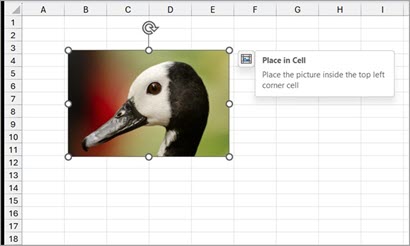
Τοποθετήστε μια εικόνα σε ένα κελί μέσω του μενού δεξιού κλικ
- Επιλέξτε μια εικόνα και κάντε δεξί κλικ για να ανοίξετε το μενού περιβάλλοντος.
- Επιλέξτε "Θέση στο κελί".
Εναλλαγή από εικόνα σε κελί σε εικόνα πάνω από κελιά
Εάν θέλετε να επιστρέψετε και η εικόνα να αιωρείται πάνω από κελιά, η εναλλαγή είναι εύκολη μέσω του μενού περιβάλλοντος. Κάντε δεξί κλικ στην εικόνα στο κελί και επιλέξτε "Εικόνα στο κελί">επάνω από τα κελιά.
Προσθήκη εναλλακτικού κειμένου στην εικόνα για προσβασιμότητα
Συνιστάται να προσθέσετε εναλλακτικό κείμενο στην εικόνα. Το εναλλακτικό κείμενο βοηθά τα άτομα με προβλήματα όρασης να κατανοούν εικόνες και άλλο γραφικό περιεχόμενο. Όταν κάποιος που χρησιμοποιεί ένα πρόγραμμα ανάγνωσης οθόνης συναντά μια εικόνα σε ένα έγγραφο, ακούει το εναλλακτικό κείμενο που περιγράφει την εικόνα. Χωρίς εναλλακτικό κείμενο, θα ξέρουν μόνο ότι έχουν φτάσει σε μια εικόνα χωρίς να γνωρίζουν τι δείχνει η εικόνα.
Κάντε δεξί κλικ στην εικόνα στο κελί, επιλέξτε " Προβολή εναλλακτικού κειμένου " και συμπληρώστε το εναλλακτικό κείμενο στο πλαϊνό παράθυρο.
Για περισσότερες πληροφορίες, ανατρέξτε στο θέμα Όλα όσα πρέπει να γνωρίζετε για να συντάξετε αποτελεσματικό εναλλακτικό κείμενο.