
Οι βασικοί δείκτες απόδοσης (KPI) είναι μετρήσεις της απόδοσης με απεικόνιση. Υποστηριζόμενος από ένα συγκεκριμένο υπολογιζόμενο πεδίο, ο δείκτης KPI έχει σχεδιαστεί για να βοηθά τους χρήστες να υπολογίζουν γρήγορα την τρέχουσα τιμή και την κατάσταση μιας μονάδας μέτρησης σε σχέση με έναν καθορισμένο στόχο. Ο KPI μετρά την απόδοση της τιμής, που ορίζεται από μια βάση μέτρησης, έναντι μιας τιμής-στόχου , που ορίζεται επίσης από ένα μέτρο ή μια απόλυτη τιμή. Εάν το μοντέλο σας δεν έχει μετρήσεις, ανατρέξτε στο θέμα Δημιουργία μέτρησης.
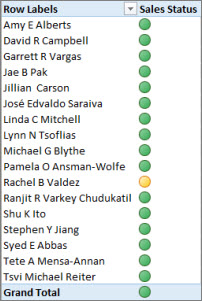
Ακολουθεί ένας Συγκεντρωτικός Πίνακας με πλήρες όνομα υπαλλήλου στις γραμμές και KPI πωλήσεων σε τιμές.
Μάθετε περισσότερα σχετικά με τα KPI παρακάτω και, στη συνέχεια, συνεχίστε να διαβάζετε στην ενότητα που ακολουθεί για να δείτε πόσο εύκολο είναι να δημιουργήσετε το δικό σας KPI.
Περισσότερες πληροφορίες σχετικά με τα KPI
Ο βασικός δείκτης απόδοσης είναι μια ποσοτικά προσδιορίσιμη μέτρηση για τον υπολογισμό των επιχειρηματικών στόχων. Για παράδειγμα, το τμήμα πωλήσεων μιας εταιρείας μπορεί να χρησιμοποιεί έναν KPI για τη μέτρηση του μηνιαίου ακαθάριστου κέρδους έναντι του προβλεπόμενου ακαθάριστου κέρδους. Το λογιστήριο μπορεί να υπολογίζει τις μηνιαίες δαπάνες έναντι των εσόδων για την αξιολόγηση του κόστους, ενώ το τμήμα ανθρώπινου δυναμικού μπορεί να υπολογίζει τον τριμηνιαίο κύκλο εργασιών των υπαλλήλων. Καθένα από αυτά αποτελεί παράδειγμα KPI. Διάφοροι επαγγελματίες ομαδοποιούν συχνά τους βασικούς δείκτες απόδοσης σε έναν πίνακα βαθμολογίας επιδόσεων για να λαμβάνουν μια γρήγορη και ακριβή ιστορική σύνοψη των επιχειρηματικών επιτυχιών ή να προσδιορίζουν τις τάσεις.
Ένας KPI περιλαμβάνει μια βασική τιμή, μια τιμή-στόχο και όρια κατάστασης.
Τιμή βάσης
Μια βασική τιμή είναι ένα πεδίο υπολογισμού που πρέπει να έχει ως αποτέλεσμα μια τιμή. Αυτή η τιμή, για παράδειγμα, μπορεί να είναι ένα άθροισμα πωλήσεων ή το κέρδος για μια συγκεκριμένη περίοδο.
Τιμή-στόχος
Η τιμή-στόχος είναι επίσης ένα πεδίο υπολογισμού που καταλήγει σε μια τιμή—ίσως μια απόλυτη τιμή. Για παράδειγμα, ένα υπολογιζόμενο πεδίο θα μπορούσε να χρησιμοποιηθεί ως τιμή-στόχος, στο οποίο οι υπεύθυνοι επιχειρήσεων μιας εταιρείας θέλουν να συγκρίνουν την πορεία του τμήματος πωλήσεων προς ένα δεδομένο όριο, όπου η τιμή-στόχος αντικατοπτρίζει τη μέτρηση του προϋπολογισμού. Ένα παράδειγμα στο οποίο μια απόλυτη τιμή μπορεί να χρησιμοποιηθεί ως τιμή-στόχος είναι η συνηθισμένη περίπτωση όπου ένας διευθυντής ανθρώπινου δυναμικού χρειάζεται να υπολογίσει τον αριθμό των ωρών άδειας μετ' αποδοχών για κάθε υπάλληλο και, στη συνέχεια, να τον συγκρίνει με τον μέσο όρο. Ο μέσος αριθμός ημερών PTO θα είναι μια απόλυτη τιμή.
Όρια κατάστασης
Το όριο κατάστασης ορίζεται από την περιοχή τιμών ανάμεσα στο κατώτερο και το ανώτερο όριο. Το όριο κατάστασης παρουσιάζεται σε μορφή γραφικού και επιτρέπει στους χρήστες να ελέγχουν εύκολα την κατάσταση της βασικής τιμής σε σύγκριση με την τιμή-στόχο.
Δημιουργία KPI
Ακολουθήστε τα παρακάτω βήματα:
Στην προβολή δεδομένων, κάντε κλικ στον πίνακα που περιέχει τη μέτρηση που θα χρησιμοποιηθεί ως Βάση μέτρησης. Εάν είναι απαραίτητο, μάθετε πώς μπορείτε να δημιουργήσετε μια βάση μέτρησης.
Βεβαιωθείτε ότι εμφανίζεται η "Περιοχή υπολογισμού". Εάν όχι, κάντε κλικ στηνεπιλογή >Home Calculation Area για να εμφανιστεί η περιοχή υπολογισμού κάτω από τον πίνακα.
Στην "Περιοχή υπολογισμού", κάντε δεξί κλικ στο πεδίο υπολογισμού που θα χρησιμοποιηθεί ως βάση μέτρησης (τιμή) και, στη συνέχεια, κάντε κλικ στην εντολή Δημιουργία KPI.
Στο πεδίο Καθορισμός τιμής στόχου, επιλέξτε ένα από τα εξής:
Επιλέξτε Μέτρηση και, στη συνέχεια, επιλέξτε μια μέτρηση προορισμού στο πλαίσιο.
Επιλέξτε Απόλυτη τιμή και πληκτρολογήστε μια αριθμητική τιμή.
Σημείωση
Εάν δεν υπάρχουν πεδία στο πλαίσιο, αυτό σημαίνει ότι δεν υπάρχουν υπολογιζόμενα πεδία στο μοντέλο. Πρέπει να δημιουργήσετε μια μέτρηση.
Στο πεδίο "Καθορισμός ορίων κατάστασης", κάντε κλικ και σύρετε για να προσαρμόσετε τόσο την κατώτερη όσο και την ανώτερη τιμή ορίων.
Στο πεδίο Επιλογή στυλ εικονιδίου, κάντε κλικ σε έναν τύπο εικόνας.
Κάντε κλικ στην επιλογή Περιγραφές και, στη συνέχεια, πληκτρολογήστε περιγραφές για τα στοιχεία KPI, Τιμή, Κατάσταση και Στόχος.
Επεξεργασία KPI
Στην "Περιοχή υπολογισμού", κάντε δεξί κλικ στη μέτρηση που χρησιμοποιείται ως βάση μέτρησης (τιμή) του KPI και, στη συνέχεια, κάντε κλικ στην εντολή Επεξεργασία ρυθμίσεων KPI.
Διαγραφή KPI
Στην "Περιοχή υπολογισμού", κάντε δεξί κλικ στη μέτρηση που χρησιμοποιείται ως βάση μέτρησης (τιμή) του KPI και, στη συνέχεια, κάντε κλικ στην εντολή Διαγραφή KPI.
Να θυμάστε ότι η διαγραφή ενός KPI δεν διαγράφει τη βάση μέτρησης ή μέτρηση στόχου (εάν έχει καθοριστεί κάποια).
Παράδειγμα
Ο προϊστάμενος του τμήματος πωλήσεων στην εταιρεία Adventure Works θέλει να δημιουργήσει ένα Συγκεντρωτικό Πίνακα που θα του επιτρέπει να ελέγχει γρήγορα εάν οι υπάλληλοι του τμήματος πωλήσεων επιτυγχάνουν το στόχο πωλήσεων που έχει τεθεί για ένα συγκεκριμένο έτος. Για κάθε υπάλληλο του τμήματος πωλήσεων, θέλει ένα Συγκεντρωτικό Πίνακα που θα εμφανίζει το πραγματικό ποσό των πωλήσεων σε ευρώ, το ποσό του στόχου πωλήσεων σε ευρώ και ένα απλό γραφικό σχέδιο, το οποίο θα παρουσιάζει την κατάσταση για κάθε υπάλληλο, δηλαδή εάν βρίσκεται επάνω ή κάτω από τον αντίστοιχο στόχο πωλήσεων. Θέλει, επίσης, να αναλύσει τα δεδομένα ανά έτος.
Για το σκοπό αυτό, επιλέγει να προσθέσει ένα KPI πωλήσεων στο βιβλίο εργασίας της Adventure Works. Ο προϊστάμενος του τμήματος πωλήσεων θα δημιουργήσει στη συνέχεια ένα Συγκεντρωτικό Πίνακα με πεδία (υπολογιζόμενα πεδία και KPI) και αναλυτές για να αναλύσει εάν το δυναμικό πωλήσεων επιτυγχάνει τους στόχους.
Στο Power Pivot, δημιουργείται ένα πεδίο υπολογισμού στη στήλη "SalesAmount" του πίνακα "FactResellerSales", το οποίο παρέχει το πραγματικό ποσό πωλήσεων σε ευρώ για κάθε υπάλληλο του τμήματος πωλήσεων. Αυτό το πεδίο υπολογισμού θα καθορίσει την τιμή βάσης του KPI. Ο διευθυντής πωλήσεων μπορεί να επιλέξει μια στήλη και να κάνει κλικ στην επιλογή Αυτόματη Άθροιση στην Κεντρική καρτέλα ή να πληκτρολογήσει έναν τύπο στη γραμμή τύπων.
Το πεδίο υπολογισμού " Sales" δημιουργείται με τον παρακάτω τύπο:
Sales:=Sum(FactResellerSales[SalesAmount])
Η στήλη SalesAmountQuota στον πίνακα FactSalesQuota καθορίζει ένα ποσό του στόχου πωλήσεων για κάθε υπάλληλο. Οι τιμές σε αυτήν τη στήλη θα χρησιμοποιηθούν ως υπολογιζόμενο πεδίο (τιμή) στόχου στο KPI.
Το πεδίο υπολογισμού SalesAmountQuota δημιουργείται με τον παρακάτω τύπο:
Target SalesAmountQuota:=Sum(FactSalesQuota[SalesAmountQuota])
Σημείωση
Υπάρχει μια σχέση ανάμεσα στη στήλη EmployeeKey του πίνακα FactSalesQuota και στο EmployeeKey του πίνακα DimEmployees. Αυτή η σχέση είναι απαραίτητη, ώστε κάθε υπάλληλος του τμήματος πωλήσεων στον πίνακα DimEmployee να αντιπροσωπεύεται στον πίνακα FactSalesQuota.
Τώρα που τα υπολογιζόμενα πεδία είναι έτοιμα να χρησιμοποιηθούν ως βασική τιμή και τιμή-στόχος του KPI, το υπολογιζόμενο πεδίο Sales επεκτείνεται σε ένα νέο Sales KPI. Στο Sales KPI, το υπολογιζόμενο πεδίο Target SalesAmountQuota καθορίζεται ως τιμή-στόχος. Το όριο κατάστασης καθορίζεται ως περιοχή τιμών σε μορφή ποσοστού, ο στόχος του οποίου είναι το 100%, που προκύπτει όταν οι πραγματικές πωλήσεις που ορίζονται στο υπολογιζόμενο πεδίο Sales συμφωνούν με το ποσό στόχου που ορίζεται στο υπολογιζόμενο πεδίο Target SalesAmoutnQuota. Το "Ανώτερο" και το "Κατώτερο" ποσοστό καθορίζονται στη γραμμή κατάστασης και επιλέγεται ο τύπος του γραφικού.

Συνοψίζοντας το παράδειγμα με τα απτά οφέλη των KPI
Ο προϊστάμενος του τμήματος πωλήσεων μπορεί τώρα να δημιουργήσει ένα Συγκεντρωτικό Πίνακα, προσθέτοντας τη βασική τιμή KPI, την τιμή-στόχο και την κατάσταση στο πεδίο "Τιμές". Η στήλη Employees προστίθεται στο πεδίο RowLabel και η στήλη CalendarYear προστίθεται ως αναλυτής.
Ο προϊστάμενος του τμήματος πωλήσεων μπορεί πλέον να αναλύει το πραγματικό ποσό των πωλήσεων, το πόσο του στόχου πωλήσεων και την κατάσταση για κάθε υπάλληλο του τμήματος πωλήσεων ανά έτος. Επίσης, μπορεί να αναλύει τις τάσεις πωλήσεων στη διάρκεια των ετών προκειμένου να καθορίσει εάν απαιτείται προσαρμογή του στόχου πωλήσεων για έναν πωλητή.