
Ας υποθέσουμε ότι θέλετε να αναζητήσετε την επέκταση τηλεφώνου ενός υπαλλήλου χρησιμοποιώντας τον αριθμό της κάρτας του ή τη σωστή χρέωση προμήθειας για ένα ποσό πωλήσεων. Αναζητάτε δεδομένα για να βρείτε γρήγορα και αποτελεσματικά συγκεκριμένα δεδομένα σε μια λίστα και για να επαληθεύσετε αυτόματα ότι χρησιμοποιείτε σωστά δεδομένα. Αφού αναζητήσετε τα δεδομένα, μπορείτε να εκτελέσετε υπολογισμούς ή να εμφανίσετε αποτελέσματα με τις τιμές που επιστρέφονται. Υπάρχουν πολλοί τρόποι για να αναζητήσετε τιμές σε μια λίστα δεδομένων και να εμφανίσετε τα αποτελέσματα.
Τι θέλετε να κάνετε;
- Αναζήτηση τιμών κατακόρυφα σε μια λίστα με χρήση ακριβούς αντιστοίχισης
- Αναζήτηση τιμών κατακόρυφα σε μια λίστα με χρήση κατά προσέγγιση αντιστοίχισης
- Αναζήτηση τιμών κατακόρυφα σε μια λίστα άγνωστου μεγέθους με χρήση ακριβούς αντιστοίχισης
- Αναζήτηση τιμών οριζόντια σε μια λίστα με χρήση ακριβούς αντιστοίχισης
- Αναζήτηση τιμών οριζόντια σε μια λίστα με χρήση κατά προσέγγιση αντιστοίχισης
Αναζήτηση τιμών κατακόρυφα σε μια λίστα με χρήση ακριβούς αντιστοίχισης
Για να εκτελέσετε αυτήν την εργασία, μπορείτε να χρησιμοποιήσετε τη συνάρτηση VLOOKUP ή ένα συνδυασμό των συναρτήσεων INDEX και MATCH.
Παραδείγματα VLOOKUP
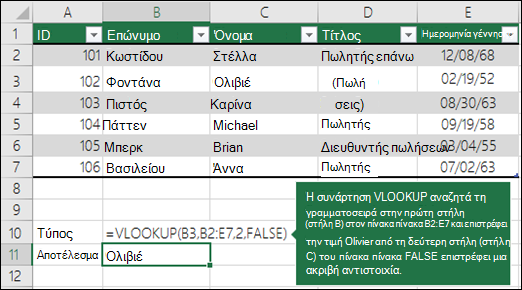
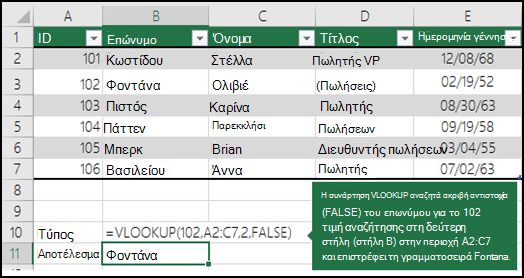
Για περισσότερες πληροφορίες, ανατρέξτε στο θέμα Συνάρτηση VLOOKUP.
Παραδείγματα συναρτήσεων INDEX και MATCH
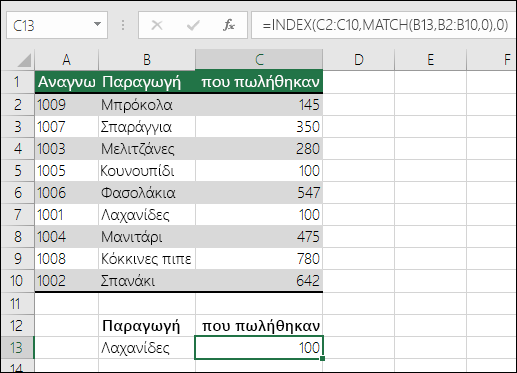
Στα απλά Αγγλικά σημαίνει:
=INDEX(Θέλω την τιμή επιστροφής από τα κελιά C2:C10, η οποία θα είναι MATCH(Κέιλ, που βρίσκεται κάπου στον πίνακα B2:B10, όπου η τιμή επιστροφής είναι η πρώτη τιμή που αντιστοιχεί στο κέιλ))
Ο τύπος αναζητά την πρώτη τιμή στο C2:C10 που αντιστοιχεί στο κέιλ (στο B7) και επιστρέφει την τιμή στο κελί C7 (100), η οποία είναι η πρώτη τιμή που συμφωνεί με το κέιλ.
Για περισσότερες πληροφορίες, ανατρέξτε στα θέματα Συνάρτηση INDEX και Συνάρτηση MATCH.
Αναζήτηση τιμών κατακόρυφα σε μια λίστα με χρήση κατά προσέγγιση αντιστοίχισης
Για να το κάνετε αυτό, χρησιμοποιήστε τη συνάρτηση VLOOKUP.
Σημαντικό
Βεβαιωθείτε ότι οι τιμές στην πρώτη γραμμή έχουν ταξινομηθεί με αύξουσα σειρά.
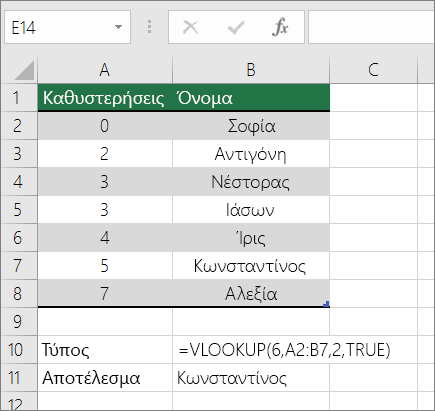
Στο παραπάνω παράδειγμα, η συνάρτηση VLOOKUP αναζητά το όνομα του μαθητή που έχει 6 καθυστερήσεις στην περιοχή A2:B7. Δεν υπάρχει καταχώρηση για το 6 tardies στον πίνακα, επομένως, η συνάρτηση VLOOKUP αναζητά την αμέσως επόμενη υψηλότερη αντιστοιχία που είναι μικρότερη από το 6 και βρίσκει την τιμή 5, που σχετίζεται με το μικρό όνομα Dave, και επομένως επιστρέφει την τιμή Dave.
Για περισσότερες πληροφορίες, ανατρέξτε στο θέμα Συνάρτηση VLOOKUP.
Αναζήτηση τιμών κατακόρυφα σε μια λίστα άγνωστου μεγέθους με χρήση ακριβούς αντιστοίχισης
Για να εκτελέσετε αυτήν την εργασία, χρησιμοποιήστε τις συναρτήσεις OFFSET και MATCH.
Σημείωση
Χρησιμοποιήστε αυτήν την προσέγγιση όταν τα δεδομένα σας βρίσκονται σε μια περιοχή εξωτερικών δεδομένων που ανανεώνετε καθημερινά. Γνωρίζετε ότι η τιμή βρίσκεται στη στήλη B, αλλά δεν γνωρίζετε πόσες γραμμές δεδομένων θα επιστρέψει ο διακομιστής και η πρώτη στήλη δεν είναι ταξινομημένη αλφαβητικά.
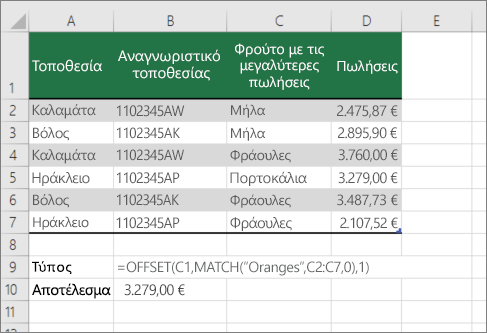
C1 είναι τα επάνω αριστερά κελιά της περιοχής (που ονομάζεται και κελί έναρξης).
Η συνάρτηση MATCH("Πορτοκάλια";C2:C7;0) αναζητά το στοιχείο Πορτοκάλια στην περιοχή C2:C7. Δεν πρέπει να συμπεριλάβετε το αρχικό κελί στην περιοχή.
1 είναι ο αριθμός των στηλών στα δεξιά του αρχικού κελιού, από όπου πρέπει να βρίσκεται η τιμή επιστροφής. Στο παράδειγμά μας, η τιμή επιστροφής είναι από τη στήλη D, Πωλήσεις.
Αναζήτηση τιμών οριζόντια σε μια λίστα με χρήση ακριβούς αντιστοίχισης
Για να εκτελέσετε αυτήν την εργασία, χρησιμοποιήστε τη συνάρτηση HLOOKUP. Δείτε ένα παράδειγμα παρακάτω:
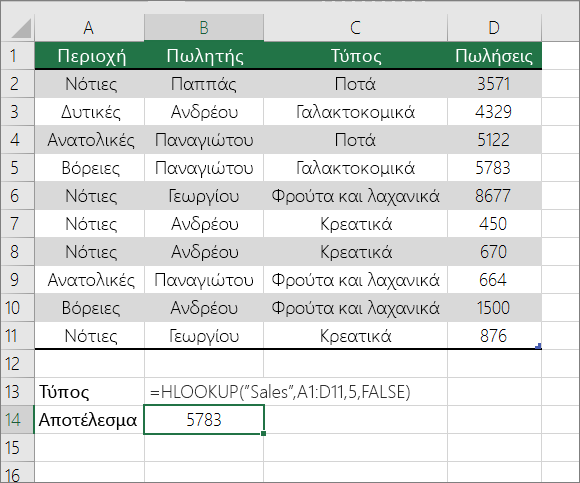 Η συνάρτηση HLOOKUP αναζητά τη στήλη "Πωλήσεις " και επιστρέφει την τιμή από τη γραμμή 5 στην καθορισμένη περιοχή.
Για περισσότερες πληροφορίες, ανατρέξτε στο θέμα Συνάρτηση HLOOKUP.
Αναζήτηση τιμών οριζόντια σε μια λίστα με χρήση κατά προσέγγιση αντιστοίχισης
Για να εκτελέσετε αυτήν την εργασία, χρησιμοποιήστε τη συνάρτηση HLOOKUP.
Σημαντικό
Βεβαιωθείτε ότι οι τιμές στην πρώτη γραμμή έχουν ταξινομηθεί με αύξουσα σειρά.
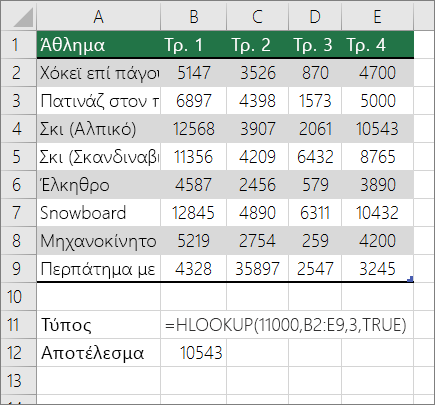 Στο παραπάνω παράδειγμα, η συνάρτηση HLOOKUP αναζητά την τιμή 11000 στη γραμμή 3 στην καθορισμένη περιοχή. Δεν βρίσκει το 11000 και επομένως αναζητά την επόμενη μεγαλύτερη τιμή που είναι μικρότερη από το 1100 και επιστρέφει το 10543.
Για περισσότερες πληροφορίες, ανατρέξτε στο θέμα Συνάρτηση HLOOKUP.