
To import and export XML data in Excel, use an XML map that associates XML elements with data in cells. Αυτή η συσχέτιση σας βοηθά να έχετε τα αποτελέσματα που θέλετε. To create an XML map, you need an XML schema file (.xsd) and an XML data file (.xml). Μετά τη δημιουργία της αντιστοίχισης XML, μπορείτε να αντιστοιχίσετε στοιχεία XML με τον τρόπο που θέλετε.
Συμβουλή
Για περισσότερες πληροφορίες σχετικά με τη χρήση της XML με το Excel, ανατρέξτε στην επισκόπηση της XML στο Excel.
- Locate or create XML schema and XML data files
- Use sample XML schema and XML data files
- Δημιουργία αντιστοίχισης XML
- Αντιστοίχιση στοιχείων XML
Σημείωση
Το Excel για υπολογιστή με Windows είναι η μόνη έκδοση που προσφέρει δυνατότητες αντιστοίχισης XML. Αυτά τα εργαλεία δεν είναι διαθέσιμα σε Excel για Mac ή Excel για το web.
Οι αντιστοιχίσεις XML είναι μια δυνατότητα παλαιού τύπου. Για πολλά σενάρια, χρησιμοποιήστε Power Query στο Excel για να εισαγάγετε και να μετατρέψετε δεδομένα XML, ειδικά για σύνθετες ή ένθετες δομές XML.
Locate or create XML schema and XML data files
If another database or application created an XML schema or XML data file, you might already have them available. For example, you might have a line-of-business application that exports data into these XML file formats, a commercial web site or web service that supplies these XML files, or a custom application developed by your IT department that automatically creates these XML files.
If you don't have the necessary XML files, you can create them by saving the data you want to use as a text file. You can then use both Access and Excel to convert that text file to the XML files you need. Δείτε πώς γίνεται:
Access
Import the text file you want to convert and link it to a new table.
- Επιλέξτε"Άνοιγμααρχείου>".
- In the Open dialog box, select and open the database in which you want to create a new table.
-
Επιλέξτε Αρχείο κειμένου εξωτερικών δεδομένων> και ακολουθήστε τις οδηγίες για κάθε βήμα, εξασφαλίζοντας ότι συνδέετε τον πίνακα με το αρχείο κειμένου.
Η Access δημιουργεί το νέο πίνακα και τον εμφανίζει στο παράθυρο περιήγησης.
Εξαγάγετε τα δεδομένα από τον συνδεδεμένο πίνακα σε ένα αρχείο δεδομένων XML και ένα αρχείο σχήματος XML.
- Επιλέξτε External Data>More>XML File (στην ομάδα Εξαγωγή).
- Στο παράθυρο διαλόγου Εξαγωγή - Αρχείο XML , καθορίστε το όνομα και τη μορφή του αρχείου και επιλέξτε OK.
Κλείστε την Access.
Excel
-
Create an XML Map based on the XML schema file you exported from Access.
If the Multiple Roots dialog box appears, make sure you choose dataroot so you can create an XML table. - Create an XML table by mapping the dataroot element. See Map XML elements for more information.
- Import the XML file you exported from Access.
Εναλλακτικά, μπορείτε να χρησιμοποιήσετε Power Query για την απευθείας εισαγωγή δεδομένων XML χωρίς να δημιουργήσετε ένα αρχείο σχήματος XML.
Σημείωση
- There are several types of XML schema element constructs Excel doesn't support. The following XML schema element constructs can't be imported into Excel:
- <οποιαδήποτε> Αυτό το στοιχείο σας επιτρέπει να συμπεριλάβετε στοιχεία που δεν έχουν δηλωθεί από το σχήμα.
- <anyAttribute> Αυτό το στοιχείο σας επιτρέπει να συμπεριλάβετε χαρακτηριστικά που δεν έχουν δηλωθεί από το σχήμα.
- Recursive structures A common example of a recursive structure is a hierarchy of employees and managers in which the same XML elements are nested several levels. Excel doesn't support recursive structures more than one level deep.
- Στοιχεία αποσπάσματος Αυτά τα στοιχεία προορίζονται να δηλωθούν στο σχήμα, αλλά δεν έχουν χρησιμοποιηθεί ποτέ ως στοιχεία. Τα στοιχεία αποσπάσματος εξαρτώνται από άλλα στοιχεία που υποκαθίστανται από τα στοιχεία αποσπάσματος.
- Ομάδες υποκατάστασης Αυτές οι ομάδες επιτρέπουν την εναλλαγή ενός στοιχείου κάθε φορά που αναφέρεται ένα άλλο στοιχείο. Ένα στοιχείο υποδεικνύει ότι είναι μέλος της ομάδας υποκατάστασης ενός άλλου στοιχείου μέσω του <χαρακτηριστικού substitutionGroup> .
- Μεικτό περιεχόμενο Αυτό το περιεχόμενο δηλώνεται χρησιμοποιώντας την τιμή mixed="true" σε έναν ορισμό σύνθετου τύπου. Το Excel δεν υποστηρίζει το απλό περιεχόμενο του σύνθετου τύπου αλλά υποστηρίζει τις θυγατρικές ετικέτες και χαρακτηριστικά που ορίζονται στον συγκεκριμένο σύνθετο τύπο.
Use sample XML schema and XML data files
The following sample data includes basic XML elements and structures you can use to test XML mapping if you don't have XML files or text files to create the XML files. Here's how you can save this sample data to files on your computer:
- Select the sample text of the file you want to copy, and press Ctrl+C.
- Start Notepad, and press Ctrl+V to paste the sample text.
- Press Ctrl+S to save the file with the file name and extension of the sample data you copied.
- Press Ctrl+N in Notepad and repeat steps 1-3 to create a file for the second sample text.
- Κλείστε το Σημειωματάριο.
Δείγμα δεδομένων XML (Δαπάνες.xml)
<?xml version="1.0" encoding="UTF-8" standalone="no" ?>
<Root>
  <EmployeeInfo>
    <Name>Jane Winston</Name>
    <Date>2001-01-01</Date>
    <Code>0001</Code>
  </EmployeeInfo>
  <ExpenseItem>
    <Date>2001-01-01</Date>
    <Description>Airfare</Description>
    <Amount>500.34</Amount>
  </ExpenseItem>
  <ExpenseItem>
    <Date>2001-01-01</Date>
    <Description>Hotel</Description>
    <Amount>200</Amount>
  </ExpenseItem>
  <ExpenseItem>
    <Date>2001-01-01</Date>
    <Description>Taxi Fare</Description>
    <Amount>100.00</Amount>
  </ExpenseItem>
  <ExpenseItem>
    <Date>2001-01-01</Date>
    <Description>Long Distance Phone Charges</Description>
    <Amount>57.89</Amount>
  </ExpenseItem>
  <ExpenseItem>
    <Date>2001-01-01</Date>
    <Description>Food</Description>
    <Amount>82.19</Amount>
  </ExpenseItem>
  <ExpenseItem>
    <Date>2001-01-02</Date>
    <Description>Food</Description>
    <Amount>17.89</Amount>
  </ExpenseItem>
  <ExpenseItem>
    <Date>2001-01-02</Date>
    <Description>Personal Items</Description>
    <Amount>32.54</Amount>
  </ExpenseItem>
  <ExpenseItem>
    <Date>2001-01-03</Date>
    <Description>Taxi Fare</Description>
    <Amount>75.00</Amount>
  </ExpenseItem>
  <ExpenseItem>
    <Date>2001-01-03</Date>
    <Description>Food</Description>
    <Amount>36.45</Amount>
  </ExpenseItem>
  <ExpenseItem>
    <Date>2001-01-03</Date>
    <Description>New Suit</Description>
    <Amount>750.00</Amount>
  </ExpenseItem>
</Root>
Δείγμα σχήματος XML (Δαπάνες.xsd)
<?xml version="1.0" encoding="UTF-8" standalone="no" ?>
<xsd:schema xmlns:xsd="http://www.w3.org/2001/XMLSchema">
  <xsd:element name="Root">
    <xsd:complexType>
      <xsd:sequence>
        <xsd:element minOccurs="0" maxOccurs="1" name="EmployeeInfo">
          <xsd:complexType>
            <xsd:all>
              <xsd:element minOccurs="0" maxOccurs="1" name="Name" />
              <xsd:element minOccurs="0" maxOccurs="1" name="Date" />
              <xsd:element minOccurs="0" maxOccurs="1" name="Code" />
            </xsd:all>
          </xsd:complexType>
        </xsd:element>
        <xsd:element minOccurs="0" maxOccurs="unbounded" name="ExpenseItem">
          <xsd:complexType>
            <xsd:sequence>
              <xsd:element name="Date" type="xsd:date"/>
              <xsd:element name="Description" type="xsd:string"/>
              <xsd:element name="Amount" type="xsd:decimal" />
            </xsd:sequence>
          </xsd:complexType>
        </xsd:element>
      </xsd:sequence>
    </xsd:complexType>
  </xsd:element>
</xsd:schema>
Δημιουργία αντιστοίχισης XML
Create an XML map by adding an XML schema to a workbook. You can copy the schema from an XML schema file (.xsd), or Excel can try to infer one from an XML data file (.xml).
Επιλέξτε Developer>Source.
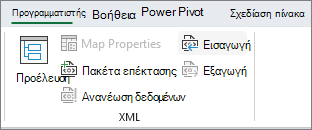
Αν δεν βλέπετε την καρτέλα Προγραμματιστής, ανατρέξτε στο θέμα Εμφάνιση της καρτέλας "Προγραμματιστής.Στο παράθυρο εργασιών Προέλευση XML , επιλέξτε Αντιστοιχίσεις XML και, στη συνέχεια, επιλέξτε Προσθήκη.
Στη λίστα Διερεύνηση σε , επιλέξτε τη μονάδα δίσκου, το φάκελο ή τη θέση Internet που περιέχει το αρχείο που θέλετε να ανοίξετε.
Επιλέξτε το αρχείο και, στη συνέχεια, επιλέξτε Άνοιγμα.
- For an XML schema file, Excel creates an XML map based on the XML schema. If the Multiple Roots dialog box appears, choose one of the root nodes defined in the XML schema file.
- For an XML data file, Excel tries to infer the XML schema from the XML data, and then creates an XML map.
Επιλέξτε OK.
The XML map appears in the XML Source task pane.
Αντιστοίχιση στοιχείων XML
Αντιστοιχίστε στοιχεία XML σε κελιά μονής αντιστοίχισης και επαναλαμβανόμενα κελιά σε πίνακες XML, έτσι ώστε να μπορείτε να δημιουργήσετε μια σχέση μεταξύ του κελιού και του στοιχείου δεδομένων XML στο σχήμα XML.
Επιλέξτε Developer>Source.
Αν δεν βλέπετε την καρτέλα Προγραμματιστής, ανατρέξτε στο θέμα Εμφάνιση της καρτέλας "Προγραμματιστής.In the XML Source task pane, select the elements you want to map.
Για να επιλέξετε μη γειτονικά στοιχεία, επιλέξτε ένα στοιχείο και, στη συνέχεια, κρατήστε πατημένο το πλήκτρο Ctrl και επιλέξτε κάθε στοιχείο που θέλετε να αντιστοιχίσετε.Για να αντιστοιχίσετε τα στοιχεία, ολοκληρώστε τα ακόλουθα βήματα:
Κάντε δεξί κλικ στα επιλεγμένα στοιχεία και επιλέξτε "Αντιστοίχιση στοιχείου".
In the Map XML elements dialog box, select a cell and select OK.
Συμβουλή
Επίσης, μπορείτε να μεταφέρετε τα επιλεγμένα στοιχεία στη θέση του φύλλου εργασίας όπου θέλετε να εμφανίζονται.
Κάθε στοιχείο εμφανίζεται με έντονη γραφή στο παράθυρο εργασιών Προέλευση XML, υποδεικνύοντας ότι το στοιχείο έχει αντιστοιχιστεί.
Αποφασίστε πώς θέλετε να χειριστείτε τις ετικέτες και τις επικεφαλίδες στηλών:
Όταν σύρετε ένα μη επαναλαμβανόμενο στοιχείο XML σε ένα φύλλο εργασίας για να δημιουργήσετε ένα κελί μονής αντιστοίχισης, εμφανίζεται μια έξυπνη ετικέτα με τρεις εντολές που μπορείτε να χρησιμοποιήσετε για να ελέγξετε την τοποθέτηση της επικεφαλίδας ή της ετικέτας:
Τα δεδομένα μου περιέχουν ήδη επικεφαλίδα Ορίστε αυτή την επιλογή για να παραβλέψετε την επικεφαλίδα του στοιχείου XML, επειδή το κελί έχει ήδη μια επικεφαλίδα (αριστερά ή επάνω από τα δεδομένα).
Τοποθέτηση της επικεφαλίδας XML στα αριστερά Ορίστε αυτή την επιλογή για να χρησιμοποιήσετε την επικεφαλίδα του στοιχείου XML ως ετικέτα του κελιού (αριστερά από τα δεδομένα).
Τοποθέτηση της επικεφαλίδας XML επάνω Ορίστε αυτή την επιλογή για να χρησιμοποιήσετε την επικεφαλίδα του στοιχείου XML ως επικεφαλίδα του κελιού (επάνω από τα δεδομένα).Όταν σύρετε ένα επαναλαμβανόμενο στοιχείο XML στο φύλλο εργασίας για να δημιουργήσετε επαναλαμβανόμενα κελιά σε έναν πίνακα XML, τα ονόματα των στοιχείων XML χρησιμοποιούνται αυτόματα ως επικεφαλίδες στήλης για τον πίνακα. Ωστόσο, μπορείτε να αλλάξετε τις επικεφαλίδες στήλης σε οποιεσδήποτε επικεφαλίδες θέλετε, με την επεξεργασία των κελιών της κεφαλίδας στήλης.
In the XML Source task pane, select Options to further control XML table behavior:
Αυτόματη συγχώνευση στοιχείων κατά την αντιστοίχιση Όταν είναι επιλεγμένο αυτό το πλαίσιο ελέγχου, το Excel επεκτείνει αυτόματα τους πίνακες XML όταν σύρετε ένα στοιχείο σε ένα γειτονικό κελί στον πίνακα XML.
Τα δεδομένα μου έχουν επικεφαλίδες Όταν είναι επιλεγμένο αυτό το πλαίσιο ελέγχου, τα υπάρχοντα δεδομένα μπορούν να χρησιμοποιηθούν ως επικεφαλίδες στήλης όταν αντιστοιχίζετε επαναλαμβανόμενα στοιχεία στο φύλλο εργασίας σας.Σημείωση
- If all XML commands are dimmed, and you can't map XML elements to any cells, the workbook might be shared. Επιλέξτε "Αναθεώρηση>κοινής χρήσης βιβλίου εργασίας " για να το επιβεβαιώσετε και να το καταργήσετε από την κοινόχρηστη χρήση, όπως απαιτείται.
If you want to map XML elements in a workbook you want to share, map the XML elements to the cells you want, import the XML data, remove all of the XML maps, and then share the workbook. > - If you can't copy an XML table that contains data to another workbook, the XML table might have an associated XML Map that defines the data structure. This XML Map is stored in the workbook, but when you copy the XML table to a new workbook, the XML Map isn't automatically included. Instead of copying the XML table, Excel creates an Excel table that contains the same data. Εάν θέλετε ο νέος πίνακας να είναι πίνακας XML, ολοκληρώστε τα ακόλουθα βήματα: > 1. Add an XML Map to the new workbook by using the .xml or .xsd file you used to create the original XML Map. You should save these files if you want to add XML Maps to other workbooks. > 1. Αντιστοιχίστε τα στοιχεία XML στον πίνακα, για να τον μετατρέψετε σε πίνακα XML. > > - Όταν αντιστοιχίζετε ένα επαναλαμβανόμενο στοιχείο XML σε ένα συγχωνευμένο κελί, το Excel καταργεί τη συγχώνευση του κελιού. This is expected behavior, because repeating elements are designed to work with unmerged cells only.
You can map single, nonrepeating XML elements to a merged cell, but mapping a repeating XML element (or an element that contains a repeating element) to a merged cell isn't allowed. The cell is unmerged, and the element is mapped to the cell where the pointer is located.
Συμβουλή
- You can unmap XML elements you don't want to use, or to prevent the contents of cells from being overwritten when you import XML data. For example, you could temporarily unmap an XML element from a single cell or repeating cells that have formulas you don't want to overwrite when you import an XML file. When the import is complete, you can map the XML element to the formula cells again, so you can export the results of the formulas to the XML data file.
- To unmap XML elements, right-click their name in the XML Source task pane, and select Remove element.
Εμφάνιση της καρτέλας "Προγραμματιστής"
Εάν δεν βλέπετε την καρτέλα "Προγραμματιστής ", ακολουθήστε τα παρακάτω βήματα για να την εμφανίσετε:
- Επιλέξτε "Επιλογέςαρχείου>".
- Επιλέξτε την κατηγορία "Προσαρμογή κορδέλας ".
- Στην περιοχή Κύριες καρτέλες, επιλέξτε το πλαίσιο Προγραμματιστής και επιλέξτε OK.
Δείτε επίσης
Διαγραφή πληροφοριών αντιστοίχισης XML από ένα βιβλίο εργασίας