Ας υποθέσουμε ότι θέλετε να πολλαπλασιάσετε μια στήλη αριθμών με τον ίδιο αριθμό σε άλλο κελί. Ο τρόπος πολλαπλασιασμού μιας στήλης αριθμών με έναν αριθμό είναι η προσθήκη συμβόλων $ στη διεύθυνση κελιού αυτού του αριθμού στον τύπο πριν από την αντιγραφή του τύπου.
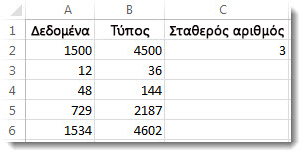
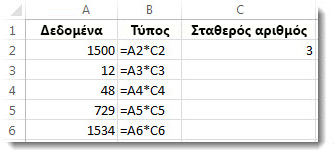
Στον πίνακα του παραδείγματός μας παρακάτω, θέλουμε να πολλαπλασιάσουμε όλους τους αριθμούς στη στήλη A με τον αριθμό 3 στο κελί C2. Ο τύπος =A2*C2 θα λάβει το σωστό αποτέλεσμα (4500) στο κελί B2. Ωστόσο, η αντιγραφή του τύπου στη στήλη B προς τα κάτω δεν θα λειτουργήσει, επειδή η αναφορά κελιού C2 αλλάζει σε C3, C4 και ούτω καθεξής. Επειδή δεν υπάρχουν δεδομένα σε αυτά τα κελιά, το αποτέλεσμα στα κελιά B3 έως B6 θα είναι μηδέν.
Για να πολλαπλασιάσετε όλους τους αριθμούς της στήλης A επί το κελί C2, προσθέστε σύμβολα $ στην αναφορά κελιού, ως εξής: $C$2, το οποίο μπορείτε να δείτε στο παρακάτω παράδειγμα.
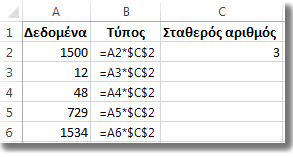
Χρησιμοποιώντας τα σύμβολα $, το Excel ενημερώνεται ότι η αναφορά στο κελί C2 είναι "απόλυτη", επομένως, όταν αντιγράφετε τον τύπο σε άλλο κελί, η αναφορά θα ισχύει πάντα για το κελί C2. Για να δημιουργήσετε τον τύπο:
- Στο κελί B2, πληκτρολογήστε το σύμβολο ίσον (=).
- Κάντε κλικ στο κελί A2 για να καταχωρήσετε το κελί στον τύπο.
- Εισαγάγετε έναν αστερίσκο (*).
- Κάντε κλικ στο κελί C2 για να καταχωρήσετε το κελί στον τύπο.
- Τώρα πληκτρολογήστε ένα σύμβολο $ μπροστά από το C και ένα σύμβολο $ μπροστά από το 2: $C$2.
- Πατήστε το πλήκτρο Enter.
Συμβουλή
Αντί να πληκτρολογήσετε το σύμβολο $, μπορείτε να τοποθετήσετε το σημείο εισαγωγής είτε πριν είτε μετά την αναφορά κελιού που θέλετε να κάνετε "απόλυτη" και να πατήσετε το πλήκτρο F4, το οποίο προσθέτει τα σύμβολα $.
Τώρα θα πάμε λίγο πίσω για να δούμε έναν εύκολο τρόπο αντιγραφής του τύπου προς τα κάτω στη στήλη, αφού πατήσετε το πλήκτρο Enter στο κελί B2.
- Επιλέξτε το κελί B2.
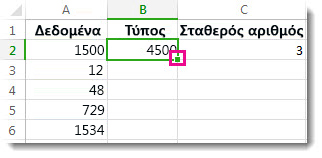
- Κάντε διπλό κλικ στο μικρό πράσινο τετράγωνο στην κάτω δεξιά γωνία του κελιού.
Ο τύπος αντιγράφεται αυτόματα προς τα κάτω μέχρι το κελί B6.
Και μετά την αντιγραφή του τύπου, η στήλη B επιστρέφει τις σωστές απαντήσεις.