Εάν το μέγεθος αρχείου του υπολογιστικού φύλλου σας είναι πολύ μεγάλο, δοκιμάστε τις παρακάτω συμβουλές για να το κάνετε πιο εύχρηστο.
Αποθήκευση υπολογιστικού φύλλου σε δυαδική μορφή (.xslb)
Μπορείτε να μειώσετε το μέγεθος του αρχείου αποθηκεύοντας το υπολογιστικό φύλλο σας ως δυαδικό βιβλίο εργασίας (.xslb) αντί για την προεπιλεγμένη μορφή (.xslx). Η προεπιλεγμένη μορφή βασίζεται σε XML, η οποία είναι σημαντική εάν χρησιμοποιείτε τα δεδομένα σας με προγράμματα τρίτων, επειδή η XML είναι ένα ανοιχτό πρότυπο. Ωστόσο, για τους περισσότερους σκοπούς, η δυαδική μορφή είναι επαρκής και αποθηκεύεται σε μικρότερο αρχείο.
Μεταβείτε στοΑποθήκευση επιλογών>αρχείου>.
Στην περιοχή Αποθήκευση βιβλίων εργασίας, στη λίστα Αποθήκευση αρχείων σε αυτήν τη μορφή , επιλέξτε Δυαδικό βιβλίο εργασίας του Excel.
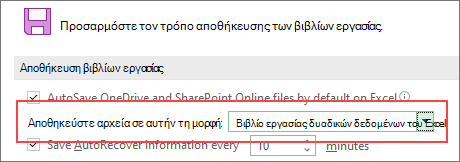
Αυτή η επιλογή ορίζει τη δυαδική μορφή ως προεπιλεγμένη. Εάν θέλετε να διατηρήσετε την προεπιλογή σε Βιβλίο εργασίας του Excel (.xlsx) αλλά να αποθηκεύσετε το τρέχον αρχείο ως δυαδικό, ενεργοποιήστε την επιλογή στο παράθυρο διαλόγου Αποθήκευση ως.
Σημείωση
Εάν το αρχείο βρίσκεται σε μια βιβλιοθήκη του SharePoint, ενδέχεται να μην βλέπετε την επιλογή "Αποθήκευση ως". Σε αυτή την περίπτωση, μπορείτε να αποθηκεύσετε ένα αντίγραφο στην τοπική μονάδα δίσκου, να αποθηκεύσετε αυτό το αντίγραφο ως δυαδικό και, στη συνέχεια, να αντικαταστήσετε το αρχικό αρχείο με το νέο δυαδικό αρχείο.
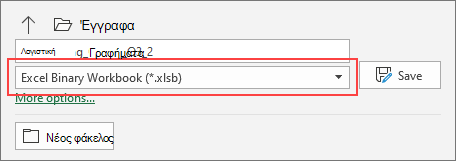
Μεταβείτε στην επιλογή "Αποθήκευση ως>" και, εάν αυτή είναι η πρώτη φορά που αποθηκεύετε το αρχείο, επιλέξτε μια θέση.
Από τη λίστα των τύπων αρχείων, επιλέξτε Δυαδικό βιβλίο εργασίας του Excel (*.xlsb).
Μειώστε τον αριθμό των φύλλων εργασίας
Εάν έχετε φύλλα εργασίας με δεδομένα που δεν χρησιμοποιείτε και που δεν περιέχουν τύπους που χρησιμοποιείτε, διαγράψτε τα από το υπολογιστικό φύλλο.
Όσο περισσότερα σημεία δεδομένων έχετε στο βιβλίο εργασίας σας, τόσο μεγαλύτερο θα είναι το μέγεθος του αρχείου. Η κατάργηση δεδομένων που δεν χρησιμοποιούνται θα μειώσει το μέγεθος του αρχείου σας.
Αποθήκευση εικόνων σε χαμηλότερες αναλύσεις
Μεταβείτε στομενού "Επιλογές>αρχείου>για προχωρημένους".
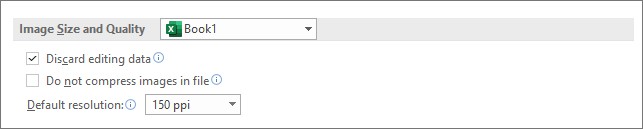
Στην περιοχή Μέγεθος και ποιότητα εικόνας, κάντε τα εξής:
- Επιλέξτε "Απόρριψη δεδομένων επεξεργασίας". Αυτή η επιλογή καταργεί τα αποθηκευμένα δεδομένα που έχουν χρησιμοποιηθεί για την επαναφορά της εικόνας στην αρχική της κατάσταση μετά την επεξεργασία της. Σημειώστε ότι εάν απορρίψετε τα δεδομένα επεξεργασίας, δεν θα μπορείτε να επαναφέρετε την εικόνα.
- Βεβαιωθείτε ότι δεν είναι επιλεγμένο το στοιχείο Να μην συμπιέζονται οι εικόνες στο αρχείο .
- Στη λίστα Προεπιλεγμένη ανάλυση , επιλέξτε ανάλυση 150ppi ή χαμηλότερη. Στις περισσότερες περιπτώσεις, δεν θα χρειαστείτε υψηλότερη ανάλυση.
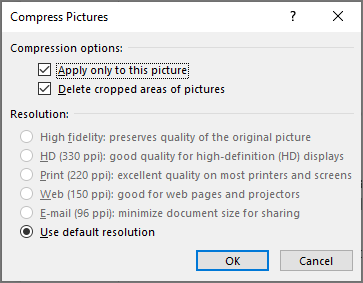
Συμπίεση εικόνων
Επιλέξτε μια εικόνα στο έγγραφό σας. Εμφανίζεται η καρτέλα "Μορφοποίηση εικόνας " στην κορδέλα.
Στην καρτέλα "Μορφοποίηση εικόνας ", στην ομάδα "Προσαρμογή ", επιλέξτε "Συμπίεση εικόνων".
Στην περιοχή "Επιλογές συμπίεσης", κάντε τα εξής:
- Για να συμπιέσετε όλες τις εικόνες στο αρχείο, καταργήστε την επιλογή Εφαρμογή μόνο σε αυτήν την εικόνα. Εάν είναι ενεργοποιημένη αυτή η επιλογή, οι αλλαγές που κάνετε εδώ θα επηρεάσουν μόνο την επιλεγμένη εικόνα.
- Επιλέξτε "Διαγραφή των περικομμένων περιοχών των εικόνων". Αυτή η επιλογή καταργεί τα περικομμένα δεδομένα εικόνας, αλλά έχετε υπόψη ότι δεν θα μπορείτε να τα επαναφέρετε.
Στην περιοχή "Ανάλυση", κάντε τα εξής:
Επιλέξτε Χρήση προεπιλεγμένης ανάλυσης.
Μην αποθηκεύετε το cache συγκεντρωτικής προβολής με το αρχείο
Εάν το υπολογιστικό φύλλο περιέχει έναν συγκεντρωτικό πίνακα, μπορείτε να μειώσετε το μέγεθος του αρχείου με το να μην αποθηκεύεται το cache δεδομένων προέλευσης συγκεντρωτικού πίνακα μαζί με το αρχείο και αντ' αυτού να ανανεώνεται το cache δεδομένων όταν ανοίγετε το υπολογιστικό φύλλο.
Επιλέξτε οποιοδήποτε κελί στον συγκεντρωτικό πίνακα.
Στην καρτέλα "Ανάλυση" του Συγκεντρωτικού Πίνακα , στην ομάδα "Συγκεντρωτικός Πίνακας ", επιλέξτε "Επιλογές".
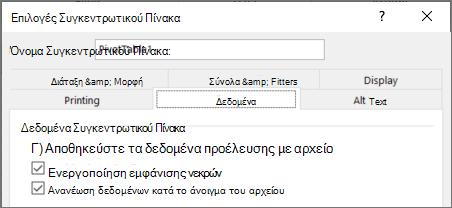
Στο παράθυρο διαλόγου "Επιλογές Συγκεντρωτικού Πίνακα ", επιλέξτε την καρτέλα " Δεδομένα " και κάντε τα εξής:
Καταργήστε την επιλογή Αποθήκευση δεδομένων προέλευσης με αρχείο.
Επιλέξτε "Ανανέωση δεδομένων" κατά το άνοιγμα του αρχείου.