Οποιαδήποτε στιγμή, μπορείτε να επιλέξετε "Ανανέωση " για να ενημερώσετε τα δεδομένα για τους Συγκεντρωτικούς Πίνακες στο βιβλίο εργασίας σας. Μπορείτε να ανανεώσετε τα δεδομένα για Συγκεντρωτικούς Πίνακες που έχουν εισαχθεί από Power Query, όπως μια βάση δεδομένων (SQL Server, Oracle, Access και ούτω καθεξής), τον κύβο των Υπηρεσιών ανάλυσης, μια τροφοδοσία δεδομένων και πολλές άλλες προελεύσεις. Μπορείτε επίσης να ανανεώσετε δεδομένα από έναν πίνακα του Excel, ο οποίος περιλαμβάνει αυτόματα όλες τις αλλαγές στην εξωτερική προέλευση δεδομένων.
Σε παλαιότερες εκδόσεις του Excel, οι Συγκεντρωτικοί Πίνακες δεν ανανεώνονται αυτόματα, αλλά μπορείτε να καθορίσετε ότι ο Συγκεντρωτικός Πίνακας θα ανανεώνεται αυτόματα όταν ανοίγετε το βιβλίο εργασίας που περιέχει τον Συγκεντρωτικό Πίνακα. Σε νεότερες εκδόσεις του Excel, οι Συγκεντρωτικοί Πίνακες μπορούν να ανανεώνονται αυτόματα όταν είναι συνδεδεμένοι με δεδομένα τοπικού βιβλίου εργασίας.
Σημείωση
Η Αυτόματη ανανέωση Συγκεντρωτικού Πίνακα είναι προς το παρόν διαθέσιμη στους συμμετέχοντες του προγράμματος Microsoft 365 Insider.
Ανανέωση με μη αυτόματο τρόπο
Επιλέξτε τον Συγκεντρωτικό Πίνακα για να εμφανίσετε την καρτέλα "Ανάλυση" του Συγκεντρωτικού Πίνακα .
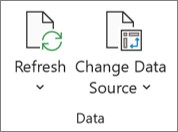
 " Κάντε ανανέωση στην ομάδα "Δεδομένα" ή πατήστε το συνδυασμό πλήκτρων Alt+F5.
Συμβουλή
Μπορείτε να κάνετε δεξί κλικ στον Συγκεντρωτικό Πίνακα και να επιλέξετε Ανανέωση.
Για να ενημερώσετε όλους τους Συγκεντρωτικούς Πίνακες στο βιβλίο εργασίας σας ταυτόχρονα, στην καρτέλα "Ανάλυση Συγκεντρωτικού Πίνακα", επιλέξτε το βέλος "Ανανέωση" και επιλέξτε " Ανανέωση όλων.
Εάν η ανανέωση διαρκεί περισσότερο από όσο περιμένετε, στην καρτέλα "Ανάλυση" του Συγκεντρωτικού Πίνακα , επιλέξτε το βέλος " Ανανέωση " και επιλέξτε " Κατάσταση ανανέωσης " για να ελέγξετε την κατάσταση ανανέωσης.
Για να διακόψετε την ανανέωση, επιλέξτε "Ακύρωση ανανέωσης".
Εάν το πλάτος των στηλών και η μορφοποίηση των κελιών των δεδομένων σας προσαρμόζονται κατά την ανανέωση των δεδομένων Συγκεντρωτικού Πίνακα και δεν θέλετε να συμβεί αυτό, βεβαιωθείτε ότι είναι ενεργοποιημένες οι παρακάτω επιλογές:
- Στην καρτέλα "Ανάλυση Συγκεντρωτικού Πίνακα ", επιλέξτε το κουμπί "
 "Επιλογές".
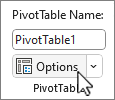
- Στην καρτέλα Διάταξη & μορφοποίηση , επιλέξτε τα πλαίσια ελέγχου Αυτόματη προσαρμογή πλάτους στηλών κατά την ενημέρωση και Διατήρηση μορφοποίησης κελιών στα πλαίσια ενημέρωσης .
Αυτόματη ανανέωση δεδομένων κατά το άνοιγμα του βιβλίου εργασίας
- Επιλέξτε τον Συγκεντρωτικό Πίνακα για να εμφανιστεί η καρτέλα "Ανάλυση" του Συγκεντρωτικού Πίνακα στην κορδέλα.
-
.
- Στην καρτέλα Δεδομένα , επιλέξτε το πλαίσιο Ανανέωση δεδομένων κατά το άνοιγμα του αρχείου .
Αυτόματη ανανέωση δεδομένων
Οι νέοι Συγκεντρωτικοί Πίνακες που δημιουργούνται από τοπικά δεδομένα βιβλίου εργασίας θα έχουν ενεργοποιημένη την αυτόματη ανανέωση από προεπιλογή.
Σημείωση
Εάν το βιβλίο εργασίας σας περιέχει υπάρχοντες Συγκεντρωτικούς Πίνακες με απενεργοποιημένη την Αυτόματη ανανέωση, η Αυτόματη ανανέωση θα είναι επίσης απενεργοποιημένη για κάθε νέο Συγκεντρωτικό Πίνακα που χρησιμοποιεί τα ίδια δεδομένα προέλευσης.
Υπάρχουν δύο τρόποι για να ενεργοποιήσετε ή να απενεργοποιήσετε την Αυτόματη ανανέωση: μέσω της καρτέλας "Ανάλυση" του Συγκεντρωτικού Πίνακα ή μέσω των επιλογών του Συγκεντρωτικού Πίνακα.
Σημαντικό
Η αυτόματη ανανέωση έχει οριστεί ανά προέλευση δεδομένων, επομένως, η ενεργοποίηση ή η απενεργοποίησή της επηρεάζει όλους τους Συγκεντρωτικούς Πίνακες που είναι συνδεδεμένοι σε αυτή την προέλευση δεδομένων.
Στην καρτέλα "Ανάλυση" του Συγκεντρωτικού Πίνακα:
- Επιλέξτε τον Συγκεντρωτικό Πίνακα για να εμφανίσετε την καρτέλα "Ανάλυση" του Συγκεντρωτικού Πίνακα .
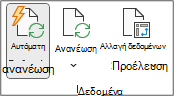
-
 Αυτόματη ανανέωση στην ομάδα Δεδομένα για να την ενεργοποιήσετε ή να την απενεργοποιήσετε. Η Αυτόματη ανανέωση είναι ενεργοποιημένη εάν το κουμπί έχει περίγραμμα γύρω του.
Στις επιλογές Συγκεντρωτικού Πίνακα:
- Επιλέξτε τον Συγκεντρωτικό Πίνακα για να εμφανίσετε την καρτέλα "Ανάλυση" του Συγκεντρωτικού Πίνακα .
-
.
- Στην καρτέλα "Δεδομένα ", επιλέξτε ή καταργήστε την επιλογή του στοιχείου "Αυτόματη ανανέωση" όταν αλλάζει η προέλευση δεδομένων.
Συμβουλή
Για να αλλάξετε την προεπιλεγμένη ρύθμιση αυτόματης ανανέωσης για νέους Συγκεντρωτικούς πίνακες: Μεταβείτε στις«Επιλογέςαρχείου>»Επιλογές>δεδομένων> και μετά επιλέξτε «Επεξεργασία προεπιλεγμένης διάταξης». Στο παράθυρο διαλόγου "Επιλογές Συγκεντρωτικού Πίνακα ", ανοίξτε την καρτέλα "Δεδομένα " και καταργήστε την επιλογή Αυτόματη ανανέωση όταν αλλάζουν τα δεδομένα προέλευσης.
Ανανέωση με μη αυτόματο τρόπο
Επιλέξτε τον Συγκεντρωτικό Πίνακα για να εμφανιστεί η καρτέλα Συγκεντρωτικός Πίνακας στην κορδέλα.
Επιλέξτε το κάτω βέλος " Ανανέωση όλων " στην ομάδα δεδομένων και επιλέξτε "Ανανέωση".
Συμβουλή
Μπορείτε να κάνετε δεξί κλικ στον Συγκεντρωτικό Πίνακα και να επιλέξετε Ανανέωση.
Για να ενημερώσετε όλους τους Συγκεντρωτικούς Πίνακες στο βιβλίο εργασίας σας ταυτόχρονα, στην καρτέλα "Συγκεντρωτικός Πίνακας ", επιλέξτε "Ανανέωση όλων".
Αποτροπή προσαρμογής του πλάτους στηλών
Εάν το πλάτος των στηλών των δεδομένων σας προσαρμόζεται κατά την ανανέωση των δεδομένων Συγκεντρωτικού Πίνακα και δεν θέλετε να συμβαίνει αυτό, βεβαιωθείτε ότι είναι ενεργοποιημένη η ακόλουθη επιλογή:
Στην καρτέλα "Συγκεντρωτικός Πίνακας ", επιλέξτε το κουμπί "Επιλογές" του "Ρυθμίσεις".
Συμβουλή
Ίσως χρειαστεί να επιλέξετε "Εμφάνιση στην κορδέλα" για να μεταβείτε στις "Ρυθμίσεις".
Στο παράθυρο Ρυθμίσεις Συγκεντρωτικού Πίνακα στη δεξιά πλευρά, επιλέξτε Αυτόματη προσαρμογή πλάτους στηλών κατά την ανανέωσηστην περιοχή Ταξινόμηση και εμφάνιση.
Αυτόματη ανανέωση δεδομένων κατά το άνοιγμα του βιβλίου εργασίας
Στην καρτέλα "Συγκεντρωτικός Πίνακας ", επιλέξτε το κουμπί "Επιλογές" του "Ρυθμίσεις".
Συμβουλή
Ίσως χρειαστεί να επιλέξετε "Εμφάνιση στην κορδέλα" για να μεταβείτε στις "Ρυθμίσεις".
Στο παράθυρο Ρυθμίσεις Συγκεντρωτικού Πίνακα στη δεξιά πλευρά, επιλέξτε Ανανέωση δεδομένων κατά το άνοιγμα αρχείου.
Αυτόματη ανανέωση δεδομένων
Οι νέοι Συγκεντρωτικοί Πίνακες που δημιουργούνται από τοπικά δεδομένα βιβλίου εργασίας θα έχουν ενεργοποιημένη την αυτόματη ανανέωση από προεπιλογή.
Σημείωση
Εάν το βιβλίο εργασίας σας περιέχει υπάρχοντες Συγκεντρωτικούς Πίνακες με απενεργοποιημένη την Αυτόματη ανανέωση, η Αυτόματη ανανέωση θα είναι επίσης απενεργοποιημένη για κάθε νέο Συγκεντρωτικό Πίνακα που χρησιμοποιεί τα ίδια δεδομένα προέλευσης.
Υπάρχουν δύο τρόποι για να ενεργοποιήσετε ή να απενεργοποιήσετε την αυτόματη ανανέωση: μέσω της καρτέλας Συγκεντρωτικού Πίνακα ή του παραθύρου "Ρυθμίσεις Συγκεντρωτικού Πίνακα ".
Σημαντικό
Η αυτόματη ανανέωση έχει οριστεί ανά προέλευση δεδομένων, επομένως, η ενεργοποίηση ή η απενεργοποίησή της επηρεάζει όλους τους Συγκεντρωτικούς Πίνακες που είναι συνδεδεμένοι σε αυτή την προέλευση δεδομένων.
Στην καρτέλα "Συγκεντρωτικός πίνακας":
- Επιλέξτε τον Συγκεντρωτικό Πίνακα για να εμφανιστεί η καρτέλα Συγκεντρωτικός Πίνακας στην κορδέλα.
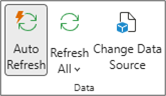
-
αυτόματη ανανέωση για να το ενεργοποιήσετε ή να το απενεργοποιήσετε. Η Αυτόματη ανανέωση είναι ενεργοποιημένη εάν το κουμπί έχει περίγραμμα γύρω του.
Στις ρυθμίσεις Συγκεντρωτικού πίνακα:
- Στην καρτέλα "Συγκεντρωτικός Πίνακας ", επιλέξτε το κουμπί "Επιλογές" του "Ρυθμίσεις".
- Στο παράθυρο Ρυθμίσεις Συγκεντρωτικού Πίνακα στη δεξιά πλευρά, μεταβείτε στην ενότητα Ανανέωση και αποθήκευση και επιλέξτε ή καταργήστε την επιλογή Αυτόματη ανανέωση δεδομένων.
Ανανέωση με μη αυτόματο τρόπο
Επιλέξτε τον Συγκεντρωτικό Πίνακα για να εμφανίσετε την καρτέλα "Ανάλυση" του Συγκεντρωτικού Πίνακα .
", "Ανανέωση".
Συμβουλή
Μπορείτε να κάνετε control-κλικ στον Συγκεντρωτικό Πίνακα και να επιλέξετε "Ανανέωση".
Για να ενημερώσετε όλους τους Συγκεντρωτικούς Πίνακες στο βιβλίο εργασίας σας ταυτόχρονα, στην καρτέλα "Ανάλυση Συγκεντρωτικού Πίνακα", επιλέξτε το βέλος "Ανανέωση" και επιλέξτε " Ανανέωση όλων.
Εάν η ανανέωση διαρκεί περισσότερο από όσο περιμένετε, στην καρτέλα "Ανάλυση" του Συγκεντρωτικού Πίνακα , επιλέξτε το βέλος " Ανανέωση " και επιλέξτε " Κατάσταση ανανέωσης " για να ελέγξετε την κατάσταση ανανέωσης.
Για να διακόψετε την ανανέωση, επιλέξτε "Ακύρωση ανανέωσης".
Εάν το πλάτος των στηλών και η μορφοποίηση των κελιών των δεδομένων σας προσαρμόζονται κατά την ανανέωση των δεδομένων Συγκεντρωτικού Πίνακα και δεν θέλετε να συμβεί αυτό, βεβαιωθείτε ότι είναι ενεργοποιημένες οι παρακάτω επιλογές:
- Επιλέξτε τον Συγκεντρωτικό Πίνακα για να εμφανίσετε την καρτέλα "Ανάλυση" του Συγκεντρωτικού Πίνακα .
-
Επιλέξτε "Επιλογές" και, στη συνέχεια, "Επιλογές" ξανά.
- Στην καρτέλα "Διάταξη ", επιλέξτε τα πλαίσια " Αυτόματη προσαρμογή του πλάτους των στηλών" κατά την ενημέρωση και "Διατήρηση μορφοποίησης κελιών" στα πλαίσια ενημέρωσης .
Αυτόματη ανανέωση δεδομένων κατά το άνοιγμα του βιβλίου εργασίας
- Επιλέξτε τον Συγκεντρωτικό Πίνακα για να εμφανίσετε την καρτέλα "Ανάλυση" του Συγκεντρωτικού Πίνακα .
-
Επιλέξτε "Επιλογές" και, στη συνέχεια, "Επιλογές" ξανά.
- Στην καρτέλα "Δεδομένα ", επιλέξτε "Ανανέωση δεδομένων" κατά το άνοιγμα του αρχείου.
Αυτόματη ανανέωση δεδομένων
Οι νέοι Συγκεντρωτικοί Πίνακες που δημιουργούνται από τοπικά δεδομένα βιβλίου εργασίας θα έχουν ενεργοποιημένη την αυτόματη ανανέωση από προεπιλογή.
Σημείωση
Εάν το βιβλίο εργασίας σας περιέχει υπάρχοντες Συγκεντρωτικούς Πίνακες με απενεργοποιημένη την Αυτόματη ανανέωση, η Αυτόματη ανανέωση θα είναι επίσης απενεργοποιημένη για κάθε νέο Συγκεντρωτικό Πίνακα που χρησιμοποιεί τα ίδια δεδομένα προέλευσης.
Υπάρχουν δύο τρόποι για να ενεργοποιήσετε ή να απενεργοποιήσετε την αυτόματη ανανέωση: μέσω της καρτέλας "Ανάλυση" του Συγκεντρωτικού πίνακα ή του παραθύρου διαλόγου "Επιλογές Συγκεντρωτικού Πίνακα ".
Σημαντικό
Η αυτόματη ανανέωση έχει οριστεί ανά προέλευση δεδομένων, επομένως, η ενεργοποίηση ή η απενεργοποίησή της επηρεάζει όλους τους Συγκεντρωτικούς Πίνακες που είναι συνδεδεμένοι σε αυτή την προέλευση δεδομένων.
Στην καρτέλα "Ανάλυση" του Συγκεντρωτικού Πίνακα:
- Επιλέξτε τον Συγκεντρωτικό Πίνακα για να εμφανίσετε την καρτέλα "Ανάλυση" του Συγκεντρωτικού Πίνακα .
-
αυτόματη ανανέωση για να το ενεργοποιήσετε ή να το απενεργοποιήσετε. Η Αυτόματη ανανέωση είναι ενεργοποιημένη εάν το κουμπί έχει περίγραμμα γύρω του.
Στις επιλογές Συγκεντρωτικού Πίνακα:
- Επιλέξτε τον Συγκεντρωτικό Πίνακα για να εμφανίσετε την καρτέλα "Ανάλυση" του Συγκεντρωτικού Πίνακα .
-
.
- Επιλέξτε την καρτέλα Δεδομένα και επιλέξτε ή καταργήστε την επιλογή Αυτόματη ανανέωση όταν αλλάζει η προέλευση δεδομένων.
Σημαντικό
Ο Συγκεντρωτικός Πίνακας στο iPad είναι διαθέσιμος σε πελάτες που χρησιμοποιούν το Excel σε iPad έκδοση 2.82.205.0 και νεότερες εκδόσεις. Για να αποκτήσετε πρόσβαση σε αυτήν τη δυνατότητα, βεβαιωθείτε ότι η εφαρμογή σας ενημερώνεται στην πιο πρόσφατη έκδοση μέσω του App Store.
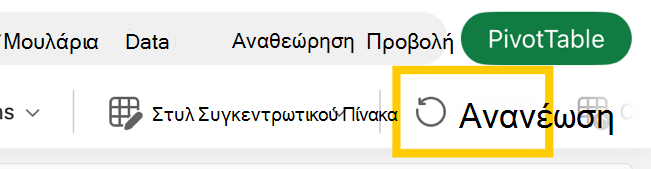
Πατήστε σε οποιοδήποτε σημείο του Συγκεντρωτικού Πίνακα για να εμφανιστεί στην καρτέλα Συγκεντρωτικός Πίνακας στην κορδέλα και, στη συνέχεια, πατήστε "Ανανέωση".
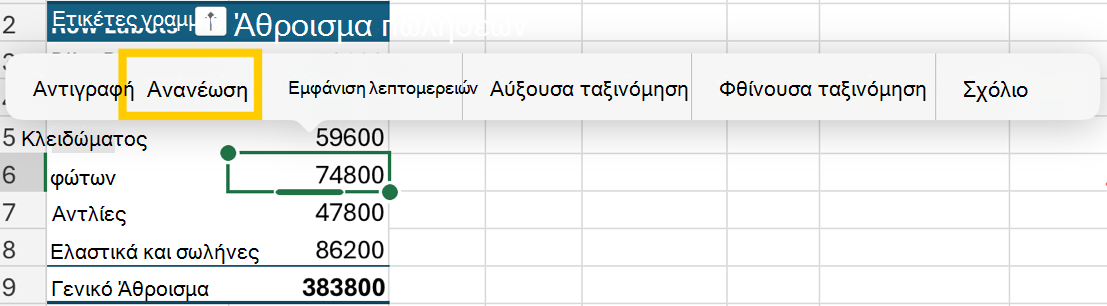
Εναλλακτικά, μπορείτε να πατήσετε παρατεταμένα ένα κελί σε οποιοδήποτε σημείο της περιοχής του Συγκεντρωτικού Πίνακα και, στη συνέχεια, να πατήσετε Ανανέωση.
Χρειάζεστε περισσότερη βοήθεια;
Μπορείτε ανά πάσα στιγμή να ρωτήσετε έναν ειδικό στην Κοινότητα τεχνικής υποστήριξης του Excel ή να λάβετε υποστήριξη στις Κοινότητες.
