
Μπορείτε να μετονομάσετε μια κεφαλίδα στήλης για να είναι πιο σαφής. Μπορείτε να μετονομάσετε μόνο μία στήλη κάθε φορά.
Σημείωση Για να αποφύγετε μια διένεξη ονόματος στήλης από άλλες εντολές που δημιουργούν στήλη, Power Query αποσαφηνίζει δημιουργώντας ένα μοναδικό όνομα. Σε αυτές τις περιπτώσεις, συχνά θέλετε να τις μετονομάσετε. Ωστόσο, τα ονόματα των στηλών του πίνακα πρέπει να είναι μοναδικά για όλες τις στήλες. Η μετονομασία μιας στήλης σε ένα όνομα στήλης που υπάρχει ήδη δημιουργεί σφάλμα.
Μετονομασία στήλης
Για να ανοίξετε ένα ερώτημα, εντοπίστε ένα που φορτώθηκε προηγουμένως από το πρόγραμμα επεξεργασίας Power Query, επιλέξτε ένα κελί στα δεδομένα και, στη συνέχεια, επιλέξτε "Επεξεργασία ερωτήματος>". Για περισσότερες πληροφορίες, ανατρέξτε στο θέμα Δημιουργία, φόρτωση ή επεξεργασία ερωτήματος στο Excel.
Επιλέξτε μια στήλη και, στη συνέχεια, επιλέξτε "Μετασχηματισμός>μετονομασίας". Μπορείτε επίσης να κάνετε διπλό κλικ στην κεφαλίδα της στήλης.
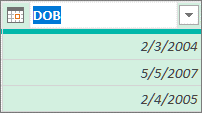
Εισαγάγετε το νέο όνομα.
Πληροφορίες για τις κεφαλίδες στηλών προέλευσης δεδομένων
Η μετονομασία μιας κεφαλίδας στήλης σε Power Query δεν μετονομάζει την αρχική κεφαλίδα στήλης προέλευσης δεδομένων. Αποφύγετε τη μετονομασία της κεφαλίδας στήλης στο αρχείο προέλευσης δεδομένων, επειδή αυτό μπορεί να προκαλέσει σφάλματα ερωτήματος. Ωστόσο, είναι πιθανό κάποιος άλλος να αλλάξει την κεφαλίδα της στήλης σε μια εισηγμένη εξωτερική προέλευση δεδομένων. Αν συμβεί αυτό, μπορεί να εμφανιστεί το σφάλμα:
"Το '<όνομα> στήλης' του πίνακα δεν βρέθηκε."
Για να διορθώσετε το σφάλμα ερωτήματος, επιλέξτε " Μετάβαση σε σφάλμα " στο κίτρινο πλαίσιο μηνύματος και διορθώστε τον τύπο στη γραμμή τύπων. Αλλά προχωρήστε προσεκτικά. Κάθε φορά που αλλάζετε ένα προηγούμενο βήμα στην περιοχή Εφαρμοσμένα βήματα στο παράθυρο Ρυθμίσεις ερωτήματος , ενδέχεται επίσης να επηρεαστούν και τα επόμενα βήματα. Για να επιβεβαιώσετε την επιδιόρθωση, ανανεώστε τα δεδομένα επιλέγοντας "Προεπισκόπηση αρχικής>ανανέωσης", "Προεπισκόπηση>", "Προεπισκόπηση".
Δείτε επίσης
Βοήθεια για το Power Query για Excel