
Μπορείτε να μετατρέψετε τα περιεχόμενα ενός κελιού που περιέχει έναν τύπο, έτσι ώστε η υπολογιζόμενη τιμή να αντικαταστήσει τον τύπο. Εάν θέλετε να σταθεροποιήσετε μόνο ένα μέρος του τύπου, μπορείτε να αντικαταστήσετε μόνο το τμήμα που δεν θέλετε να επαναλάβετε τον υπολογισμό. Η αντικατάσταση ενός τύπου με το αποτέλεσμά του μπορεί να είναι χρήσιμη εάν υπάρχουν πολλοί ή σύνθετοι τύποι στο βιβλίο εργασίας και θέλετε να βελτιώσετε την απόδοση δημιουργώντας στατικά δεδομένα.
Μπορείτε να μετατρέψετε τύπους στις τιμές τους είτε ανά κελί είτε να μετατρέψετε μια ολόκληρη περιοχή ταυτόχρονα.
Σημαντικό
Βεβαιωθείτε ότι εξετάζετε την επίδραση της αντικατάστασης ενός τύπου με τα αποτελέσματά του, ειδικά όταν οι τύποι αναφέρονται σε άλλα κελιά που περιέχουν τύπους. Καλό είναι να δημιουργήσετε ένα αντίγραφο του βιβλίου εργασίας πριν αντικαταστήσετε έναν τύπο με τα αποτελέσματά του.
Αυτό το άρθρο δεν καλύπτει τις επιλογές και τις μεθόδους υπολογισμού. Για να μάθετε πώς μπορείτε να ενεργοποιήσετε ή να απενεργοποιήσετε την αυτόματη επανάληψη υπολογισμού για ένα φύλλο εργασίας, ανατρέξτε στο θέμα Αλλαγή της επανάληψης του υπολογισμού, των διαδοχικών προσεγγίσεων ή της ακρίβειας ενός τύπου.
Αντικατάσταση τύπων με τις υπολογισμένες τιμές τους
Όταν αντικαθιστάτε τύπους με τις τιμές τους, το Excel καταργεί οριστικά τους τύπους. Εάν αντικαταστήσετε κατά λάθος έναν τύπο με μια τιμή και θέλετε να επαναφέρετε τον τύπο, επιλέξτε το  αμέσως μετά την εισαγωγή ή την επικόλληση της τιμής.
Επιλέξτε το κελί ή την περιοχή κελιών που περιέχει τους τύπους.
Εάν ο τύπος είναι τύπος πίνακα, επιλέξτε την περιοχή που περιέχει τον τύπο πίνακα.
Πώς να επιλέξετε μια περιοχή που περιέχει τον τύπο πίνακα- Επιλέξτε ένα κελί στον τύπο πίνακα.
- Στην Κεντρική καρτέλα, στην ομάδα Επεξεργασία , επιλέξτε Εύρεση & Επιλογή και, στη συνέχεια, επιλέξτε Μετάβαση.
- Επιλέξτε Ειδική.
- Επιλέξτε Τρέχων πίνακας.
 "Επιλογή αντιγραφής".
 ".
".Επιλέξτε το βέλος δίπλα στην
 "Επιλογές επικόλλησης" και, στη συνέχεια, επιλέξτε "Μόνο τιμές".
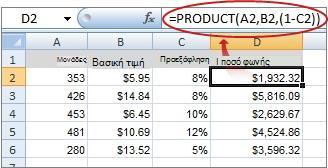
Το παρακάτω παράδειγμα δείχνει έναν τύπο στο κελί D2 που πολλαπλασιάζει τα κελιά A2, B2 και μια έκπτωση που προκύπτει από το κελί C2 για να υπολογίσει ένα ποσό τιμολογίου για μια πώληση. Για να αντιγράψετε την πραγματική τιμή αντί για τον τύπο από το κελί σε άλλο φύλλο ή βιβλίο εργασίας, μπορείτε να μετατρέψετε τον τύπο στο κελί του στην τιμή του, κάνοντας τα εξής:
- Πατήστε το πλήκτρο F2 για να επεξεργαστείτε το κελί.
- Πατήστε το πλήκτρο F9 και, στη συνέχεια, πατήστε το πλήκτρο ENTER.
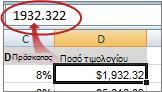
Αφού μετατρέψετε το κελί από τύπο σε τιμή, η τιμή εμφανίζεται ως 1932,322 στη γραμμή τύπων. Σημειώστε ότι 1932,322 είναι η πραγματική υπολογιζόμενη τιμή και 1932,32 είναι η τιμή που εμφανίζεται στο κελί σε μορφή νομισματικής μονάδας.
Συμβουλή
Όταν επεξεργάζεστε ένα κελί που περιέχει τύπο, μπορείτε να πατήσετε το πλήκτρο F9 για να αντικαταστήσετε οριστικά τον τύπο με την υπολογιζόμενη τιμή.
Αντικατάσταση τμήματος τύπου με την υπολογισμένη του τιμή
Ορισμένες φορές ενδέχεται να θέλετε να αντικαταστήσετε μόνο ένα τμήμα ενός τύπου με την υπολογισμένη του τιμή. Για παράδειγμα, θέλετε να κλειδώσετε την αξία που χρησιμοποιείται ως προκαταβολή για ένα δάνειο αυτοκινήτου. Η προκαταβολή αυτή υπολογίστηκε βάσει ποσοστού επί των ετήσιων εισοδημάτων του δανειολήπτη. Προς το παρόν, αυτό το ποσό εισοδήματος δεν θα αλλάξει, επομένως θέλετε να κλειδώσετε την προκαταβολή σε έναν τύπο που υπολογίζει μια πληρωμή με βάση διάφορα ποσά δανείου.
Όταν αντικαθιστάτε ένα τμήμα ενός τύπου με το αποτέλεσμά του, δεν είναι δυνατή η επαναφορά αυτού του τμήματος του τύπου.
- Επιλέξτε το κελί που περιέχει τον τύπο.
- Στην
 της γραμμής τύπων , επιλέξτε το τμήμα του τύπου που θέλετε να αντικαταστήσετε με την υπολογισμένη του τιμή. Όταν επιλέγετε το τμήμα του τύπου που θέλετε να αντικαταστήσετε, βεβαιωθείτε ότι συμπεριλαμβάνετε ολόκληρο τον τελεστέο. Για παράδειγμα, εάν επιλέξετε μια συνάρτηση, πρέπει να επιλέξετε ολόκληρο το όνομα της συνάρτησης, την αριστερή παρένθεση, τα ορίσματα και τη δεξιά παρένθεση.
 - Για να υπολογίσετε το επιλεγμένο τμήμα, πατήστε το πλήκτρο F9.
- Για να αντικαταστήσετε το επιλεγμένο τμήμα του τύπου με την υπολογισμένη τιμή του, πατήστε το πλήκτρο ENTER.
Χρειάζεστε περισσότερη βοήθεια;
Μπορείτε ανά πάσα στιγμή να ρωτήσετε έναν ειδικό στην Κοινότητα τεχνικής υποστήριξης του Excel ή να λάβετε υποστήριξη στις Κοινότητες.