
Μπορείτε να ομαδοποιήσετε, να αντιγράψετε, να αλλάξετε το μέγεθος ή να μορφοποιήσετε στοιχεία ελέγχου σε μια φόρμα φύλλου εργασίας.
Σημείωση
Δεν μπορείτε να συνδυάσετε στοιχεία ελέγχου φόρμας ή στοιχεία ελέγχου ActiveX με αντικείμενα εργαλείων σχεδίασης ή εργαλείων SmartArt (όπως σχήματα και γραφικά SmartArt) στην ίδια επιλογή ομάδας.
Βεβαιωθείτε ότι η καρτέλα "Προγραμματιστής" είναι ορατή στην Κορδέλα. Για περισσότερες πληροφορίες, ανατρέξτε στο θέμα Εμφάνιση της καρτέλας "Προγραμματιστής". Στη συνέχεια, βεβαιωθείτε ότι έχει ενεργοποιηθεί η Κατάσταση σχεδίασης. Για να το κάνετε αυτό, κάντε κλικ στην επιλογή Λειτουργία σχεδίασης προγραμματιστή> (στην ομάδα Στοιχεία ελέγχου).
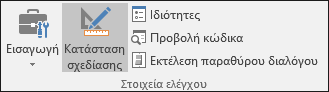
Όταν ολοκληρώσετε την εργασία σας με τα στοιχεία ελέγχου, απενεργοποιήστε την κατάσταση σχεδίασης.
Επιλέξτε ένα μεμονωμένο στοιχείο ελέγχου που δεν περιέχεται σε μια ομάδα
Κάντε κλικ στο όριο επιλογής του στοιχείου ελέγχου.
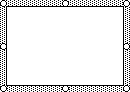
Το περίγραμμα στοιχείου ελέγχου για ένα στοιχείο ελέγχου φόρμας εμφανίζεται ως διάστικτο μοτίβο και ως μια σειρά από λαβές αλλαγής μεγέθους:
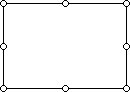
Το περίγραμμα στοιχείου ελέγχου για ένα στοιχείο ελέγχου ActiveX εμφανίζεται ως μια σειρά από λαβές αλλαγής μεγέθους:
Επιλογή πολλών στοιχείων ελέγχου που δεν περιέχονται σε μια ομάδα
Η χρήση του Παραθύρου επιλογής διευκολύνει την επιλογή ενός ή περισσότερων αντικειμένων, καθώς και την εμφάνιση, απόκρυψη ή αλλαγή της σειράς των αντικειμένων.
Στην Κεντρική καρτέλα, στην ομάδα Επεξεργασία, κάντε κλικ στο στοιχείο Εύρεση & επιλογή.
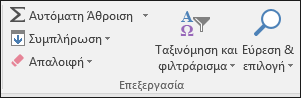
Κάντε ένα από τα εξής:
- Για να επιλέξετε αντικείμενα που είναι κρυφά, σε στοίβα ή πίσω από κείμενο, επιλέξτε Επιλογή αντικειμένων και στη συνέχεια σχεδιάστε ένα πλαίσιο επάνω από τα αντικείμενα.
- Για να ανοίξετε ένα παράθυρο εργασιών στο οποίο μπορείτε να επιλέξετε, να επιλέξετε πολλαπλή επιλογή, να εμφανίσετε, να αποκρύψετε ή να αλλάξετε τη σειρά των αντικειμένων— κάντε κλικ στην επιλογή Παράθυρο επιλογής και, στη συνέχεια, κάντε κλικ στις επιλογές που θέλετε.
Συμβουλή
Για να επιλέξετε στοιχεία ελέγχου με χρήση του ποντικιού, πατήστε παρατεταμένα το πλήκτρο CTRL μέχρι να επιλεγούν.
Επιλογή μεμονωμένου στοιχείου ελέγχου σε μια ομάδα
Πρώτα, κάντε κλικ στο όριο επιλογής της ομάδας.
Το όριο επιλογής ομάδας εμφανίζεται ως μια σειρά από λαβές αλλαγής μεγέθους:
Στη συνέχεια, κάντε κλικ στο στοιχείο ελέγχου που θέλετε να επιλέξετε μέσα στην ομάδα.
Επιλογή πολλών στοιχείων ελέγχου σε μια ομάδα
Πρώτα, κάντε κλικ στο όριο επιλογής της ομάδας.
Το όριο επιλογής ομάδας εμφανίζεται ως μια σειρά από λαβές αλλαγής μεγέθους:
Στη συνέχεια, πατήστε παρατεταμένα το πλήκτρο CTRL μέχρι να επιλέξετε τα στοιχεία ελέγχου.
Επιλογή ομάδας που περιέχει στοιχεία ελέγχου
Κάντε κλικ στο όριο επιλογής της ομάδας και το όριο επιλογής ομάδας εμφανίζεται ως μια σειρά από λαβές αλλαγής μεγέθους:
Επιλογή κρυφών ή σωρευμένων στοιχείων ελέγχου
Κάντε τα εξής για να επιλέξετε ένα στοιχείο ελέγχου που είναι κρυφό ή κάτω από άλλα στοιχεία ελέγχου:
- Επιλέξτε το στοιχείο ελέγχου που βρίσκεται στο ανώτερο επίπεδο.
- Πατήστε το πλήκτρο TAB για κυκλική εναλλαγή προς τα εμπρός ή τον συνδυασμό πλήκτρων SHIFT+TAB για κυκλική εναλλαγή προς τα πίσω στα στοιχεία ελέγχου.
Επιλογή στοιχείων ελέγχου και αντικειμένων που βρίσκονται στο επίπεδο σχεδίασης
Στην Κεντρική καρτέλα, στην ομάδα Επεξεργασία , κάντε κλικ στην επιλογή Εύρεση & επιλογή και, στη συνέχεια, κάντε ένα από τα εξής:
- Κάντε κλικ στην επιλογή Επιλογή αντικειμένων και, στη συνέχεια, χρησιμοποιήστε το δείκτη του ποντικιού για να σχεδιάσετε ένα ορθογώνιο γύρω από τα αντικείμενα που θέλετε να επιλέξετε.
- Κάντε κλικ στην επιλογή "Παράθυρο επιλογής" και, στη συνέχεια, χρησιμοποιήστε το παράθυρο για να επιλέξετε ένα ή περισσότερα αντικείμενα.
Ακύρωση της επιλογής ενός ή περισσότερων στοιχείων ελέγχου
Κάντε ένα από τα εξής:
- Για να ακυρώσετε την επιλογή ενός ή περισσότερων στοιχείων ελέγχου, κάντε κλικ σε οποιοδήποτε σημείο έξω από το στοιχείο ελέγχου, το σύνολο των επιλεγμένων στοιχείων ελέγχου ή το περίγραμμα ομάδας.
- Για να ακυρώσετε την επιλογή ενός στοιχείου ελέγχου κάθε φορά σε ένα σύνολο επιλεγμένων στοιχείων ελέγχου, κρατήστε πατημένο το πλήκτρο CTRL και κάντε κλικ στο στοιχείο ελέγχου.
Χρειάζεστε περισσότερη βοήθεια;
Μπορείτε ανά πάσα στιγμή να ρωτήσετε έναν ειδικό στην Κοινότητα τεχνικής υποστήριξης του Excel ή να λάβετε υποστήριξη στις Κοινότητες.