
Μερικές φορές πρέπει να αλλάξετε ή να περιστρέψετε κελιά. Αυτό μπορείτε να το κάνετε με τις λειτουργίες αντιγραφή, επικόλληση και τη χρήση της επιλογής "Αντιμετάθεση". Ωστόσο, η ενέργεια αυτή δημιουργεί διπλότυπα δεδομένα. Εάν δεν το θέλετε αυτό, μπορείτε να πληκτρολογήσετε έναν τύπο αντί να χρησιμοποιήσετε τη συνάρτηση TRANSPOSE. Για παράδειγμα, παρακάτω εικόνα, ο τύπος =TRANSPOSE(A1:B4) λαμβάνει τα κελιά A1 έως B4 και τα τακτοποιεί οριζόντια.

Σημείωση
Εάν έχετε μια τρέχουσα έκδοση του Microsoft 365, τότε μπορείτε να εισαγάγετε τον τύπο στο επάνω αριστερό κελί της περιοχής εξόδου και, στη συνέχεια, να πατήσετε το πλήκτρο ENTER για να επιβεβαιώσετε τον τύπο ως δυναμικό τύπο πίνακα. Διαφορετικά, ο τύπος πρέπει να εισαχθεί ως τύπος πίνακα παλιού τύπου, επιλέγοντας πρώτα την περιοχή εξόδου, εισαγάγοντας τον τύπο στο επάνω αριστερό κελί της περιοχής εξόδου και, στη συνέχεια, πατώντας τον συνδυασμό πλήκτρων Ctrl+Shift+Enter για να τον επιβεβαιώσετε. Το Excel εισαγάγει άγκιστρα στην αρχή και στο τέλος του τύπου. Για περισσότερες πληροφορίες σχετικά με τους τύπους πίνακα, ανατρέξτε στο θέμα Γενικές οδηγίες και παραδείγματα τύπων πίνακα.
Βήμα 1: Επιλογή κενών κελιών
Επιλέξτε πρώτα ορισμένα κενά κελιά. Ωστόσο, βεβαιωθείτε ότι έχετε επιλέξει τον ίδιο αριθμό κελιών με αυτά του αρχικού συνόλου κελιών, αλλά προς την άλλη κατεύθυνση. Για παράδειγμα, υπάρχουν εδώ 8 κελιά που είναι τακτοποιημένα κατακόρυφα:

Επομένως, θα πρέπει να επιλέξετε οκτώ οριζόντια κελιά, όπως φαίνεται παρακάτω:

Εδώ είναι το σημείο που θα καταλήξουν τα νέα μεταφερμένα κελιά.
Βήμα 2: Πληκτρολογήστε =TRANSPOSE(
Με επιλεγμένα αυτά τα κενά κελιά, πληκτρολογήστε: =TRANSPOSE(
Το Excel θα έχει εμφάνιση παρόμοια με την εξής:
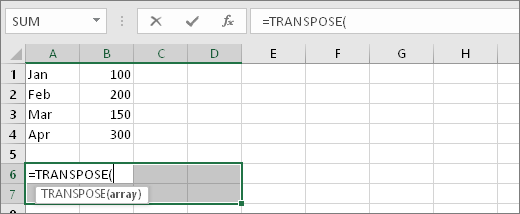
Παρατηρήστε ότι τα οκτώ κελιά εξακολουθούν να είναι επιλεγμένα, παρόλο που έχετε ξεκινήσει να πληκτρολογείτε έναν τύπο.
Βήμα 3: Πληκτρολογήστε την περιοχή των αρχικών κελιών.
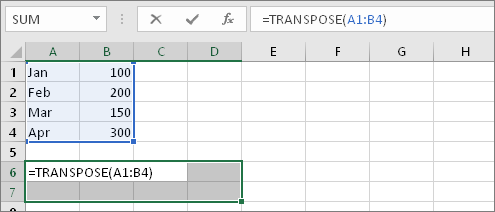
Τώρα, πληκτρολογήστε την περιοχή των κελιών που θέλετε να αντιμεταθέσετε. Σε αυτό το παράδειγμα, θέλουμε να αντιμεταθέσουμε κελιά από το A1 έως το B4. Επομένως, ο τύπος για αυτό το παράδειγμα θα ήταν: =TRANSPOSE(A1:B4) -- αλλά μην πατήσετε ακόμα το πλήκτρο ENTER για το Excel παλαιού τύπου! Απλά, διακόψτε την πληκτρολόγηση και προχωρήστε στο επόμενο βήμα. Για το Excel 365 ή νεότερη έκδοση, πατήστε το πλήκτρο ENTER.
Το Excel θα έχει εμφάνιση παρόμοια με την εξής:
Βήμα 4: Τέλος, πατήστε το συνδυασμό πλήκτρων CTRL+SHIFT+ENTER για το Excel παλαιού τύπου
Για το Excel παλαιού τύπου, πατήστε το συνδυασμό πλήκτρων CTRL+SHIFT+ENTER. Γιατί; Επειδή η συνάρτηση TRANSPOSE χρησιμοποιείται μόνο σε τύπους πίνακα και έτσι ολοκληρώνετε έναν τύπο πίνακα. Ένας τύπος πίνακα, με λίγα λόγια, είναι ένας τύπος που εφαρμόζεται σε περισσότερα από ένα κελιά. Επειδή επιλέξατε περισσότερα από ένα κελιά στο βήμα 1 (το επιλέξατε, έτσι δεν είναι;), ο τύπος θα εφαρμοστεί σε περισσότερα από ένα κελιά. Αυτό είναι το αποτέλεσμα μετά το πάτημα του συνδυασμού πλήκτρων CTRL+SHIFT+ENTER:

Συμβουλές
- Δεν χρειάζεται να πληκτρολογήσετε την περιοχή με το χέρι. Αφού πληκτρολογήσετε =TRANSPOSE(, μπορείτε να χρησιμοποιήσετε το ποντίκι για να επιλέξετε την περιοχή. Απλώς, κάντε κλικ και σύρετε τον δείκτη από την αρχή της περιοχής μέχρι το τέλος. Για το Excel παλαιού τύπου, πατήστε το συνδυασμό πλήκτρων CTRL+SHIFT+ENTER όταν τελειώσετε. Για το Excel 365 ή νεότερη έκδοση, πατήστε το πλήκτρο ENTER.
- Θέλετε επίσης να γίνει αντιμετάθεση της μορφοποίησης κειμένου και κελιών; Δοκιμάστε να αντιγράψετε, να επικολλήσετε και να χρησιμοποιήσετε την επιλογή αντιμετάθεσης. Ωστόσο, λάβετε υπόψη ότι αυτό δημιουργεί διπλότυπα. Έτσι, εάν αλλάξουν τα αρχικά σας κελιά, τα αντίγραφα δεν θα ενημερωθούν.
- Υπάρχουν περισσότερα που μπορείτε να μάθετε για τους τύπους πίνακα. Δημιουργήστε έναν τύπο πίνακα ή μπορείτε να διαβάσετε για λεπτομερείς οδηγίες και παραδείγματά τους εδώ.
Τεχνικές λεπτομέρειες
Η συνάρτηση TRANSPOSE επιστρέφει μια κατακόρυφη περιοχή κελιών ως οριζόντια περιοχή ή το αντίστροφο. Η συνάρτηση TRANSPOSE πρέπει να εισαχθεί ως τύπος πίνακα σε μια περιοχή της οποίας ο αριθμός γραμμών και στηλών αντιστοιχεί στον αριθμό στηλών και γραμμών της περιοχής προέλευσης. Χρησιμοποιήστε τη συνάρτηση TRANSPOSE για να εναλλάξετε τον κατακόρυφο και οριζόντιο προσανατολισμό ενός πίνακα ή μιας περιοχής σε ένα φύλλο εργασίας.
Σύνταξη
TRANSPOSE(πίνακας)
Η σύνταξη της συνάρτησης TRANSPOSE περιλαμβάνει το παρακάτω όρισμα:
- πίνακας Απαιτείται. Ένας πίνακας ή μια περιοχή κελιών σε ένα φύλλο εργασίας που θέλετε να αντιμεταθέσετε. Η αντιμετάθεση ενός πίνακα δημιουργείται χρησιμοποιώντας την πρώτη γραμμή του πίνακα ως πρώτη στήλη του νέου πίνακα, τη δεύτερη γραμμή του πίνακα ως δεύτερη στήλη του νέου πίνακα κ.ο.κ. Εάν δεν είστε βέβαιοι για τον τρόπο εισαγωγής ενός τύπου πίνακα, ανατρέξτε στο θέμα Δημιουργία τύπου πίνακα.