
Εάν έχετε ένα φύλλο εργασίας με δεδομένα σε στήλες που πρέπει να περιστρέψετε για να τα αναδιατάξετε σε γραμμές, χρησιμοποιήστε τη δυνατότητα αντιμετάθεσης . Με αυτό, μπορείτε να κάνετε γρήγορη εναλλαγή δεδομένων από στήλες σε γραμμές ή το αντίστροφο.
Για παράδειγμα, εάν τα δεδομένα σας έχουν αυτή τη μορφή, με τις "Περιοχές πωλήσεων" στις επικεφαλίδες στηλών και τα "Τρίμηνα" κατά μήκος της αριστερής πλευράς:
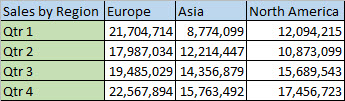
Η δυνατότητα αντιμετάθεσης αναδιατάσσει τον πίνακα έτσι ώστε τα Τρίμηνα να εμφανίζονται στις επικεφαλίδες στηλών και οι Περιοχές πωλήσεων να φαίνονται στα αριστερά, ως εξής:

Σημείωση
Εάν τα δεδομένα σας βρίσκονται σε έναν πίνακα του Excel, η δυνατότητα αντιμετάθεσης δεν είναι διαθέσιμη. Μπορείτε να μετατρέψετε τον πίνακα σε περιοχή πρώτα ή να χρησιμοποιήσετε τη συνάρτηση TRANSPOSE για να περιστρέψετε τις γραμμές και τις στήλες.
Δείτε πώς θα το κάνετε:
Επιλέξτε την περιοχή δεδομένων που θέλετε να αναδιατάξετε, καθώς και τυχόν ετικέτες γραμμών ή στηλών, και πατήστε Ctrl+C.
Σημείωση
Βεβαιωθείτε ότι έχετε αντιγράψει τα δεδομένα για να το κάνετε αυτό, καθώς η χρήση της εντολής Αποκοπή ή του συνδυασμού πλήκτρων Ctrl+X δεν θα λειτουργήσει.
Επιλέξτε μια νέα θέση στο φύλλο εργασίας όπου θέλετε να επικολλήσετε τον πίνακα αντιμετάθεσης, εξασφαλίζοντας ότι υπάρχει αρκετός χώρος για την επικόλληση των δεδομένων σας. Ο νέος πίνακας που θα επικολλήσετε εκεί θα αντικαταστήσει πλήρως τυχόν δεδομένα / μορφοποίηση που υπάρχουν ήδη.
Κάντε δεξί κλικ επάνω από το επάνω αριστερό κελί όπου θέλετε να επικολλήσετε τον πίνακα αντιμετάθεσης και, στη συνέχεια, επιλέξτε
 .
.

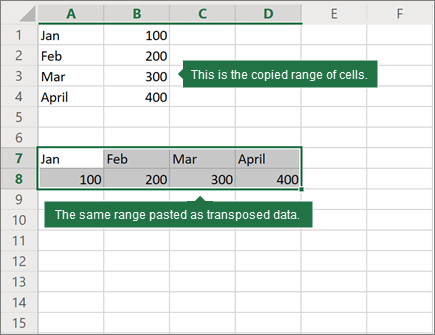
Μετά την επιτυχή περιστροφή των δεδομένων, μπορείτε να διαγράψετε τον αρχικό πίνακα και τα δεδομένα στον νέο πίνακα παραμένουν ανέπαφα.
Συμβουλές για την αντιμετάθεση δεδομένων
- Εάν τα δεδομένα σας περιλαμβάνουν τύπους, το Excel τους ενημερώνει αυτόματα ώστε να ταιριάζουν με τη νέα διευθέτηση. Βεβαιωθείτε ότι αυτοί οι τύποι χρησιμοποιούν απόλυτες αναφορές—αν δεν το κάνουν, μπορείτε να κάνετε εναλλαγή μεταξύ σχετικών, απόλυτων και μεικτών αναφορών πριν από την περιστροφή των δεδομένων.
- Εάν θέλετε να περιστρέφετε τα δεδομένα σας συχνά για να τα βλέπετε από διαφορετικές οπτικές γωνίες, εξετάστε το ενδεχόμενο να δημιουργήσετε ένα Συγκεντρωτικό Πίνακα , έτσι ώστε να μπορείτε γρήγορα να συγκεντρώσετε τα δεδομένα σας, σύροντας πεδία από την περιοχή "Γραμμές" στην περιοχή "Στήλες" (ή αντίστροφα) στη λίστα πεδίων του Συγκεντρωτικού Πίνακα.
Χρειάζεστε περισσότερη βοήθεια;
Μπορείτε ανά πάσα στιγμή να ρωτήσετε έναν ειδικό στην Κοινότητα τεχνικής υποστήριξης του Excel ή να λάβετε υποστήριξη στις Κοινότητες.