
Οι πίνακες ημερομηνιών στο Power Pivot είναι απαραίτητοι για την αναζήτηση και τον υπολογισμό δεδομένων σε βάθος χρόνου. Αυτό το άρθρο παρέχει μια πλήρη κατανόηση των πινάκων ημερομηνιών και τον τρόπο με τον οποίο μπορείτε να τους δημιουργήσετε στο Power Pivot. Ειδικότερα, το άρθρο αυτό περιγράφει:
- Γιατί ένας πίνακας ημερομηνιών είναι σημαντικός για την αναζήτηση και τον υπολογισμό δεδομένων κατά ημερομηνίες και ώρα.
- Πώς μπορείτε να χρησιμοποιήσετε το Power Pivot για να προσθέσετε έναν πίνακα ημερομηνιών στο μοντέλο δεδομένων.
- Πώς μπορείτε να δημιουργήσετε νέες στήλες ημερομηνιών, όπως Έτος, Μήνας και Περίοδος, σε έναν πίνακα ημερομηνιών.
- Πώς μπορείτε να δημιουργήσετε σχέσεις μεταξύ πινάκων ημερομηνιών και πινάκων δεδομένων.
- Πώς να εργαστείτε με το χρόνο.
Αυτό το άρθρο προορίζεται για τους χρήστες που χρησιμοποιούν πρώτη φορά το Power Pivot. Ωστόσο, είναι σημαντικό να έχετε ήδη κατανοήσει καλά την εισαγωγή δεδομένων, τη δημιουργία σχέσεων και τη δημιουργία υπολογιζόμενων στηλών και μετρήσεων.
Αυτό το άρθρο δεν περιγράφει τον τρόπο χρήσης συναρτήσεων DAX Time-Intelligence σε τύπους μέτρησης. Για περισσότερες πληροφορίες σχετικά με τον τρόπο δημιουργίας μετρήσεων με συναρτήσεις χρονικής ευφυΐας DAX, ανατρέξτε στο θέμα Χρονική ευφυΐα στο Power Pivot στο Excel.
Σημείωση
Στο Power Pivot, τα ονόματα "μέτρηση" και "πεδίο υπολογισμού" είναι συνώνυμα. Χρησιμοποιούμε το μέτρο ονομάτων σε αυτό το άρθρο. Για περισσότερες πληροφορίες, ανατρέξτε στο θέμα Μετρήσεις στο Power Pivot.
Περιεχόμενα
Κατανόηση των πινάκων ημερομηνιών
Σχεδόν όλες οι αναλύσεις δεδομένων περιλαμβάνουν την περιήγηση και τη σύγκριση δεδομένων σε ημερομηνίες και ώρες. Για παράδειγμα, μπορεί να θέλετε να αθροίσετε τα ποσά πωλήσεων για το προηγούμενο οικονομικό τρίμηνο και, στη συνέχεια, να συγκρίνετε αυτά τα αθροίσματα με άλλα τρίμηνα ή μπορεί να θέλετε να υπολογίσετε ένα υπόλοιπο κλεισίματος στο τέλος μήνα για έναν λογαριασμό. Σε κάθε μία από αυτές τις περιπτώσεις, χρησιμοποιείτε τις ημερομηνίες για να ομαδοποιήσετε και να συγκεντρώσετε συναλλαγές πωλήσεων ή υπόλοιπα για μια συγκεκριμένη χρονική περίοδο.
Αναφορά Power View
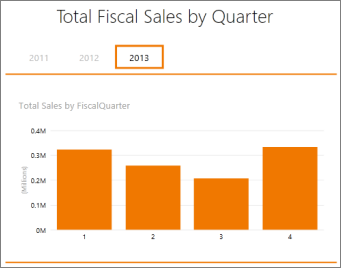
Ένας πίνακας ημερομηνιών μπορεί να περιέχει πολλές διαφορετικές αναπαραστάσεις ημερομηνιών και ωρών. Για παράδειγμα, ένας πίνακας ημερομηνιών συχνά διαθέτει στήλες, όπως "Οικονομικό έτος", "Μήνας", "Τρίμηνο" ή "Περίοδος", τις οποίες μπορείτε να επιλέξετε ως πεδία από μια λίστα πεδίων κατά τον τεμαχισμό και το φιλτράρισμα των δεδομένων σας σε Συγκεντρωτικούς Πίνακες ή αναφορές του Power View.
Λίστα πεδίων του Power View

Προκειμένου οι στήλες ημερομηνιών, όπως Έτος, Μήνας και Τρίμηνο, να περιλαμβάνουν όλες τις ημερομηνίες εντός της αντίστοιχης περιοχής τους, ο πίνακας ημερομηνιών πρέπει να έχει τουλάχιστον μία στήλη με ένα σύνολο συνεχόμενων ημερομηνιών. Δηλαδή, αυτή η στήλη πρέπει να έχει μία γραμμή για κάθε ημέρα για κάθε έτος που περιλαμβάνεται στον πίνακα ημερομηνιών.
Για παράδειγμα, εάν τα δεδομένα που θέλετε να αναζητήσετε έχουν ημερομηνίες από την 1η Φεβρουαρίου 2010 έως και τις 30 Νοεμβρίου 2012 και κάνετε αναφορά για ένα ημερολογιακό έτος, θα θέλετε έναν πίνακα ημερομηνιών με τουλάχιστον ένα εύρος ημερομηνιών από την 1η Ιανουαρίου 2010 έως και την 31η Δεκεμβρίου 2012. Κάθε έτος στον πίνακα ημερομηνιών πρέπει να περιέχει όλες τις ημέρες για κάθε έτος. Εάν πρόκειται να ανανεώνετε τακτικά τα δεδομένα σας με νεότερα δεδομένα, μπορεί να θέλετε να εκτελέσετε την ημερομηνία λήξης κατά ένα ή δύο έτη, ώστε να μην χρειάζεται να ενημερώνετε τον πίνακα ημερομηνιών με την πάροδο του χρόνου.
Πίνακας ημερομηνιών με ένα συνεχόμενο σύνολο ημερομηνιών
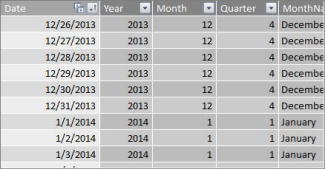
Εάν κάνετε αναφορά για ένα οικονομικό έτος, μπορείτε να δημιουργήσετε έναν πίνακα ημερομηνιών με ένα συνεχόμενο σύνολο ημερομηνιών για κάθε οικονομικό έτος. Για παράδειγμα, εάν το οικονομικό έτος αρχίζει την 1η Μαρτίου και έχετε δεδομένα για τα οικονομικά έτη 2010 έως και την τρέχουσα ημερομηνία (για παράδειγμα, το οικονομικό έτος 2013), μπορείτε να δημιουργήσετε έναν πίνακα ημερομηνιών που ξεκινά στις 1/3/2009 και περιλαμβάνει τουλάχιστον κάθε ημέρα κάθε οικονομικού έτους έως την τελευταία ημερομηνία του οικονομικού έτους 2013.
Εάν πρόκειται να υποβάλετε έκθεση τόσο για το ημερολογιακό έτος όσο και για το οικονομικό έτος, δεν χρειάζεται να δημιουργήσετε ξεχωριστούς πίνακες ημερομηνιών. Ένας πίνακας ημερομηνιών μπορεί να περιλαμβάνει στήλες για ένα ημερολογιακό έτος, οικονομικό έτος, ακόμα και ένα ημερολόγιο δεκατριών περιόδων τεσσάρων εβδομάδων. Το σημαντικό είναι ότι ο πίνακας ημερομηνιών περιέχει ένα συνεχόμενο σύνολο ημερομηνιών για όλα τα έτη συμπεριλαμβανομένων.
Προσθήκη πίνακα ημερομηνιών στο μοντέλο δεδομένων
Υπάρχουν πολλοί τρόποι με τους οποίους μπορείτε να προσθέσετε έναν πίνακα ημερομηνιών στο μοντέλο δεδομένων σας:
- Εισαγωγή από σχεσιακή βάση δεδομένων ή άλλη προέλευση δεδομένων.
- Δημιουργήστε έναν πίνακα ημερομηνιών στο Excel και, στη συνέχεια, αντιγράψτε ή συνδέστε έναν νέο πίνακα στο Power Pivot.
- Εισαγωγή από το Microsoft Azure Marketplace.
Ας δούμε καθένα από αυτά πιο προσεκτικά.
Εισαγωγή από σχεσιακή βάση δεδομένων
Εάν εισαγάγετε ορισμένα ή όλα τα δεδομένα σας από μια αποθήκη δεδομένων ή άλλο τύπο σχεσιακής βάσης δεδομένων, είναι πιθανό να υπάρχει ήδη ένας πίνακας ημερομηνιών και σχέσεις μεταξύ αυτού και των υπόλοιπων δεδομένων που εισάγετε. Οι ημερομηνίες και η μορφή πιθανότατα θα ταιριάζουν με τις ημερομηνίες στα δεδομένα σας και οι ημερομηνίες πιθανότατα ξεκινούν πολύ παλιά και πηγαίνουν πολύ μακριά στο μέλλον. Ο πίνακας ημερομηνιών που θέλετε να εισαγάγετε μπορεί να είναι πολύ μεγάλος και να περιέχει μια περιοχή ημερομηνιών πέρα από αυτές που θα χρειαστεί να συμπεριλάβετε στο μοντέλο δεδομένων σας. Μπορείτε να χρησιμοποιήσετε τις προηγμένες δυνατότητες φίλτρου του Οδηγού εισαγωγής πίνακα του Power Pivot για να επιλέξετε επιλεκτικά μόνο τις ημερομηνίες και τις συγκεκριμένες στήλες που χρειάζεστε πραγματικά. Αυτό μπορεί να μειώσει σημαντικά το μέγεθος του βιβλίου εργασίας σας και να βελτιώσει την απόδοση.
Οδηγός εισαγωγής πίνακα

Στις περισσότερες περιπτώσεις, δεν θα χρειαστεί να δημιουργήσετε πρόσθετες στήλες, όπως Οικονομικό έτος, Εβδομάδα, Όνομα μήνα, κ.λπ., επειδή θα υπάρχουν ήδη στον πίνακα που έχει εισαχθεί. Ωστόσο, σε ορισμένες περιπτώσεις, μετά την εισαγωγή του πίνακα ημερομηνιών στο μοντέλο δεδομένων σας, ίσως χρειαστεί να δημιουργήσετε πρόσθετες στήλες ημερομηνίας, ανάλογα με μια συγκεκριμένη ανάγκη αναφοράς. Ευτυχώς, αυτό είναι εύκολο να γίνει χρησιμοποιώντας το DAX. Θα μάθετε περισσότερα σχετικά με τη δημιουργία πεδίων πίνακα ημερομηνιών αργότερα. Κάθε περιβάλλον είναι διαφορετικό. Εάν δεν είστε βέβαιοι εάν οι προελεύσεις δεδομένων σας έχουν μια σχετική ημερομηνία ή έναν πίνακα ημερολογίου, επικοινωνήστε με το διαχειριστή της βάσης δεδομένων.
Δημιουργία πίνακα ημερομηνιών στο Excel
Μπορείτε να δημιουργήσετε έναν πίνακα ημερομηνιών στο Excel και, στη συνέχεια, να τον αντιγράψετε σε έναν νέο πίνακα στο μοντέλο δεδομένων. Αυτό είναι πραγματικά πολύ εύκολο να γίνει και σας δίνει μεγάλη ευελιξία.
Όταν δημιουργείτε έναν πίνακα ημερομηνιών στο Excel, ξεκινάτε με μία στήλη με ένα συνεχόμενο εύρος ημερομηνιών. Στη συνέχεια, μπορείτε να δημιουργήσετε πρόσθετες στήλες, όπως Έτος, Τρίμηνο, Μήνας, Οικονομικό έτος, Περίοδος κ.λπ. στο φύλλο εργασίας του Excel, χρησιμοποιώντας τύπους του Excel ή, αφού αντιγράψετε τον πίνακα στο μοντέλο δεδομένων, μπορείτε να τις δημιουργήσετε ως υπολογιζόμενες στήλες. Η δημιουργία πρόσθετων στηλών ημερομηνιών στο Power Pivot περιγράφεται στην ενότητα Προσθήκη νέων στηλών ημερομηνιών στον πίνακα ημερομηνιών παρακάτω σε αυτό το άρθρο.
Τρόπος δημιουργίας πίνακα ημερομηνιών στο Excel και αντιγραφής του στο μοντέλο δεδομένων
Στο Excel, σε ένα κενό φύλλο εργασίας, στο κελί A1, πληκτρολογήστε ένα όνομα κεφαλίδας στήλης για να προσδιορίσετε μια περιοχή ημερομηνιών. Συνήθως, το όνομα αυτό θα είναι όπως Date, DateTime ή DateKey.
Στο κελί A2, πληκτρολογήστε μια ημερομηνία έναρξης. Για παράδειγμα, 1/1/2010.
Κάντε κλικ στη λαβή συμπλήρωσης και σύρετέ τη προς τα κάτω σε έναν αριθμό γραμμής που περιλαμβάνει μια ημερομηνία λήξης. Για παράδειγμα, 31/12/2016.
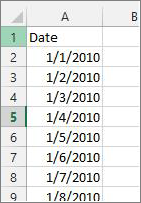
Επιλογή όλων των γραμμών στη στήλη "Ημερομηνία " (συμπεριλαμβανομένου του ονόματος κεφαλίδας στο κελί A1).
Στην ομάδα Στυλ , κάντε κλικ στην επιλογή Μορφοποίηση ως πίνακα και, στη συνέχεια, επιλέξτε ένα στυλ.
Στο παράθυρο διαλόγου Μορφοποίηση ως πίνακα , κάντε κλικ στο κουμπί OK.

Αντιγραφή όλων των γραμμών, συμπεριλαμβανομένης της κεφαλίδας.
Στο Power Pivot, στην Κεντρική καρτέλα, κάντε κλικ στην επιλογή Επικόλληση.
Στην προεπισκόπηση επικόλλησης>, Όνομα πίνακα, πληκτρολογήστε ένα όνομα, όπως Ημερομηνία ή Calendar. Αφήστε επιλεγμένο το στοιχείο Χρήση της πρώτης γραμμής ως κεφαλίδες στηλώνκαι, στη συνέχεια, κάντε κλικ στο κουμπί OK.

Ο νέος πίνακας ημερομηνιών (που ονομάζεται Calendar σε αυτό το παράδειγμα) στο Power Pivot έχει την εξής μορφή:

Σημείωση
Μπορείτε επίσης να δημιουργήσετε έναν συνδεδεμένο πίνακα χρησιμοποιώντας την επιλογή "Προσθήκη στο μοντέλο δεδομένων". Ωστόσο, αυτό αυξάνει το μέγεθος του βιβλίου εργασίας σας χωρίς λόγο, επειδή το βιβλίο εργασίας έχει δύο εκδόσεις του πίνακα ημερομηνιών. ένα στο Excel και ένα στο PowerPivot.
Σημείωση
Η ημερομηνία ονόματος είναι μια λέξη-κλειδί στο Power Pivot. Εάν ονομάσετε τον πίνακα που δημιουργείτε στο PowerPivot Date, τότε θα πρέπει να περικλείσετε το όνομα του πίνακα σε μονά εισαγωγικά σε όλους τους τύπους DAX που τον αναφέρουν σε ένα όρισμα. Όλα τα παραδείγματα εικόνων και τύπων σε αυτό το άρθρο αναφέρονται σε έναν πίνακα ημερομηνιών που δημιουργήθηκε στο Power Pivot με τον τίτλο Calendar.
Τώρα έχετε έναν πίνακα ημερομηνιών στο μοντέλο δεδομένων σας. Μπορείτε να προσθέσετε νέες στήλες ημερομηνίας, όπως Έτος, Μήνας, κ.λπ. χρησιμοποιώντας το DAX.
Προσθήκη νέων στηλών ημερομηνιών στον πίνακα ημερομηνιών
Ένας πίνακας ημερομηνιών με μία μόνο στήλη ημερομηνιών που έχει μία γραμμή για κάθε ημέρα και κάθε έτος είναι σημαντικός για τον ορισμό όλων των ημερομηνιών σε μια περιοχή ημερομηνιών. Είναι επίσης απαραίτητο για τη δημιουργία μιας σχέσης μεταξύ του πίνακα δεδομένων και του πίνακα ημερομηνιών. Ωστόσο, αυτή η μεμονωμένη στήλη ημερομηνίας με μία γραμμή για κάθε ημέρα δεν είναι χρήσιμη κατά την ανάλυση κατά ημερομηνίες σε μια αναφορά Συγκεντρωτικού Πίνακα ή Power View. Θέλετε ο πίνακας ημερομηνιών να περιλαμβάνει στήλες που σας βοηθούν να συγκεντρώσετε τα δεδομένα σας για μια περιοχή ή ομάδα ημερομηνιών. Για παράδειγμα, μπορεί να θέλετε να αθροίσετε τα ποσά πωλήσεων ανά μήνα ή τρίμηνο ή μπορείτε να δημιουργήσετε μια μέτρηση που υπολογίζει την ετήσια ανάπτυξη. Σε κάθε μία από αυτές τις περιπτώσεις, ο πίνακας ημερομηνιών χρειάζεται στήλες έτους, μήνα ή τριμήνου που σας επιτρέπουν να συγκεντρώσετε τα δεδομένα σας για τη συγκεκριμένη περίοδο.
Εάν έχετε εισαγάγει τον πίνακα ημερομηνιών από μια σχεσιακή προέλευση δεδομένων, μπορεί να περιλαμβάνει ήδη τους διαφορετικούς τύπους στηλών ημερομηνίας που θέλετε. Σε ορισμένες περιπτώσεις, ίσως θέλετε να τροποποιήσετε ορισμένες από αυτές τις στήλες ή να δημιουργήσετε πρόσθετες στήλες ημερομηνίας. Αυτό ισχύει ιδιαίτερα εάν δημιουργήσετε τον δικό σας πίνακα ημερομηνιών στο Excel και τον αντιγράψετε στο μοντέλο δεδομένων. Ευτυχώς, η δημιουργία νέων στηλών ημερομηνίας στο Power Pivot είναι αρκετά εύκολη με τις συναρτήσεις ημερομηνίας και ώρας στο DAX.
Συμβουλή
Εάν δεν έχετε εργαστεί ακόμη με το DAX, ένα εξαιρετικό σημείο για να αρχίσετε να μαθαίνετε είναι με τη Γρήγορη εκκίνηση: Μάθετε τα βασικά στοιχεία του DAX σε 30 λεπτά στο Office.com.
Συναρτήσεις ημερομηνίας και ώρας DAX
Εάν έχετε εργαστεί ποτέ με συναρτήσεις ημερομηνίας και ώρας σε τύπους του Excel, τότε πιθανότατα θα είστε εξοικειωμένοι με τις συναρτήσεις ημερομηνίας και ώρας. Παρόλο που αυτές οι συναρτήσεις είναι παρόμοιες με τις αντίστοιχες του Excel, υπάρχουν ορισμένες σημαντικές διαφορές:
- Οι συναρτήσεις ημερομηνίας και ώρας DAX χρησιμοποιούν έναν τύπο δεδομένων ημερομηνίας/ώρας.
- Μπορούν να λάβουν τιμές από μια στήλη ως όρισμα.
- Μπορούν να χρησιμοποιηθούν για την επιστροφή ή/και τον χειρισμό τιμών ημερομηνίας.
Αυτές οι συναρτήσεις χρησιμοποιούνται συχνά κατά τη δημιουργία προσαρμοσμένων στηλών ημερομηνίας σε έναν πίνακα ημερομηνιών, επομένως είναι σημαντικό να τις κατανοήσετε. Θα χρησιμοποιήσουμε διάφορες από αυτές τις συναρτήσεις για να δημιουργήσουμε στήλες για τις συναρτήσεις Year, Quarter, FiscalMonth και ούτω καθεξής.
Σημείωση
Οι συναρτήσεις ημερομηνίας και ώρας στο DAX δεν είναι το ίδιο με τις συναρτήσεις χρονικής ευφυΐας. Μάθετε περισσότερα σχετικά με τη χρονική ευφυΐα στο Power Pivot στο Excel.
Το DAX περιλαμβάνει τις ακόλουθες συναρτήσεις ημερομηνίας και ώρας:
- ΗΜΕΡΟΜΗΝΙΑ
- DATEVALUE
- ΕΠΟΜΕΝΗ ΗΜΕΡΑ
- EDATE
- EOMONTH
- HOUR
- MINUTE
- MONTH
- NOW
- SECOND
- TIME
- TIMEVALUE
- ΣΗΜΕΡΑ
- WEEKDAY
- WEEKNUM
- YEAR
- YEARFRAC
Υπάρχουν επίσης πολλές άλλες συναρτήσεις DAX που μπορείτε να χρησιμοποιήσετε στους τύπους σας. Για παράδειγμα, πολλοί από τους τύπους που περιγράφονται εδώ χρησιμοποιούν μαθηματικές και τριγωνομετρικές συναρτήσεις όπως MOD και TRUNC,λογικές συναρτήσεις όπως IF και συναρτήσεις κειμένου όπως FORMAT Για περισσότερες πληροφορίες σχετικά με άλλες συναρτήσεις DAX, ανατρέξτε στην ενότητα "Πρόσθετοι πόροι " παρακάτω σε αυτό το άρθρο.
Παραδείγματα τύπων για ένα ημερολογιακό έτος
Τα παρακάτω παραδείγματα περιγράφουν τύπους που χρησιμοποιούνται για τη δημιουργία πρόσθετων στηλών σε έναν πίνακα ημερομηνιών με το όνομα Calendar. Μία στήλη με το όνομα Ημερομηνία υπάρχει ήδη και περιέχει μια συνεχόμενη περιοχή ημερομηνιών από την 1/1/2010 έως τις 31/12/2016.
Έτος
=YEAR([date])
Σε αυτόν τον τύπο, η συνάρτηση YEAR επιστρέφει το έτος από την τιμή στη στήλη "Ημερομηνία". Επειδή η τιμή στη στήλη "Ημερομηνία" είναι τύπου δεδομένων ημερομηνίας/ώρας, η συνάρτηση YEAR γνωρίζει πώς να επιστρέψει το έτος από αυτήν.

Μήνας
=MONTH([date])
Σε αυτόν τον τύπο, όπως και με τη συνάρτηση YEAR, μπορούμε απλώς να χρησιμοποιήσουμε τη συνάρτηση MONTH για να επιστρέψουμε μια τιμή μήνα από τη στήλη "Ημερομηνία".

Τρίμηνο
=INT(([Μήνας]+2)/3)
Σε αυτόν τον τύπο, χρησιμοποιούμε τη συνάρτηση INT για να επιστραφεί μια τιμή ημερομηνίας ως ακέραιος. Το όρισμα που καθορίζουμε για τη συνάρτηση INT είναι η τιμή από τη στήλη Month, προσθέστε το 2 και, στη συνέχεια, διαιρέστε το με το 3 για να λάβετε το τρίμηνο, 1 έως 4.

Όνομα μήνα
=FORMAT([ημερομηνία];"μμ")
Σε αυτόν τον τύπο, για να λάβουμε το όνομα του μήνα, χρησιμοποιούμε τη συνάρτηση FORMAT για να μετατρέψουμε μια αριθμητική τιμή από τη στήλη "Ημερομηνία" σε κείμενο. Καθορίζουμε τη στήλη "Ημερομηνία" ως το πρώτο όρισμα και, στη συνέχεια, τη μορφή. Θέλουμε το όνομα του μήνα να εμφανίζει όλους τους χαρακτήρες, επομένως χρησιμοποιούμε το "MMMM". Το αποτέλεσμά μας έχει την εξής μορφή:

Εάν θέλουμε να επιστρέψουμε το όνομα του μήνα με συντομογραφία τριών γραμμάτων, θα χρησιμοποιήσουμε τη λέξη "μ" στο όρισμα μορφοποίησης.
Ημέρα της εβδομάδας
=FORMAT([ημερομηνία],"η")
Σε αυτόν τον τύπο, χρησιμοποιούμε τη συνάρτηση FORMAT για να λάβουμε το όνομα της ημέρας. Επειδή θέλουμε απλώς ένα συντομευμένο όνομα ημέρας, καθορίζουμε "η" στο όρισμα μορφοποίησης.

Δείγμα Συγκεντρωτικού Πίνακα
Όταν έχετε πεδία για ημερομηνίες όπως Έτος, Τρίμηνο, Μήνας κ.λπ., μπορείτε να τα χρησιμοποιήσετε σε έναν Συγκεντρωτικό Πίνακα ή μια αναφορά. Για παράδειγμα, η παρακάτω εικόνα δείχνει το πεδίο "Ποσό_πωλήσεων" από τον πίνακα δεδομένων "Πωλήσεις" στις ΤΙΜΕΣ και το πεδίο "Έτος και τρίμηνο" από τον πίνακα Calendar διάστασης στις ΓΡΑΜΜΕΣ. Το SalesAmount συγκεντρώνεται για το περιβάλλον του έτους και του τριμήνου.

Παραδείγματα τύπων για ένα οικονομικό έτος
Οικονομικό Έτος
=IF([Μήνας]<= 6;[Έτος];[Έτος]+1)
Σε αυτό το παράδειγμα, το οικονομικό έτος ξεκινά την 1η Ιουλίου.
Δεν υπάρχει συνάρτηση που να μπορεί να εξαγάγει ένα οικονομικό έτος από μια τιμή ημερομηνίας, επειδή οι ημερομηνίες έναρξης και λήξης ενός οικονομικού έτους είναι συχνά διαφορετικές από αυτές ενός ημερολογιακού έτους. Για να υπολογίσουμε το οικονομικό έτος, χρησιμοποιούμε πρώτα μια συνάρτηση IF για να ελέγξουμε εάν η τιμή για το πεδίο "Μήνας" είναι μικρότερη ή ίση με 6. Στο δεύτερο όρισμα, εάν η τιμή του πεδίου "Μήνας" είναι μικρότερη ή ίση με 6, τότε επιστρέφει την τιμή από τη στήλη "Έτος". Εάν όχι, τότε επιστρέψτε την τιμή από το Έτος και προσθέστε 1.

Ένας άλλος τρόπος για να καθορίσετε μια τιμή τέλους μήνα οικονομικού έτους είναι να δημιουργήσετε μια μέτρηση που απλώς καθορίζει το μήνα. Για παράδειγμα, FYE:=6. Στη συνέχεια, μπορείτε να αναφέρετε το όνομα της μέτρησης αντί για τον αριθμό του μήνα. Για παράδειγμα, =IF([Μήνας]<=[Οικονομία],[Έτος];[Έτος]+1). Αυτό παρέχει μεγαλύτερη ευελιξία όταν γίνεται αναφορά του μήνα στο τέλος του οικονομικού έτους σε πολλούς διαφορετικούς τύπους.
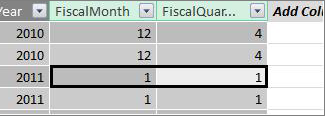
Οικονομικός μήνας
=IF([Μήνας]<= 6; 6+[Μήνας]; [Μήνας]- 6)
Σε αυτόν τον τύπο, καθορίζουμε εάν η τιμή για τον [Μήνα] είναι μικρότερη ή ίση με 6, τότε παίρνουμε το 6 και προσθέτουμε την τιμή από τον Μήνα, διαφορετικά αφαιρούμε το 6 από την τιμή από τον [Μήνα].

Οικονομικό τρίμηνο
=INT(([FiscalMonth]+2)/3)
Ο τύπος που χρησιμοποιούμε για το FiscalQuarter είναι σχεδόν ο ίδιος όπως ήταν για το Τρίμηνο στο ημερολογιακό μας έτος. Η μόνη διαφορά είναι ότι καθορίζουμε [FiscalMonth] αντί για [Month].
Αργίες ή ειδικές ημερομηνίες
Μπορείτε να συμπεριλάβετε μια στήλη ημερομηνίας που να υποδεικνύει ότι συγκεκριμένες ημερομηνίες είναι αργίες ή κάποια άλλη ειδική ημερομηνία. Για παράδειγμα, μπορείτε να αθροίσετε τα σύνολα πωλήσεων για την Πρωτοχρονιά, προσθέτοντας ως αναλυτή ή φίλτρο ένα πεδίο "Αργία" σε έναν Συγκεντρωτικό Πίνακα. Σε άλλες περιπτώσεις, μπορεί να θέλετε να εξαιρέσετε αυτές τις ημερομηνίες από άλλες στήλες ημερομηνίας ή σε μια μέτρηση.
Η συμπερίληψη αργιών ή ειδικών ημερών είναι αρκετά απλή. Μπορείτε να δημιουργήσετε έναν πίνακα στο Excel με τις ημερομηνίες που θέλετε να συμπεριλάβετε. Στη συνέχεια, μπορείτε να αντιγράψετε ή να χρησιμοποιήσετε την επιλογή "Προσθήκη στο μοντέλο δεδομένων" για να την προσθέσετε στο μοντέλο δεδομένων ως συνδεδεμένο πίνακα. Στις περισσότερες περιπτώσεις, δεν χρειάζεται να δημιουργήσετε μια σχέση μεταξύ του πίνακα και του Calendar πίνακα. Οι τύποι που αναφέρονται σε αυτό μπορούν να χρησιμοποιήσουν τη συνάρτηση LOOKUPVALUE για να επιστρέψουν τιμές.
Ακολουθεί ένα παράδειγμα ενός πίνακα που δημιουργήθηκε στο Excel και περιλαμβάνει αργίες που θα προστεθούν στον πίνακα ημερομηνιών:
| Ημερομηνία | Αργία |
|---|---|
| 1/1/2010 | Πρωτοχρονιά |
| 11/25/2010 | Ημέρα των Ευχαριστιών |
| 12/25/2010 | Χριστούγεννα |
| 1/1/2011 | Πρωτοχρονιά |
| 11/24/2011 | Ημέρα των Ευχαριστιών |
| 12/25/2011 | Χριστούγεννα |
| 1/1/2012 | Πρωτοχρονιά |
| 22/11/2012 | Ημέρα των Ευχαριστιών |
| 12/25/2012 | Χριστούγεννα |
| 1/1/2013 | Πρωτοχρονιά |
| 11/28/2013 | Ημέρα των Ευχαριστιών |
| 12/25/2013 | Χριστούγεννα |
| 11/27/2014 | Ημέρα των Ευχαριστιών |
| 12/25/2014 | Χριστούγεννα |
| 1/1/2014 | Πρωτοχρονιά |
| 11/27/2014 | Ημέρα των Ευχαριστιών |
| 12/25/2014 | Χριστούγεννα |
| 1/1/2015 | Πρωτοχρονιά |
| 11/26/2014 | Ημέρα των Ευχαριστιών |
| 12/25/2015 | Χριστούγεννα |
| 1/1/2016 | Πρωτοχρονιά |
| 11/24/2016 | Ημέρα των Ευχαριστιών |
| 12/25/2016 | Χριστούγεννα |
Στον πίνακα ημερομηνιών, δημιουργούμε μια στήλη με το όνομα "Αργία" και χρησιμοποιούμε έναν τύπο ως εξής:
=LOOKUPVALUE(Holidays[Holiday],Holidays[date],Calendar[date])
Ας δούμε αυτόν τον τύπο πιο προσεκτικά.
Χρησιμοποιούμε τη συνάρτηση LOOKUPVALUE για να λάβουμε τιμές από τη στήλη "Αργίες" στον πίνακα "Αργίες". Στο πρώτο όρισμα, καθορίζουμε τη στήλη όπου θα είναι η τιμή αποτελέσματος. Καθορίζουμε τη στήλη "Αργίες " στον πίνακα "Αργίες ", επειδή αυτή είναι η τιμή που θέλουμε να επιστραφεί.
=LOOKUPVALUE(Holidays[Holiday],Holidays[date],Calendar[date])
Στη συνέχεια, καθορίζουμε το δεύτερο όρισμα, τη στήλη αναζήτησης που περιέχει τις ημερομηνίες που θέλουμε να ανατρέξουμε. Καθορίζουμε τη στήλη "Ημερομηνία " στον πίνακα "Αργίες ", ως εξής:
=LOOKUPVALUE(Holidays[Holiday],Holidays[date],Calendar[date])
Τέλος, καθορίζουμε τη στήλη στον πίνακα Calendar που έχει τις ημερομηνίες που θέλουμε να αναζητήσουμε στον πίνακα διακοπών. Αυτή είναι φυσικά η στήλη "Ημερομηνία" στον Calendar πίνακα.
=LOOKUPVALUE(Holidays[Holiday],Holidays[date],Calendar[date])
Η στήλη "Αργία" θα επιστρέψει το όνομα αργίας για κάθε γραμμή που έχει μια τιμή ημερομηνίας που συμφωνεί με μια ημερομηνία στον πίνακα "Αργίες".

Προσαρμοσμένο ημερολόγιο - δεκατρείς περίοδοι τεσσάρων εβδομάδων
Ορισμένοι οργανισμοί, όπως το λιανικό εμπόριο ή η υπηρεσία εστίασης, συχνά αναφέρουν διαφορετικές περιόδους, όπως δεκατρείς περιόδους τεσσάρων εβδομάδων. Με ημερολόγιο δεκατριών περιόδων τεσσάρων εβδομάδων, κάθε περίοδος είναι 28 ημέρες. Επομένως, κάθε περίοδος περιέχει τέσσερις Δευτέρες, τέσσερις Τρίτες, τέσσερις Τετάρτες κ.ο.κ. Κάθε περίοδος περιέχει τον ίδιο αριθμό ημερών και, συνήθως, οι αργίες εμπίπτουν στην ίδια περίοδο κάθε έτους. Μπορείτε να επιλέξετε να ξεκινήσετε μια περίοδο οποιαδήποτε ημέρα της εβδομάδας. Όπως ακριβώς και με τις ημερομηνίες σε ένα ημερολογιακό ή οικονομικό έτος, μπορείτε να χρησιμοποιήσετε το DAX για να δημιουργήσετε πρόσθετες στήλες με προσαρμοσμένες ημερομηνίες.
Στα παρακάτω παραδείγματα, η πρώτη πλήρης περίοδος ξεκινά την πρώτη Κυριακή του οικονομικού έτους. Σε αυτή την περίπτωση, το οικονομικό έτος ξεκινά στις 7/1.
Εβδομάδα
Αυτή η τιμή μας δίνει τον αριθμό εβδομάδας ξεκινώντας από την πρώτη πλήρη εβδομάδα του οικονομικού έτους. Σε αυτό το παράδειγμα, η πρώτη πλήρης εβδομάδα ξεκινά την Κυριακή, επομένως η πρώτη πλήρης εβδομάδα στο πρώτο οικονομικό έτος στον πίνακα Calendar αρχίζει στην πραγματικότητα στις 4/7/2010 και συνεχίζεται μέχρι την τελευταία πλήρη εβδομάδα στον πίνακα Calendar. Ενώ αυτή η τιμή από μόνη της δεν είναι τόσο χρήσιμη στην ανάλυση, είναι απαραίτητο να υπολογιστεί για χρήση σε άλλους τύπους περιόδου 28 ημερών.
=INT([ημερομηνία]-40356)/7)
Ας δούμε αυτόν τον τύπο πιο προσεκτικά.
Αρχικά, δημιουργούμε έναν τύπο που επιστρέφει τις τιμές από τη στήλη "Ημερομηνία" ως ακέραιο, ως εξής:
=INT([ημερομηνία])
Στη συνέχεια, θέλουμε να αναζητήσουμε την πρώτη Κυριακή του πρώτου οικονομικού έτους. Βλέπουμε ότι είναι 7/4/2010.

Τώρα, αφαιρέστε το 40356 (που είναι ο ακέραιος για τις 27/6/2010, την τελευταία Κυριακή από το προηγούμενο οικονομικό έτος) από αυτήν την τιμή για να βρείτε τον αριθμό των ημερών από την αρχή των ημερών στον Calendar πίνακα, ως εξής:
=INT([ημερομηνία]-40356)
Στη συνέχεια, διαιρέστε το αποτέλεσμα με 7 (ημέρες σε μια εβδομάδα), ως εξής:
=INT(([date]-40356)/7)
Το αποτέλεσμα μοιάζει κάπως έτσι:

Περίοδος
Η περίοδος σε αυτό το προσαρμοσμένο ημερολόγιο περιέχει 28 ημέρες και θα ξεκινά πάντα την Κυριακή. Αυτή η στήλη θα επιστρέψει τον αριθμό της περιόδου που αρχίζει με την πρώτη Κυριακή του πρώτου οικονομικού έτους.
=INT(([Εβδομάδα]+3)/4)
Ας δούμε αυτόν τον τύπο πιο προσεκτικά.
Αρχικά, δημιουργούμε έναν τύπο που επιστρέφει μια τιμή από τη στήλη Week ως ακέραιο, ως εξής:
= INT([Εβδομάδα])
Στη συνέχεια, προσθέστε 3 σε αυτήν την τιμή, ως εξής:
=INT([Εβδομάδα]+3)
Στη συνέχεια, διαιρέστε το αποτέλεσμα δια του 4, ως εξής:
=INT(([Εβδομάδα]+3)/4)
Το αποτέλεσμα μοιάζει κάπως έτσι:

Περίοδος Οικονομικό Έτος
Αυτή η τιμή επιστρέφει το οικονομικό έτος για μια περίοδο.
=INT(([Περίοδος]+12)/13)+2008
Ας δούμε αυτόν τον τύπο πιο προσεκτικά.
Αρχικά, δημιουργούμε έναν τύπο που επιστρέφει μια τιμή από την τελεία και προσθέτει 12:
=([Περίοδος]+12)
Διαιρούμε το αποτέλεσμα με το 13, επειδή υπάρχουν δεκατρείς περίοδοι 28 ημερών στο οικονομικό έτος:
=(([Περίοδος]+12)/13)
Προσθέτουμε το 2010, επειδή αυτό είναι το πρώτο έτος στον πίνακα:
=(([Περίοδος]+12)/13)+2010
Τέλος, χρησιμοποιούμε τη συνάρτηση INT για να αφαιρέσουμε οποιοδήποτε κλάσμα του αποτελέσματος και να επιστρέψουμε έναν ακέραιο αριθμό, όταν διαιρεθεί με το 13, ως εξής:
= INT(([Περίοδος]+12)/13)+2010
Το αποτέλεσμα μοιάζει κάπως έτσι:

Περίοδος στο φορολογικό έτος
Αυτή η τιμή επιστρέφει τον αριθμό της περιόδου, 1 – 13, ξεκινώντας με την πρώτη πλήρη περίοδο (ξεκινώντας από την Κυριακή) σε κάθε οικονομικό έτος.
=IF(MOD([Περίοδος];13); MOD([Περίοδος];13);13)
Αυτός ο τύπος είναι λίγο πιο περίπλοκος, οπότε θα τον περιγράψουμε πρώτα σε μια γλώσσα που καταλαβαίνουμε καλύτερα. Αυτός ο τύπος δηλώνει ότι διαιρέστε την τιμή από την [Περίοδο] με το 13 για να λάβετε έναν αριθμό τελείας (1-13) στο έτος. Εάν αυτός ο αριθμός είναι 0, τότε να επιστραφεί 13.
Αρχικά, δημιουργούμε έναν τύπο που επιστρέφει το υπόλοιπο της τιμής από την περίοδο επί 13. Μπορούμε να χρησιμοποιήσουμε τις MOD (μαθηματικές και τριγωνομετρικές συναρτήσεις) ως εξής:
= MOD([Περίοδος];13)
Αυτό, στο μεγαλύτερο μέρος του, μας δίνει το αποτέλεσμα που θέλουμε, εκτός αν η τιμή της περιόδου είναι 0, επειδή αυτές οι ημερομηνίες δεν εμπίπτουν στο πρώτο οικονομικό έτος, όπως στις πρώτες πέντε ημέρες του παραδείγματός μας Calendar πίνακα ημερομηνιών. Μπορούμε να το φροντίσουμε αυτό με μια συνάρτηση IF. Σε περίπτωση που το αποτέλεσμά μας είναι 0, επιστρέφουμε 13, ως εξής:
= IF(MOD([Περίοδος];13);MOD([Περίοδος];13);13)
Το αποτέλεσμα μοιάζει κάπως έτσι:
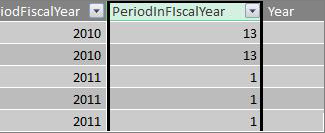
Δείγμα Συγκεντρωτικού Πίνακα
Η παρακάτω εικόνα εμφανίζει έναν Συγκεντρωτικό Πίνακα με το πεδίο "SalesAmount" από τον πίνακα δεδομένων Sales στις VALUES και τα πεδία PeriodFiscalYear και PeriodFiscalYear από τον Calendar πίνακα διαστάσεων ημερομηνίας στις ΓΡΑΜΜΕΣ. Το SalesAmount συναθροίζεται για το περιβάλλον κατά οικονομικό έτος και περίοδο 28 ημερών στο οικονομικό έτος.

Σχέσεις
Αφού δημιουργήσετε έναν πίνακα ημερομηνιών στο μοντέλο δεδομένων σας, για να ξεκινήσετε την περιήγηση στα δεδομένα σας σε Συγκεντρωτικούς Πίνακες και αναφορές και για να συγκεντρώσετε δεδομένα με βάση τις στήλες στον πίνακα διαστάσεων ημερομηνίας, πρέπει να δημιουργήσετε μια σχέση μεταξύ του πίνακα δεδομένων με τα δεδομένα συναλλαγών σας και του πίνακα ημερομηνιών.
Επειδή πρέπει να δημιουργήσετε μια σχέση με βάση τις ημερομηνίες, θα πρέπει να βεβαιωθείτε ότι έχετε δημιουργήσει αυτή τη σχέση μεταξύ στηλών των οποίων οι τιμές είναι τύπου δεδομένων ημερομηνίας/ώρας (ημερομηνία).
Για κάθε τιμή ημερομηνίας στον πίνακα δεδομένων, η σχετική στήλη αναζήτησης στον πίνακα ημερομηνιών πρέπει να περιέχει αντίστοιχες τιμές. Για παράδειγμα, μια γραμμή (εγγραφή συναλλαγής) στον πίνακα δεδομένων "Πωλήσεις" με τιμή 15/8/2012 12:00 π.μ. στη στήλη "Κλειδί_ημερομηνίας" πρέπει να έχει την αντίστοιχη τιμή στη σχετική στήλη "Ημερομηνία" του πίνακα "Ημερομηνία (όνομα Calendar). Αυτός είναι ένας από τους πιο σημαντικούς λόγους για τους οποίους θέλετε η στήλη ημερομηνιών στον πίνακα ημερομηνιών να περιέχει ένα συνεχόμενο εύρος ημερομηνιών που περιλαμβάνει οποιαδήποτε πιθανή ημερομηνία στον πίνακα δεδομένων.

Σημείωση
Ενώ η στήλη ημερομηνίας σε κάθε πίνακα πρέπει να είναι του ίδιου τύπου δεδομένων (Date), η μορφή κάθε στήλης δεν έχει σημασία.
Σημείωση
Εάν το Power Pivot δεν σας επιτρέπει να δημιουργήσετε σχέσεις μεταξύ των δύο πινάκων, τα πεδία ημερομηνίας ενδέχεται να μην αποθηκεύουν την ημερομηνία και την ώρα στο ίδιο επίπεδο ακρίβειας. Ανάλογα με τη μορφοποίηση στήλης, οι τιμές μπορεί να φαίνονται ίδιες, αλλά να αποθηκεύονται διαφορετικά. Διαβάστε περισσότερα σχετικά με την εργασία με το χρόνο.
Σημείωση
Αποφύγετε τη χρήση ακέραιων υποκατάστατων κλειδιών στις σχέσεις. Όταν εισάγετε δεδομένα από μια σχεσιακή προέλευση δεδομένων, συχνά οι στήλες ημερομηνίας και ώρας αντιπροσωπεύονται από ένα υποκατάστατο κλειδί, το οποίο είναι μια στήλη ακεραίων που χρησιμοποιείται για την αναπαράσταση μιας μοναδικής ημερομηνίας. Στο Power Pivot, θα πρέπει να αποφύγετε τη δημιουργία σχέσεων χρησιμοποιώντας ακέραια κλειδιά ημερομηνίας/ώρας και, αντί για αυτό, να χρησιμοποιείτε στήλες που περιέχουν μοναδικές τιμές με τύπο δεδομένων ημερομηνίας. Παρόλο που η χρήση υποκατάστατων κλειδιών θεωρείται βέλτιστη πρακτική στις παραδοσιακές αποθήκες δεδομένων, τα ακέραια κλειδιά δεν είναι απαραίτητα στο Power Pivot και μπορεί να δυσχεράνει την ομαδοποίηση τιμών σε Συγκεντρωτικούς Πίνακες κατά διαφορετικές περιόδους ημερομηνιών.
Εάν εμφανιστεί ένα σφάλμα ασυμφωνίας τύπου όταν προσπαθείτε να δημιουργήσετε μια σχέση, αυτό πιθανότατα συμβαίνει επειδή η στήλη στον πίνακα δεδομένων δεν είναι τύπου δεδομένων "Ημερομηνία". Αυτό μπορεί να συμβεί όταν το Power Pivot δεν μπορεί να μετατρέψει αυτόματα έναν τύπο δεδομένων που δεν είναι ημερομηνία (συνήθως ένας τύπος δεδομένων κειμένου) σε τύπο δεδομένων ημερομηνίας. Μπορείτε ακόμα να χρησιμοποιήσετε τη στήλη στον πίνακα δεδομένων, αλλά θα πρέπει να μετατρέψετε τα δεδομένα με έναν τύπο DAX σε μια νέα υπολογιζόμενη στήλη. Ανατρέξτε στην ενότητα Μετατροπή ημερομηνιών τύπου δεδομένων κειμένου σε τύπο δεδομένων ημερομηνίας παρακάτω στο παράρτημα.
Πολλαπλές σχέσεις
Σε ορισμένες περιπτώσεις, ίσως χρειαστεί να δημιουργήσετε πολλαπλές σχέσεις ή να δημιουργήσετε πολλούς πίνακες ημερομηνιών. Για παράδειγμα, εάν υπάρχουν πολλά πεδία ημερομηνίας στον πίνακα δεδομένων "Πωλήσεις", όπως "Ημερομηνία_κλειδιού", "Ημερομηνία_αποστολής" και "Ημερομηνία_επιστροφής", όλα μπορούν να έχουν σχέσεις με το πεδίο "Ημερομηνία" στον Calendar πίνακα ημερομηνιών, αλλά μόνο ένα από αυτά μπορεί να είναι ενεργή σχέση. Σε αυτή την περίπτωση, επειδή το DateKey αντιπροσωπεύει την ημερομηνία της συναλλαγής και, επομένως, την πιο σημαντική ημερομηνία, αυτό θα χρησίμευε καλύτερα ως ενεργή σχέση . Οι άλλοι έχουν ανενεργές σχέσεις.
Ο παρακάτω Συγκεντρωτικός Πίνακας υπολογίζει τις συνολικές πωλήσεις κατά οικονομικό έτος και οικονομικό τρίμηνο. Μια μέτρηση που ονομάζεται Total Sales, με τον τύπο Total Sales:=SUM([SalesAmount]), τοποθετείται στη συνάρτηση VALUES και τα πεδία FiscalYear και FiscalQuarter από τον πίνακα ημερομηνιών Calendar τοποθετούνται σε ROWS.


Αυτός ο απλός Συγκεντρωτικός Πίνακας λειτουργεί σωστά επειδή θέλουμε να αθροίσουμε τις συνολικές πωλήσεις μας με την ημερομηνία συναλλαγής στο DateKey. Η μέτρηση Total Sales χρησιμοποιεί τις ημερομηνίες στο DateKey και αθροίζεται κατά οικονομικό έτος και οικονομικό τρίμηνο, επειδή υπάρχει μια σχέση μεταξύ του DateKey στον πίνακα Sales και της στήλης Date στον πίνακα Calendar ημερομηνιών.
Ανενεργές σχέσεις
Αλλά, τι θα γινόταν αν θέλαμε να αθροίσουμε τις συνολικές πωλήσεις μας όχι κατά ημερομηνία συναλλαγής, αλλά κατά ημερομηνία αποστολής; Χρειαζόμαστε μια σχέση μεταξύ της στήλης "Ημερομηνία_αποστολής" στον πίνακα "Πωλήσεις" και της στήλης "Ημερομηνία" στον πίνακα Calendar. Αν δεν δημιουργήσουμε αυτήν τη σχέση, οι συναθροίσεις μας βασίζονται πάντα στην ημερομηνία συναλλαγής. Ωστόσο, μπορεί να έχουμε πολλές σχέσεις, παρόλο που μόνο μία μπορεί να είναι ενεργή και, επειδή η ημερομηνία συναλλαγής είναι το πιο σημαντικό, λαμβάνει την ενεργή σχέση με τον Calendar πίνακα.
Σε αυτή την περίπτωση, η Ημερομηνία_αποστολής έχει ανενεργή σχέση, επομένως, οποιοσδήποτε τύπος μέτρησης δημιουργείται για τη συγκέντρωση δεδομένων με βάση τις ημερομηνίες αποστολής πρέπει να καθορίζει την ανενεργή σχέση χρησιμοποιώντας τη συνάρτηση USERELATIONSHIP .
Για παράδειγμα, επειδή υπάρχει μια ανενεργή σχέση μεταξύ της στήλης "Ημερομηνία_αποστολής" του πίνακα "Πωλήσεις" και της στήλης "Ημερομηνία" στον πίνακα Calendar, μπορούμε να δημιουργήσουμε μια μέτρηση που αθροίζει τις συνολικές πωλήσεις κατά ημερομηνία αποστολής. Χρησιμοποιούμε έναν τύπο όπως αυτός για να καθορίσουμε τη σχέση που θα χρησιμοποιηθεί:
Total Sales by Ship Date:=CALCULATE(SUM(Sales[Sales[SalesAmount]), USERELATIONSHIP(Sales[ShipDate], Calendar[Date]))
Αυτός ο τύπος αναφέρει απλά: Υπολογίστε ένα άθροισμα για το SalesAmount, αλλά φιλτράρετε χρησιμοποιώντας τη σχέση μεταξύ της στήλης ShipDate στον πίνακα Sales και της στήλης Date στον πίνακα Calendar.
Τώρα, εάν δημιουργήσουμε έναν Συγκεντρωτικό Πίνακα και βάλουμε το μέτρο "Συνολικές πωλήσεις κατά ημερομηνία αποστολής" στις ΑΞΙΕΣ και το "Οικονομικό έτος" και το "Οικονομικό τρίμηνο" στις ΓΡΑΜΜΕΣ, βλέπουμε το ίδιο γενικό άθροισμα, αλλά όλα τα υπόλοιπα ποσά αθροισμάτων για το οικονομικό έτος και το οικονομικό τρίμηνο είναι διαφορετικά, επειδή βασίζονται στην ημερομηνία αποστολής και όχι στην ημερομηνία συναλλαγής.


Η χρήση ανενεργών σχέσεων σάς επιτρέπει να χρησιμοποιήσετε μόνο έναν πίνακα ημερομηνιών, αλλά απαιτεί οι οποιεσδήποτε μετρήσεις (όπως οι συνολικές πωλήσεις κατά ημερομηνία αποστολής) να αναφέρονται στην ανενεργή σχέση στον τύπο της. Υπάρχει μια άλλη εναλλακτική λύση, δηλαδή η χρήση πολλών πινάκων ημερομηνιών.
Πολλαπλοί πίνακες ημερομηνιών
Ένας άλλος τρόπος για να εργαστείτε με πολλές στήλες ημερομηνιών στον πίνακα δεδομένων σας είναι να δημιουργήσετε πολλούς πίνακες ημερομηνιών και να δημιουργήσετε ξεχωριστές ενεργές σχέσεις μεταξύ τους. Ας δούμε ξανά το παράδειγμα του πίνακα πωλήσεων. Έχουμε τρεις στήλες με ημερομηνίες με ημερομηνίες με τις οποίες μπορεί να θέλετε να συγκεντρώσετε δεδομένα:
- Ένα DateKey με την ημερομηνία πώλησης για κάθε συναλλαγή.
- Μια ημερομηνία αποστολής - με την ημερομηνία και την ώρα αποστολής των αντικειμένων που πωλήθηκαν στον πελάτη.
- Μια ΗμερομηνίαΕπιστροφής – με την ημερομηνία και την ώρα παραλαβής ενός ή περισσότερων ειδών που επιστράφηκαν.
Να θυμάστε ότι το πεδίο DateKey με την ημερομηνία συναλλαγής είναι το πιο σημαντικό. Θα κάνουμε τις περισσότερες συναθροίσεις με βάση αυτές τις ημερομηνίες, επομένως σίγουρα θα θέλουμε μια σχέση μεταξύ αυτής και της στήλης "Ημερομηνία" στον Calendar πίνακα. Εάν δεν θέλουμε να δημιουργήσουμε ανενεργές σχέσεις μεταξύ των πινάκων "Ημερομηνία_αποστολής" και "Ημερομηνία_επιστροφής" και του πεδίου "Ημερομηνία" στον πίνακα Calendar, απαιτώντας έτσι ειδικούς τύπους μέτρησης, μπορούμε να δημιουργήσουμε πρόσθετους πίνακες ημερομηνιών για την ημερομηνία αποστολής και την ημερομηνία επιστροφής. Μπορούμε τότε να δημιουργήσουμε ενεργές σχέσεις μεταξύ τους.
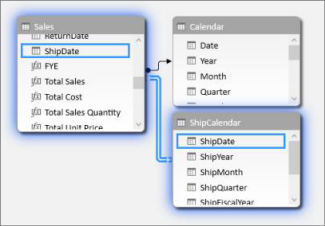
Σε αυτό το παράδειγμα, δημιουργήσαμε έναν άλλο πίνακα ημερομηνιών που ονομάζεται "Ημερολόγιο_αποστολής". Αυτό, φυσικά, συνεπάγεται επίσης τη δημιουργία πρόσθετων στηλών ημερομηνίας και επειδή αυτές οι στήλες ημερομηνίας βρίσκονται σε διαφορετικό πίνακα ημερομηνιών, θέλουμε να τις ονομάσουμε με τρόπο που να τις διαφοροποιεί από τις ίδιες στήλες στον πίνακα Calendar. Για παράδειγμα, έχουμε δημιουργήσει στήλες με τα ονόματα ΈτοςΑποστολής, ΜήναςΑποστολής, ΤρίμηνοΑποστολής και ούτω καθεξής.
Εάν δημιουργήσουμε τον Συγκεντρωτικό Πίνακα και βάλουμε τη μέτρηση Total Sales σε VALUES και τα ShipFiscalYear και ShipFiscalQuarter στις ROWS, βλέπουμε τα ίδια αποτελέσματα που είδαμε όταν δημιουργήσαμε μια ανενεργή σχέση και ένα ειδικό υπολογιζόμενο πεδίο Total Sales by Ship Date.


Κάθε μία από αυτές τις προσεγγίσεις απαιτεί προσεκτική εξέταση. Κατά τη χρήση πολλαπλών σχέσεων με έναν μόνο πίνακα ημερομηνιών, ίσως χρειαστεί να δημιουργήσετε ειδικά μέτρα που μεταφέρουν ανενεργές σχέσεις χρησιμοποιώντας τη συνάρτηση USERELATIONSHIP. Από την άλλη πλευρά, η δημιουργία πολλών πινάκων ημερομηνιών μπορεί να προκαλέσει σύγχυση σε μια λίστα πεδίων και, επειδή έχετε περισσότερους πίνακες στο μοντέλο δεδομένων, θα απαιτεί περισσότερη μνήμη. Πειραματιστείτε με το τι λειτουργεί καλύτερα για εσάς.
Ιδιότητα πίνακα ημερομηνιών
Η ιδιότητα "Πίνακας ημερομηνιών" ορίζει τα μετα-δεδομένα που είναι απαραίτητα για τη σωστή λειτουργία Time-Intelligence συναρτήσεων όπως TOTALYTD, PREVIOUSMONTH και DATESBET. Όταν ένας υπολογισμός εκτελείται χρησιμοποιώντας μία από αυτές τις συναρτήσεις, ο μηχανισμός τύπων του Power Pivot γνωρίζει πού πρέπει να μεταβεί για να βρει τις ημερομηνίες που χρειάζεται.
Προειδοποίηση
Εάν αυτή η ιδιότητα δεν έχει οριστεί, οι μετρήσεις που χρησιμοποιούν συναρτήσεις DAX Time-Intelligence μπορεί να μην επιστρέψουν σωστά αποτελέσματα.
Όταν ορίζετε την ιδιότητα "Πίνακας ημερομηνιών", καθορίζετε έναν πίνακα ημερομηνιών και μια στήλη ημερομηνιών του τύπου δεδομένων "Ημερομηνία (ημερομηνία/ώρα)".
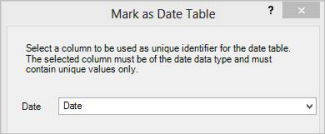
Οδηγίες: Ορισμός της ιδιότητας "Πίνακας ημερομηνιών"
- Στο παράθυρο του PowerPivot, επιλέξτε τον Calendar πίνακα.
- Στην καρτέλα " Σχεδίαση ", κάντε κλικ στην επιλογή "Σήμανση ως πίνακα ημερομηνιών".
- Στο παράθυρο διαλόγου Σήμανση ως πίνακα ημερομηνιών, επιλέξτε μια στήλη με μοναδικές τιμές και τον τύπο δεδομένων "Ημερομηνία".
Εργασία με το χρόνο
Όλες οι τιμές ημερομηνίας με τύπο δεδομένων "Ημερομηνία" στο Excel ή το SQL Server είναι στην πραγματικότητα ένας αριθμός. Σε αυτόν τον αριθμό περιλαμβάνονται ψηφία που αναφέρονται σε μια ώρα. Σε πολλές περιπτώσεις, ο χρόνος για κάθε σειρά είναι τα μεσάνυχτα. Για παράδειγμα, εάν ένα πεδίο DateTimeKey σε έναν πίνακα δεδομένων Sales έχει τιμές όπως 19/10/2010 12:00:00 AM, αυτό σημαίνει ότι οι τιμές βρίσκονται στο επίπεδο ακρίβειας ημέρας. Εάν οι τιμές του πεδίου DateTimeKey περιλαμβάνουν μια ώρα, για παράδειγμα, 19/10/2010 8:44:00 AM, αυτό σημαίνει ότι οι τιμές είναι στο ελάχιστο επίπεδο ακρίβειας. Οι τιμές μπορεί επίσης να είναι το επίπεδο ώρας, η ακρίβεια ή ακόμα και το επίπεδο ακρίβειας δευτερολέπτων. Το επίπεδο ακρίβειας της τιμής χρόνου θα έχει σημαντική επίδραση στον τρόπο με τον οποίο θα δημιουργήσετε τον πίνακα ημερομηνιών και στις σχέσεις ανάμεσα σε αυτόν και τον πίνακα δεδομένων.
Πρέπει να καθορίσετε αν θα συναθροίσετε τα δεδομένα σας σε ημερήσιο επίπεδο ακρίβειας ή σε χρονικό επίπεδο ακρίβειας. Με άλλα λόγια, μπορεί να θέλετε να χρησιμοποιήσετε στήλες στον πίνακα ημερομηνιών σας, όπως το πρωί, το απόγευμα ή την ώρα ως ώρα πεδία ημερομηνίας, στις περιοχές γραμμής, στήλης ή φίλτρου ενός Συγκεντρωτικού Πίνακα.
Σημείωση
Οι ημέρες είναι η μικρότερη μονάδα χρόνου με την οποία μπορούν να λειτουργήσουν οι συναρτήσεις χρονικής ευφυΐας DAX. Εάν δεν χρειάζεται να εργάζεστε με τιμές χρόνου, θα πρέπει να μειώσετε την ακρίβεια των δεδομένων σας ώστε να χρησιμοποιούνται οι ημέρες ως ελάχιστη μονάδα.
Εάν σκοπεύετε να συγκεντρώσετε τα δεδομένα σας στο επίπεδο ώρας, τότε στον πίνακα ημερομηνιών θα χρειαστεί μια στήλη ημερομηνιών με τον χρόνο που περιλαμβάνεται. Στην πραγματικότητα, θα χρειαστεί μια στήλη ημερομηνιών με μία γραμμή για κάθε ώρα, ή ίσως ακόμη και για κάθε λεπτό, κάθε μέρα, για κάθε έτος στην περιοχή ημερομηνιών. Αυτό συμβαίνει επειδή, για να δημιουργήσετε μια σχέση μεταξύ της στήλης DateTimeKey στον πίνακα δεδομένων και της στήλης ημερομηνίας στον πίνακα ημερομηνιών, πρέπει να έχετε αντίστοιχες τιμές. Όπως μπορείτε να φανταστείτε, εάν συμπεριλάβετε πολλά χρόνια, αυτό μπορεί να δημιουργήσει έναν πολύ μεγάλο πίνακα ημερομηνιών.
Στις περισσότερες περιπτώσεις, όμως, θέλετε να συγκεντρώσετε τα δεδομένα μόνο για την ημέρα. Με άλλα λόγια, θα χρησιμοποιήσετε στήλες όπως έτος, μήνας, εβδομάδα ή ημέρα της εβδομάδας ως πεδία στις περιοχές γραμμής, στήλης ή φίλτρου ενός Συγκεντρωτικού Πίνακα. Σε αυτή την περίπτωση, η στήλη ημερομηνίας στον πίνακα ημερομηνιών χρειάζεται να περιέχει μόνο μία γραμμή για κάθε ημέρα σε ένα έτος, όπως περιγράψαμε προηγουμένως.
Εάν η στήλη ημερομηνίας περιλαμβάνει ένα επίπεδο ακρίβειας χρόνου, αλλά θα συναθροίσετε μόνο σε επίπεδο ημέρας, για να δημιουργήσετε τη σχέση μεταξύ του πίνακα δεδομένων και του πίνακα ημερομηνιών, ίσως χρειαστεί να τροποποιήσετε τον πίνακα δεδομένων δημιουργώντας μια νέα στήλη που περικόπτει τις τιμές στη στήλη ημερομηνίας σε τιμή ημέρας. Με άλλα λόγια, μετατρέψτε μια τιμή όπως 19/10/2010 8:44:00ΠΜ σε 19/10/2010 12:00:00 ΠΜ. Μπορείτε, στη συνέχεια, να δημιουργήσετε τη σχέση μεταξύ αυτής της νέας στήλης και της στήλης ημερομηνίας στον πίνακα ημερομηνιών, επειδή οι τιμές ταιριάζουν.
Ας δούμε ένα παράδειγμα. Αυτή η εικόνα εμφανίζει μια στήλη DateTimeKey στον πίνακα δεδομένων Sales. Όλες οι συναθροίσεις για τα δεδομένα σε αυτόν τον πίνακα χρειάζεται να είναι μόνο στο επίπεδο ημέρας, χρησιμοποιώντας στήλες στον πίνακα Calendar ημερομηνιών, όπως έτος, μήνας, τρίμηνο κ.λπ. Η ώρα που περιλαμβάνεται στην τιμή δεν έχει σημασία, αλλά μόνο η πραγματική ημερομηνία.

Επειδή δεν χρειάζεται να αναλύσουμε αυτά τα δεδομένα σε χρονικό επίπεδο, δεν χρειάζεται η στήλη "Ημερομηνία" στον Calendar πίνακα ημερομηνιών να περιλαμβάνει μία γραμμή για κάθε ώρα και κάθε λεπτό κάθε ημέρας κάθε έτους. Επομένως, η στήλη "Ημερομηνία" στον πίνακα ημερομηνιών μοιάζει κάπως έτσι:

Για να δημιουργήσουμε μια σχέση μεταξύ της στήλης DateTimeKey του πίνακα Sales και της στήλης Date του πίνακα Calendar, μπορούμε να δημιουργήσουμε μια νέα υπολογιζόμενη στήλη στον πίνακα δεδομένων Sales και να χρησιμοποιήσουμε τη συνάρτηση TRUNC για να περικόψουμε την τιμή ημερομηνίας και ώρας στη στήλη DateTimeKey σε μια τιμή ημερομηνίας που να ταιριάζει με τις τιμές στη στήλη Date του πίνακα Calendar. Ο τύπος μας έχει την παρακάτω μορφή:
=TRUNC([DateTimeKey],0)
Αυτό μας δίνει μια νέα στήλη (ονομάσαμε DateKey) με την ημερομηνία από τη στήλη DateTimeKey και μια ώρα 12:00:00 π.μ. για κάθε γραμμή:

Τώρα μπορούμε να δημιουργήσουμε μια σχέση μεταξύ αυτής της νέας στήλης (DateKey) και της στήλης Date στον πίνακα Calendar.
Ομοίως, μπορούμε να δημιουργήσουμε μια υπολογιζόμενη στήλη στον πίνακα Sales που μειώνει την ακρίβεια ώρας στη στήλη DateTimeKey στο επίπεδο ακρίβειας ώρας. Σε αυτή την περίπτωση, η συνάρτηση TRUNC δεν θα λειτουργεί, αλλά εξακολουθεί να είναι δυνατή η χρήση άλλων συναρτήσεων ημερομηνίας και ώρας DAX για την εξαγωγή και την εκ νέου συνένωση μιας νέας τιμής σε επίπεδο ακρίβειας μίας ώρας. Μπορούμε να χρησιμοποιήσουμε έναν τύπο ως εξής:
= DATE (YEAR([DateTimeKey]), MONTH([DateTimeKey]), DAY([DateTimeKey]) ) + TIME (HOUR([DateTimeKey]), 0, 0)
Η νέα μας στήλη μοιάζει κάπως έτσι:

Εφόσον η στήλη "Ημερομηνία" στον πίνακα ημερομηνιών έχει τιμές στο επίπεδο ακρίβειας ώρας, μπορούμε στη συνέχεια να δημιουργήσουμε μια σχέση μεταξύ τους.
Πιο εύχρηστες ημερομηνίες
Πολλές από τις στήλες ημερομηνίας που δημιουργείτε στον πίνακα ημερομηνιών είναι απαραίτητες για άλλα πεδία, αλλά ουσιαστικά δεν είναι και τόσο χρήσιμες στην ανάλυση. Για παράδειγμα, το πεδίο DateKey στον πίνακα "Πωλήσεις" στον οποίο αναφερθήκαμε και δείξαμε σε όλο αυτό το άρθρο είναι σημαντικό, επειδή για κάθε συναλλαγή, αυτή η συναλλαγή καταγράφεται σαν να πραγματοποιείται σε μια συγκεκριμένη ημερομηνία και ώρα. Ωστόσο, από την άποψη της ανάλυσης και της αναφοράς, δεν είναι και τόσο χρήσιμο, επειδή δεν μπορούμε να το χρησιμοποιήσουμε ως πεδίο γραμμής, στήλης ή φίλτρου σε έναν Συγκεντρωτικό Πίνακα ή αναφορά.
Ομοίως, στο παράδειγμά μας, η στήλη "Ημερομηνία" στον πίνακα Calendar είναι πολύ χρήσιμη, κρίσιμη στην πραγματικότητα, αλλά δεν μπορείτε να τη χρησιμοποιήσετε ως διάσταση σε έναν Συγκεντρωτικό Πίνακα.
Για να διατηρήσετε τους πίνακες και τις στήλες σε αυτούς όσο το δυνατόν πιο χρήσιμα και να κάνετε ευκολότερη την περιήγηση σε λίστες πεδίων αναφορών Συγκεντρωτικού Πίνακα ή Power View, είναι σημαντικό να αποκρύψετε τις περιττές στήλες από τα εργαλεία προγράμματος-πελάτη. Μπορεί επίσης να θέλετε να αποκρύψετε ορισμένους πίνακες. Ο πίνακας "Αργίες" που παρουσιάστηκε προηγουμένως περιέχει ημερομηνίες αργιών που είναι σημαντικές για ορισμένες στήλες του πίνακα Calendar, αλλά δεν μπορείτε να χρησιμοποιήσετε τις στήλες "Ημερομηνία" και "Αργίες" του ίδιου του πίνακα "Αργίες" ως πεδία σε έναν Συγκεντρωτικό Πίνακα. Και σε αυτήν την περίπτωση, για να διευκολύνετε την περιήγηση στις λίστες πεδίων, μπορείτε να αποκρύψετε ολόκληρο τον πίνακα "Αργίες".
Μια άλλη σημαντική πτυχή της εργασίας με ημερομηνίες είναι οι συμβάσεις ονομασίας. Μπορείτε να ονομάσετε πίνακες και στήλες στο Power Pivot με οποιοδήποτε τρόπο θέλετε. Ωστόσο, έχετε υπόψη ότι ειδικά εάν πρόκειται να κάνετε κοινή χρήση του βιβλίου εργασίας σας με άλλους χρήστες, ότι μια καλή ονοματοθεσία διευκολύνει τον προσδιορισμό πινάκων και ημερομηνιών, όχι μόνο στις λίστες πεδίων, αλλά επίσης στο Power Pivot και στους τύπους DAX.
Αφού αποκτήσετε έναν πίνακα ημερομηνιών στο μοντέλο δεδομένων σας, μπορείτε να αρχίσετε να δημιουργείτε μετρήσεις που θα σας βοηθήσουν να αξιοποιήσετε στο έπακρο τα δεδομένα σας. Ορισμένες μπορεί να είναι τόσο απλές όσο η άθροιση των συνόλων πωλήσεων για το τρέχον έτος, ενώ άλλες μπορεί να είναι πιο περίπλοκες, όπου πρέπει να φιλτράρετε με βάση ένα συγκεκριμένο εύρος μοναδικών ημερομηνιών. Μάθετε περισσότερα στα θέματα Μετρήσεις στο Power Pivot και Συναρτήσεις χρονικής ευφυΐας.
Παράρτημα
Μετατροπή ημερομηνιών τύπου δεδομένων κειμένου σε τύπο δεδομένων ημερομηνίας
Σε ορισμένες περιπτώσεις, ένας πίνακας δεδομένων με δεδομένα συναλλαγών μπορεί να περιέχει ημερομηνίες τύπου δεδομένων κειμένου. Δηλαδή, μια ημερομηνία που εμφανίζεται ως 2012-12-04T11:47:09 δεν είναι στην πραγματικότητα καθόλου ημερομηνία ή τουλάχιστον δεν είναι ο τύπος της ημερομηνίας που μπορεί να καταλάβει το Power Pivot. Στην πραγματικότητα, είναι απλώς ένα κείμενο που διαβάζεται σαν ημερομηνία. Για να δημιουργήσετε μια σχέση μεταξύ μιας στήλης ημερομηνίας στον πίνακα δεδομένων και μιας στήλης ημερομηνίας σε έναν πίνακα ημερομηνιών, και οι δύο στήλες πρέπει να είναι τύπου δεδομένων "Ημερομηνία ".
Συνήθως, όταν προσπαθείτε να αλλάξετε τον τύπο δεδομένων για μια στήλη ημερομηνιών που είναι τύπου δεδομένων κειμένου σε τύπο δεδομένων ημερομηνίας, το Power Pivot μπορεί να ερμηνεύσει τις ημερομηνίες και να τις μετατρέψει αυτόματα σε πραγματικό τύπο δεδομένων ημερομηνίας. Εάν το Power Pivot δεν μπορεί να πραγματοποιήσει μετατροπή τύπου δεδομένων, θα λάβετε ένα σφάλμα ασυμφωνίας τύπου.
Ωστόσο, εξακολουθείτε να έχετε τη δυνατότητα να μετατρέψετε τις ημερομηνίες σε έναν πραγματικό τύπο δεδομένων ημερομηνίας. Μπορείτε να δημιουργήσετε μια νέα υπολογιζόμενη στήλη και να χρησιμοποιήσετε έναν τύπο DAX για να αναλύσετε το έτος, τον μήνα, την ημέρα, την ώρα κ.λπ. από τις συμβολοσειρές κειμένου και, στη συνέχεια, να τις συνενώσετε ξανά με έναν τρόπο που το Power Pivot μπορεί να διαβάσει ως πραγματική ημερομηνία.
Σε αυτό το παράδειγμα, έχουμε εισαγάγει έναν πίνακα δεδομένων με το όνομα "Πωλήσεις" στο Power Pivot. Περιέχει μια στήλη με το όνομα DateTime. Οι τιμές εμφανίζονται ως εξής:

Εάν εξετάσουμε τον τύπο δεδομένων στην καρτέλα Αρχική σελίδα της ομάδας "Μορφοποίηση" του Power Pivot, θα διαπιστώσουμε ότι πρόκειται για τύπο δεδομένων "Κείμενο".
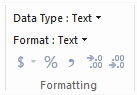
Δεν μπορούμε να δημιουργήσουμε μια σχέση μεταξύ της στήλης DateTime και της στήλης Date στον πίνακα ημερομηνιών, επειδή οι τύποι δεδομένων δεν ταιριάζουν. Εάν προσπαθήσουμε να αλλάξουμε τον τύπο δεδομένων " Ημερομηνία", λαμβάνουμε ένα σφάλμα ασυμφωνίας τύπων:
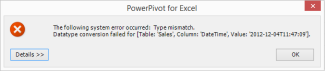
Σε αυτή την περίπτωση, το Power Pivot δεν μπόρεσε να μετατρέψει τον τύπο δεδομένων από κείμενο σε ημερομηνία. Μπορούμε ακόμη να χρησιμοποιήσουμε αυτήν τη στήλη, αλλά για να ενταχθεί σε έναν τύπο δεδομένων πραγματικής ημερομηνίας, πρέπει να δημιουργήσουμε μια νέα στήλη που αναλύει το κείμενο και το δημιουργεί ξανά σε τιμή Το Power Pivot μπορεί να δημιουργήσει έναν τύπο δεδομένων ημερομηνίας.
Θυμηθείτε, από την ενότητα Εργασία με το χρόνο παραπάνω σε αυτό το άρθρο. Εκτός εάν είναι απαραίτητο η ανάλυσή σας να φτάσει σε επίπεδο ακρίβειας την ώρα της ημέρας, θα πρέπει να μετατρέψετε τις ημερομηνίες στον πίνακα δεδομένων σε επίπεδο ακρίβειας ημέρας. Έχοντας αυτό κατά νου, θέλουμε οι τιμές στη νέα μας στήλη να είναι στο επίπεδο ημέρας ακρίβειας (εκτός από την ώρα). Μπορούμε να μετατρέψουμε τις τιμές στη στήλη DateTime σε τύπο δεδομένων ημερομηνίας και να καταργήσουμε το επίπεδο ακρίβειας χρόνου με τον παρακάτω τύπο:
=DATE(LEFT([Ημερομηνία_ώρα];4), MID([Ημερομηνία_ώρα];6;2), MID([Ημερομηνία_ώρα];9;2))
Αυτό μας δίνει μια νέα στήλη (σε αυτή την περίπτωση, που ονομάζεται Date). Το Power Pivot εντοπίζει ακόμη και τις τιμές ως ημερομηνίες και ορίζει τον τύπο δεδομένων αυτόματα σε "Ημερομηνία".

Εάν θέλουμε να διατηρήσουμε το επίπεδο ακρίβειας του χρόνου, απλώς επεκτείνουμε τον τύπο για να συμπεριλάβουμε τις ώρες, τα λεπτά και τα δευτερόλεπτα.
=DATE(LEFT([Ημερομηνία_ώρα];4), MID([Ημερομηνία_ώρα];6;2), MID([Ημερομηνία_ώρα];9;2)) +
TIME(MID([Ημερομηνία_ώρας];12;2), MID([Ημερομηνία_ώρας];15;2), MID([Ημερομηνία_ώρας];18;2))
Τώρα που έχουμε μια στήλη "Ημερομηνία" του τύπου δεδομένων "Ημερομηνία", μπορούμε να δημιουργήσουμε μια σχέση μεταξύ αυτής και μιας στήλης ημερομηνίας σε μια ημερομηνία.
Πρόσθετοι πόροι
Γρήγορη έναρξη: Μάθετε τα βασικά στοιχεία του DAX σε 30 λεπτά