
Οι μετρήσεις είναι υπολογισμοί που χρησιμοποιούνται στην ανάλυση δεδομένων. Παραδείγματα που συνήθως βρίσκονται σε επιχειρηματικές αναφορές περιλαμβάνουν αθροίσματα, μέσους όρους, ελάχιστες ή μέγιστες τιμές, καταμετρήσεις ή πιο σύνθετους υπολογισμούς που δημιουργείτε χρησιμοποιώντας έναν τύπο εκφράσεων ανάλυσης δεδομένων (DAX).
Σε έναν Συγκεντρωτικό Πίνακα, ένα Συγκεντρωτικό Γράφημα ή αναφορά, μια μέτρηση τοποθετείται στην περιοχή ΤΙΜΕΣ, όπου οι ετικέτες γραμμών και στηλών που την περιβάλλουν καθορίζουν το περιβάλλον της τιμής. Για παράδειγμα, εάν μετράτε τις πωλήσεις ανά έτος (σε στήλες) και περιοχή (σε γραμμές), η τιμή της μέτρησης υπολογίζεται με βάση ένα δεδομένο έτος και περιοχή. Η τιμή μιας μέτρησης αλλάζει πάντα ως απόκριση στις επιλογές σε γραμμές, στήλες και φίλτρα, επιτρέποντας την ad hoc εξερεύνηση δεδομένων.
Ενώ οι μετρήσεις και οι υπολογιζόμενες στήλες είναι παρόμοιες ως προς το ότι και οι δύο βασίζονται σε έναν τύπο, διαφέρουν ως προς τον τρόπο χρήσης τους. Οι μετρήσεις χρησιμοποιούνται συχνότερα στην περιοχή ΤΙΜΕΣ ενός Συγκεντρωτικού Πίνακα ή Συγκεντρωτικού Γραφήματος. Οι υπολογιζόμενες στήλες χρησιμοποιούνται όταν θέλετε να τοποθετήσετε τα υπολογιζόμενα αποτελέσματα σε διαφορετική περιοχή ενός Συγκεντρωτικού Πίνακα (όπως μια στήλη ή γραμμή σε έναν Συγκεντρωτικό Πίνακα ή σε έναν άξονα σε ένα Συγκεντρωτικό Γράφημα). Είναι πολύ σημαντικό να κατανοήσετε πότε πρέπει να χρησιμοποιείτε μετρήσεις αντί για μια υπολογιζόμενη στήλη και το αντίστροφο. Για περισσότερες πληροφορίες, ανατρέξτε στα θέματα Υπολογισμοί στο Power Pivot και Υπολογιζόμενες στήλες στο Power Pivot.
Κατανόηση των μέτρων
Οι μετρήσεις είναι είτε σιωπηρές είτε ρητές, γεγονός που επηρεάζει τον τρόπο με τον οποίο τις χρησιμοποιείτε σε έναν Συγκεντρωτικό Πίνακα ή Συγκεντρωτικό Γράφημα, καθώς και σε άλλες εφαρμογές που χρησιμοποιούν ένα μοντέλο δεδομένων Power Pivot ως προέλευση δεδομένων.
Μη ρητό πεδίο υπολογισμού
Μια έμμεση μέτρηση δημιουργείται από το Excel όταν σύρετε ένα πεδίο, όπως το "Ποσό πωλήσεων", στην περιοχή ΤΙΜΕΣ της λίστας "Πεδία Συγκεντρωτικού Πίνακα". Επειδή τα έμμεσα μέτρα δημιουργούνται από το Excel, ενδέχεται να μην γνωρίζετε ότι έχει δημιουργηθεί μια νέα μέτρηση. Ωστόσο, εάν εξετάσετε προσεκτικά τη λίστα ΤΙΜΕΣ, θα δείτε ότι το πεδίο " Ποσό πωλήσεων " είναι στην πραγματικότητα μια μέτρηση που ονομάζεται "Άθροισμα ποσού πωλήσεων " και εμφανίζεται με αυτό το όνομα τόσο στην περιοχή ΤΙΜΕΣ της λίστας "Πεδία Συγκεντρωτικού Πίνακα" όσο και στον ίδιο τον Συγκεντρωτικό Πίνακα.
Έμμεση μέτρηση που δημιουργήθηκε σε έναν Συγκεντρωτικό Πίνακα
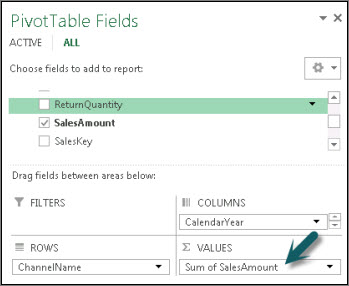
Τα έμμεσα μέτρα μπορούν να χρησιμοποιούν μόνο μια τυπική συνάθροιση (SUM, COUNT, MIN, MAX, DISTINCTCOUNT ή AVG) και πρέπει να χρησιμοποιούν τη μορφοποίηση δεδομένων που έχει οριστεί για αυτήν τη συνάθροιση. Επιπλέον, τα έμμεσα μέτρα μπορούν να χρησιμοποιηθούν μόνο από τον Συγκεντρωτικό Πίνακα ή το γράφημα για το οποίο δημιουργήθηκαν.
Ένα έμμεσο μέτρο συνδέεται στενά με το πεδίο στο οποίο βασίζεται, επηρεάζοντας τον τρόπο με τον οποίο μπορείτε να διαγράψετε ή να τροποποιήσετε τη μέτρηση αργότερα.
Ρητό πεδίο υπολογισμού
Μια ρητή μέτρηση δημιουργείται από εσάς όταν πληκτρολογείτε ή επιλέγετε έναν τύπο σε ένα κελί στην περιοχή υπολογισμού ή χρησιμοποιώντας τη δυνατότητα Αυτόματη Άθροιση στο παράθυρο του Power Pivot. Τα περισσότερα μέτρα που δημιουργείτε θα είναι ρητά.
Ρητή μέτρηση που δημιουργήθηκε στην περιοχή υπολογισμού του Power Pivot
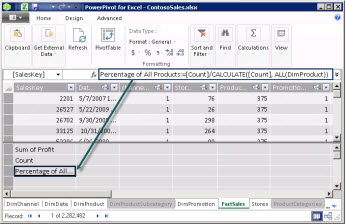
Ρητές μετρήσεις μπορούν να χρησιμοποιηθούν από οποιονδήποτε Συγκεντρωτικό Πίνακα ή Συγκεντρωτικό Γράφημα στο βιβλίο εργασίας και από αναφορές του Power View. Επιπλέον, μπορούν να επεκταθούν ώστε να καταστούν KPI ή να μορφοποιηθούν χρησιμοποιώντας μία από τις πολλές συμβολοσειρές που είναι διαθέσιμες για αριθμητικά δεδομένα. Οι εντολές μενού περιβάλλοντος για τη "Δημιουργία KPI" και τη "Μορφή" είναι διαθέσιμες μόνο όταν χρησιμοποιείτε ένα ρητό πεδίο υπολογισμού.
Σημείωση
Αφού χρησιμοποιήσετε μια μέτρηση ως KPI, δεν μπορείτε να τη χρησιμοποιήσετε για άλλους υπολογισμούς. Εάν θέλετε να χρησιμοποιήσετε τον τύπο και σε υπολογισμούς, πρέπει να δημιουργήσετε ένα αντίγραφο. Για περισσότερες πληροφορίες σχετικά με τους δείκτες KPI, ανατρέξτε στο θέμα Βασικοί δείκτες απόδοσης (KPI) στο Power Pivot.
Παράδειγμα
Ζητήθηκε από τον διευθυντή πωλήσεων της Adventure Works να παράσχει προβλέψεις πωλήσεων μεταπωλητών για το επόμενο οικονομικό έτος. Αποφασίζει να βασίσει τις εκτιμήσεις της στα ποσά πωλήσεων του περασμένου έτους, με ετήσια αύξηση έξι τοις εκατό που προκύπτει από διάφορες προσφορές που έχουν προγραμματιστεί για τους επόμενους έξι μήνες.
Για να αναπτύξει τις εκτιμήσεις, εισάγει τα δεδομένα πωλήσεων μεταπωλητών του περασμένου έτους και προσθέτει έναν Συγκεντρωτικό Πίνακα. Βρίσκει το πεδίο "Ποσό πωλήσεων " στον πίνακα "Πωλήσεις μεταπωλητή" και το μεταφέρει στην περιοχή ΤΙΜΕΣ της λίστας "Πεδία Συγκεντρωτικού Πίνακα". Το πεδίο εμφανίζεται στον Συγκεντρωτικό Πίνακα ως μεμονωμένη τιμή που είναι το άθροισμα όλων των πωλήσεων μεταπωλητών από το προηγούμενο έτος. Παρατηρεί ότι, παρόλο που δεν έχει καθορίσει η ίδια τον υπολογισμό, έχει γίνει αυτόματα ένας υπολογισμός και το πεδίο έχει μετονομαστεί σε "Άθροισμα ποσού πωλήσεων " στη λίστα πεδίων και στον Συγκεντρωτικό Πίνακα. Ένας ενσωματωμένος υπολογισμός που προστέθηκε από το Excel =SUM('FactResellerSales'[SalesAmount]) παρέχει τον υπολογισμό. Μετονομάζει το σιωπηρό μέτρο σε Πωλήσεις του περασμένου έτους.
Ο επόμενος υπολογισμός είναι η πρόβλεψη πωλήσεων για το επόμενο έτος, η οποία θα βασιστεί στις πωλήσεις του περασμένου έτους πολλαπλασιασμένες επί 1,06 για να ληφθεί υπόψη η αναμενόμενη αύξηση 6% στις επιχειρήσεις μεταπωλητών. Για αυτόν τον υπολογισμό, πρέπει να δημιουργήσει τη μέτρηση ρητά, χρησιμοποιώντας το κουμπί " Νέο πεδίο υπολογισμού " για να δημιουργήσει έναν υπολογισμό με το όνομα "Προβλεπόμενες πωλήσεις". Συμπληρώνει τον ακόλουθο τύπο: =SUM('FactResellerSales'[SalesAmount])*1.06.
Η νέα μέτρηση προστίθεται στην περιοχή ΤΙΜΕΣ της λίστας "Πεδία Συγκεντρωτικού Πίνακα". Προστίθεται επίσης στον πίνακα που είναι ενεργός τη συγκεκριμένη στιγμή στη λίστα "Πεδία Συγκεντρωτικού Πίνακα". Ο πίνακας παρέχει μια θέση για τη μέτρηση στο βιβλίο εργασίας. Επειδή προτιμά η μέτρηση να βρίσκεται σε διαφορετικό πίνακα, επεξεργάζεται τη μέτρηση για να αλλάξει τη συσχέτιση με τον πίνακά της.
Πολύ γρήγορα και με ελάχιστη προσπάθεια από την πλευρά της, η διευθύντρια πωλήσεων έχει τις βασικές πληροφορίες. Τώρα μπορεί να αξιολογήσει περαιτέρω τις προβλέψεις της φιλτράροντας συγκεκριμένους μεταπωλητές ή προσθέτοντας πληροφορίες σειράς προϊόντων για να επαληθεύσει ότι οι μελλοντικές προωθητικές ενέργειες αφορούν προϊόντα που διαθέτει ο μεταπωλητής.
Μέτρα ονοματοδοσίας
Μπορείτε να αναδιατάξετε και να μετονομάσετε τις μετρήσεις μετά τη δημιουργία τους. Ωστόσο, υπάρχουν ορισμένοι περιορισμοί όσον αφορά τις αλλαγές στα μέτρα:
- Οι μετρήσεις εμφανίζονται στη λίστα πεδίων του Συγκεντρωτικού Πίνακα (εκτός αν είναι κρυφές) μαζί με άλλα αντικείμενα. Εξετάστε το ενδεχόμενο να τους δώσετε ένα όνομα με τρόπο που να προσδιορίζει εύκολα την ενέργεια που θα εκτελέσουν.
- Κάθε όνομα μέτρησης πρέπει να είναι μοναδικό μέσα σε έναν πίνακα.
- Αποφύγετε ονόματα που έχουν ήδη χρησιμοποιηθεί για υπολογιζόμενες στήλες μέσα στο ίδιο βιβλίο εργασίας. Παρόλο που είναι δυνατό το όνομα για μια μέτρηση και μια υπολογιζόμενη στήλη να έχουν το ίδιο όνομα, εάν τα ονόματα δεν είναι μοναδικά, μπορεί να εμφανιστούν σφάλματα υπολογισμού.
- Όταν μετονομάζετε μια μέτρηση, όλοι οι τύποι που την καλούν σε έναν τύπο θα πρέπει επίσης να ενημερώνονται. Εκτός και εάν βρίσκεστε σε λειτουργία μη αυτόματης ενημέρωσης, η ενημέρωση των αποτελεσμάτων των τύπων πραγματοποιείται αυτόματα. Ωστόσο, αυτή η λειτουργία ενδέχεται να διαρκέσει αρκετή ώρα.
- Επειδή το όνομα είναι μέρος του τύπου της μέτρησης, υπάρχουν ορισμένοι χαρακτήρες που δεν μπορούν να χρησιμοποιηθούν μέσα στο όνομα. Για περισσότερες πληροφορίες, ανατρέξτε στην ενότητα "Απαιτήσεις ονομασίας" στη σύνταξη DAX.
Συμβουλή
Μπορείτε να ομαδοποιήσετε μετρήσεις από πολλούς πίνακες σε έναν πίνακα, δημιουργώντας έναν κενό πίνακα και, στη συνέχεια, να μετακινήσετε ή να δημιουργήσετε νέες μετρήσεις εκεί. Μην ξεχνάτε ότι ίσως χρειαστεί να συμπεριλάβετε ονόματα πινάκων σε τύπους DAX όταν αναφέρεστε σε στήλες σε άλλους πίνακες.
Εργασίες
Το ακόλουθο άρθρο περιέχει οδηγίες σχετικά με τον τρόπο δημιουργίας τόσο έμμεσων όσο και ρητών πεδίων υπολογισμού.
Δημιουργία μέτρησης σε Συγκεντρωτικό Πίνακα ή Συγκεντρωτικό Γράφημα